

3dmax快捷键设置在哪里
Autodesk 3ds Max 是一款专业的三维建模、动画与渲染软件,广泛应用于建筑可视化、游戏开发、影视动画、广告设计和产品展示等领域。
找不到3ds Max快捷键设置入口?本指南带你一步步打开自定义用户界面,搜索命令、分配按键、解决冲突并保存专属快捷键方案,提升建模速度。
在 3ds Max 中,将高频使用的建模命令(如塌陷、隔离选择、对齐等)绑定到顺手的键盘组合,能显著减少鼠标移动和菜单查找时间。要实现这一目标,核心入口位于“自定义”菜单下的“自定义用户界面”。
以下流程将引导你完成从打开编辑器、分配按键到保存方案的全过程。
1.打开快捷键编辑器
启动 3ds Max,确保处于默认工作区或任意已加载的工作区状态。
- 点击顶部菜单栏的 自定义 (Customize)。
- 在下拉菜单中选择 自定义用户界面 (Customize User Interface)。
- 在弹出的对话框中,点击顶部的 键盘 (Keyboard) 选项卡。
此时,你将看到左侧的命令列表、中间的快捷键输入框以及右侧的当前快捷键集名称。界面主要包含“组 (Group)”、“类别 (Category)”和“动作 (Action)”筛选区,以及下方的“当前快捷键 (Current Keys)”显示区。
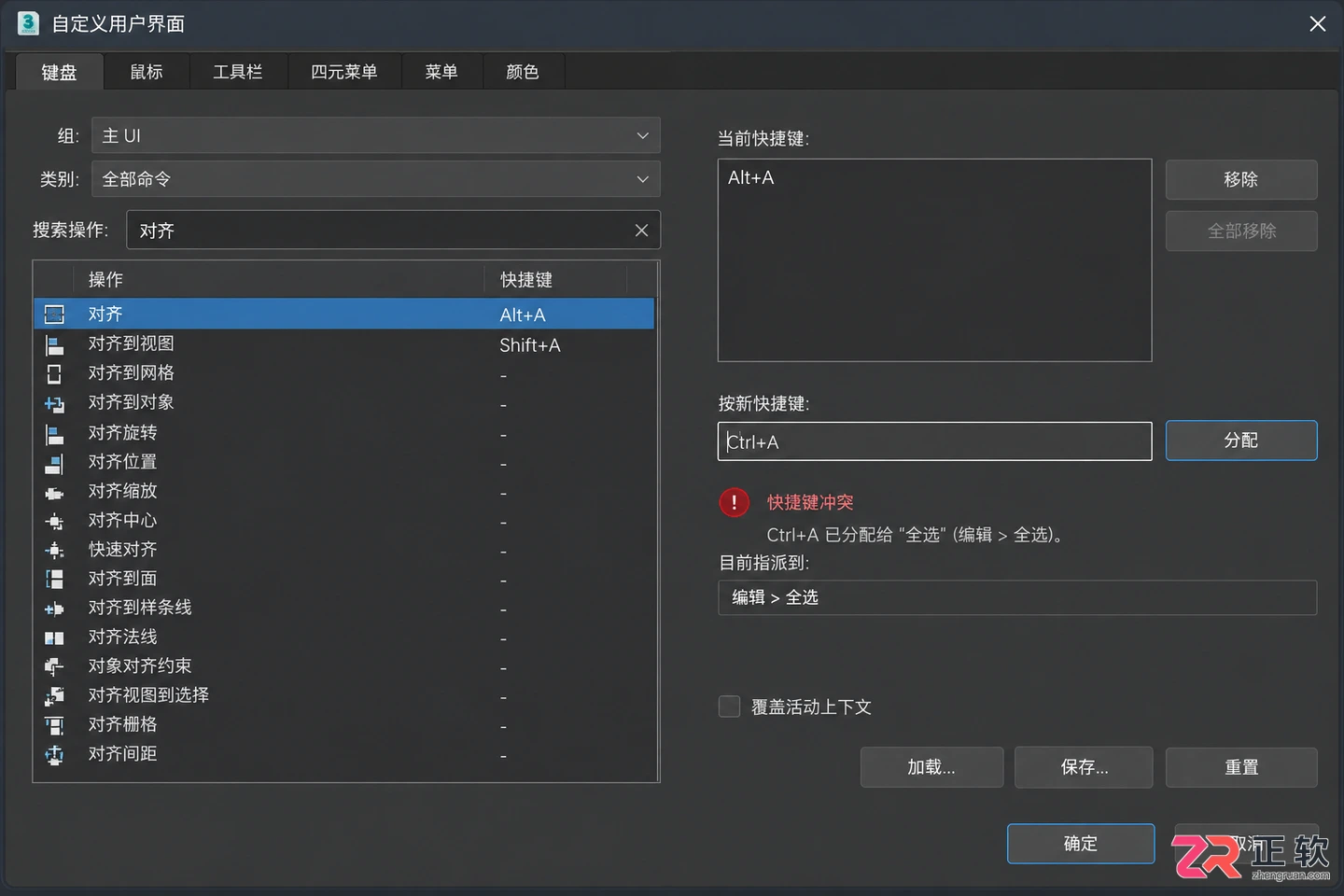
在键盘选项卡为命令分配快捷键
3ds Max 自定义用户界面键盘选项卡,显示命令列表与快捷键输入区域
2.搜索命令并分配组合键
在键盘选项卡中,你需要定位具体命令并赋予新的按键。
- 在 组 (Group) 下拉列表中,选择 主 UI (Main UI) 以查看全局命令,或选择 编辑多边形 (Edit Poly) 等特定模块以缩小范围。
- 在 动作 (Action) 列表上方的搜索框中,输入命令关键词,例如“塌陷”或“隔离选择”。
- 选中列表中的目标命令。
- 点击右侧 热键 (Hotkey) 输入框,使其获得焦点。
- 在键盘上按下你想要绑定的组合键(如
Ctrl+Shift+C)。 - 点击 指定 (Assign) 按钮。
若按键组合未被占用,下方“当前快捷键”列表会立即显示新绑定的组合。若已被占用,系统会在“冲突 (Conflicts)”区域列出原命令。
3.处理冲突并验证效果
分配按键时,冲突是常见情况。3ds Max 允许强制覆盖,但需谨慎操作。
- 观察 冲突 (Conflicts) 区域。如果显示其他命令,评估该原命令的使用频率。
- 若决定替换,直接点击 指定 (Assign),新命令将覆盖旧绑定;若希望保留原功能,请更换一组按键(如增加
Alt键或改用功能键)。 - 点击对话框底部的 应用 (Apply) 或直接关闭窗口,设置即刻生效。
- 回到视口,选中一个对象,按下刚才设置的快捷键。
例如,若为“隔离选择 (Isolate Selection)”绑定了 Ctrl+I,按下后视口中应仅显示选中物体,其余物体隐藏。若命令未执行,检查是否与其他软件全局快捷键冲突,或在 3ds Max 中重新检查绑定状态。
4.保存并导出自定义快捷键集
默认的快捷键修改仅保存在当前会话的配置中,为防止重装软件或更换电脑后丢失,必须保存为独立的快捷键集文件。
- 再次打开 自定义 > 自定义用户界面 > 键盘 选项卡。
- 点击右上角的 保存 (Save) 按钮(图标通常为软盘形状)。
- 在弹出的文件保存对话框中,输入方案名称(如
MyModelingShortcuts)。 - 确认保存路径为 3ds Max 的用户配置目录(通常默认即可),文件格式为
.kys。
若需在其他电脑或重装后恢复:
- 在键盘选项卡点击 加载 (Load)。
- 选择之前保存的
.kys文件。 - 点击 打开,当前快捷键方案即被替换为你自定义的版本。
建议定期备份 .kys 文件,并在尝试大量修改前导出副本,以便出错时快速回滚。避免使用系统保留的单键(如 W、E、R 用于移动旋转缩放)作为自定义绑定,以免破坏基础操作逻辑。
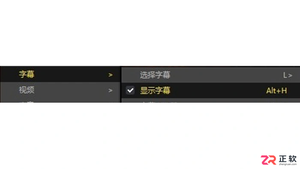
面向使用PotPlayer播放视频时希望隐藏字幕的用户,本文提供两种关闭字幕的可靠路径。针对内嵌轨道或外挂SRT、ASS等渲染字幕,可通过播放窗口按Alt+H快速切换显示状态,或在右键“字幕”菜单中取消“显示字幕”勾选;若需持久关闭,可进入F5选项面板的“字幕”设置,取消“在屏幕上显示字幕”。同时说明快捷键无效时的排查方法,以及压制字幕无法通过软件开关去除的限制,帮助用户准确区分渲染字幕与画面自带文字。
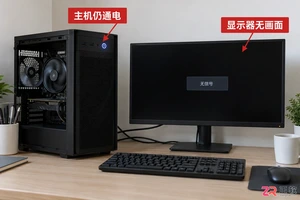
电脑开机或使用中突然黑屏怎么办?本文详解Windows系统下重置显卡驱动的快捷键组合,以及从电源、信号线到外接显示器的逐步排查方法,助你快速恢复屏幕显示。
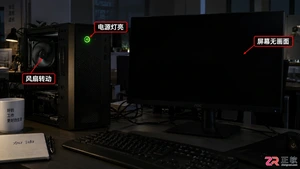
遇到电脑黑屏不要慌,掌握Win+Ctrl+Shift+B重置显卡、长按电源键强制关机等关键快捷键,快速解决假死、睡眠唤醒失败等问题。
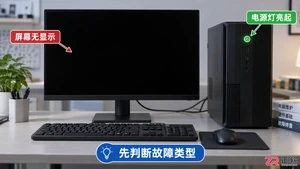
遇到电脑黑屏不知道按什么键?本文详解Windows和Mac系统的常用恢复快捷键,包括唤醒屏幕、切换投影模式及重置显卡驱动,并提供基础的硬件连接检查方法,助你快速恢复显示。
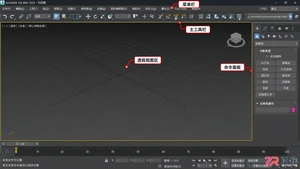
了解3ds Max插件在软件界面中的位置与管理方式,获取V-Ray、Corona等常用渲染及建模插件的资源指引,提升工作效率。
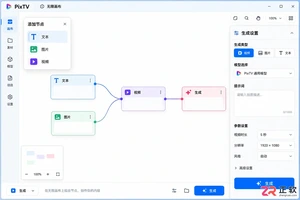
学习在PixTV中制作连贯漫画分镜的技巧。通过固定文本设定、正确引用参考媒体以及规范生成流程,解决AI绘图中角色外观不统一的问题,提升多镜头叙事的视觉连贯性。
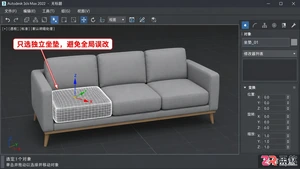
在3ds Max中如何给沙发做逼真的布料贴图?本文详解使用Physical Material物理材质、Bitmap位图及UVW Map修改器的完整流程,涵盖颜色贴图接入、纹理尺度控制、哑光质感调节及凹凸细节添加,帮助新手快速掌握沙发布料材质的核心设置技巧。
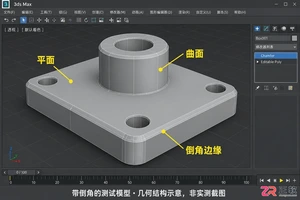
详解3ds Max中V-Ray不锈钢材质的制作流程。涵盖VRayMtl关键参数设置、Glossiness与Roughness的区别、环境光对金属反射的影响以及拉丝各向异性调整,帮助新手快速掌握真实感不锈钢渲染技巧。
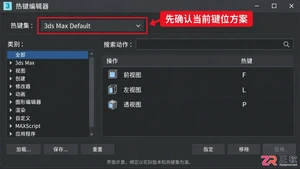
掌握3ds Max默认快捷键是提升建模效率的关键。本文详解如何确认当前热键集,并通过F、L、P、Z等核心按键进行视图切换、对象定位和显示模式调整,附带命令搜索与自定义设置方法,帮助新手快速建立准确的按键反馈认知。
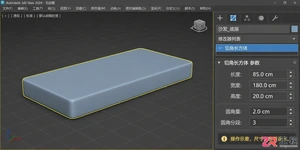
学习在 3ds Max 中利用 ChamferBox 创建双人沙发模型。详细步骤包括设置底座、扶手、靠背及坐垫的尺寸与圆角,确保部件比例协调且保留参数可编辑性,适合初学者掌握家具基础建模逻辑。





火山引擎是字节跳动旗下企业级云与AI服务平台。聚焦大模型核心能力,依托字节自研豆包多模态大模型,凭借火山方舟一站式平台,提供模型精调、推理部署、智能应用搭建等全链路服务,结合高性能AI算力,助力各行业快速落地大模型数字化与智能化应用。



