

Photoshop滤镜插件免费版下载与安装方法

想在 Photoshop 中免费使用 Camera Raw 滤镜?本文详解 Windows 系统下从 Adobe 官网下载对应版本安装程序、正确安装及在软件中调用滤镜调整照片的完整步骤,确保兼容性与操作安全。
想给风景照片快速调整明暗和色彩,可以直接使用 Photoshop 内置的 Camera Raw 滤镜。这个工具能非破坏性地处理 RAW 格式或普通图片,让后期调整更灵活。下面以 Windows 版 Photoshop 和一张山湖照片为例,说明如何从 Adobe 官方获取安装程序、完成安装,并验证滤镜是否正常工作。
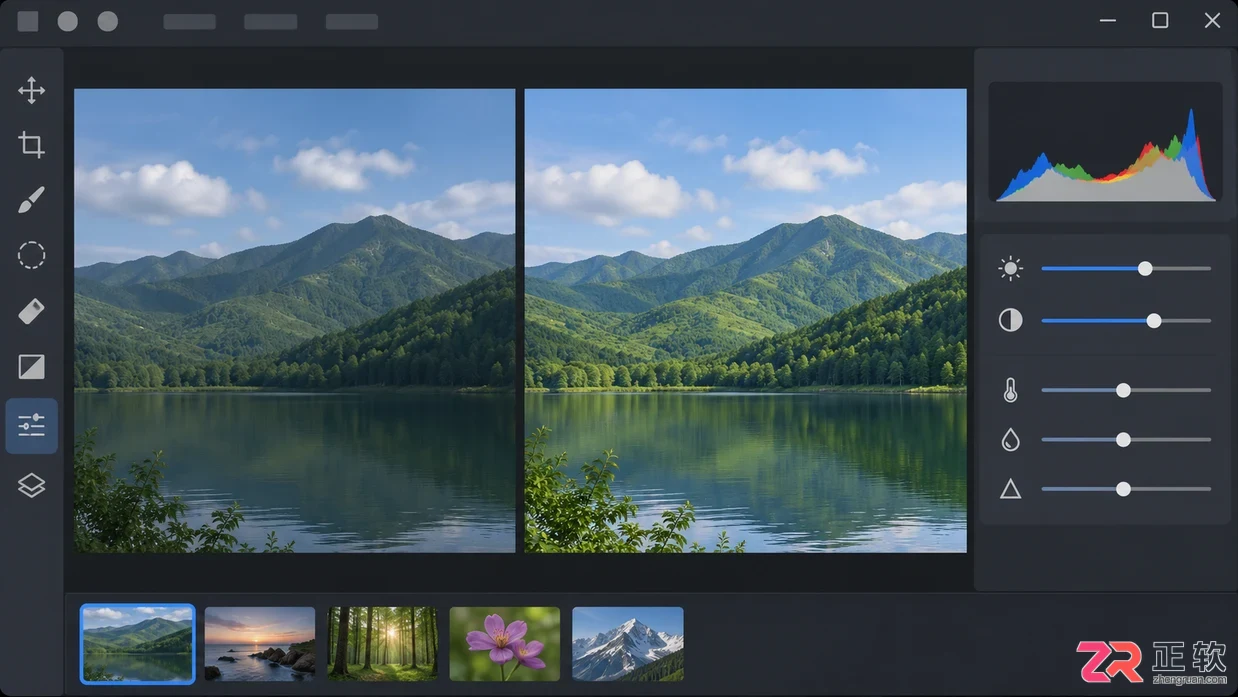
风景照片明暗调整前后的示意
Camera Raw 安装程序由 Adobe 免费提供,下载页面不需要额外购买该组件;但使用 Photoshop 主程序仍需符合 Adobe 的授权要求。注意,它不是所有第三方滤镜的通用安装器,不同插件有各自的版本要求和安装方式。如果 Photoshop 中已经能打开 Camera Raw 滤镜,则无需重复安装。
1. 检查 Photoshop 和电脑版本
先打开 Photoshop,点击顶部菜单栏的【帮助】,选择【关于 Photoshop】,记录当前的版本号。接着打开 Windows 的【设置】→【系统】→【关于】,查看设备的“系统类型”,确认是 x64 还是 ARM64 架构。
下载时必须根据处理器架构选择对应的 Windows 安装程序,并核对 Adobe 下载页列出的系统要求以及与 Photoshop 版本的兼容情况。Camera Raw 更新并非适用于所有旧版 Photoshop,若页面提示使用适合旧版应用的安装程序,请按说明选择,不要直接用最新版本覆盖。先在 Photoshop 的【滤镜】菜单中查找【Camera Raw 滤镜】:如果已存在并能正常打开,可以直接跳到后面的效果验证步骤。
2. 从 Adobe 下载对应的安装程序
在浏览器中访问 Adobe 官方帮助中心,搜索“Camera Raw 插件安装程序”,进入相关的安装说明页面。在 Windows 下载选项中,按照上一步确认的处理器架构选择对应的安装程序。页面提供的版本和选项可能会随时间更新,请以实际显示为准。下载前请确认文件来源为 Adobe 域名,并留意该版本的最低系统要求。
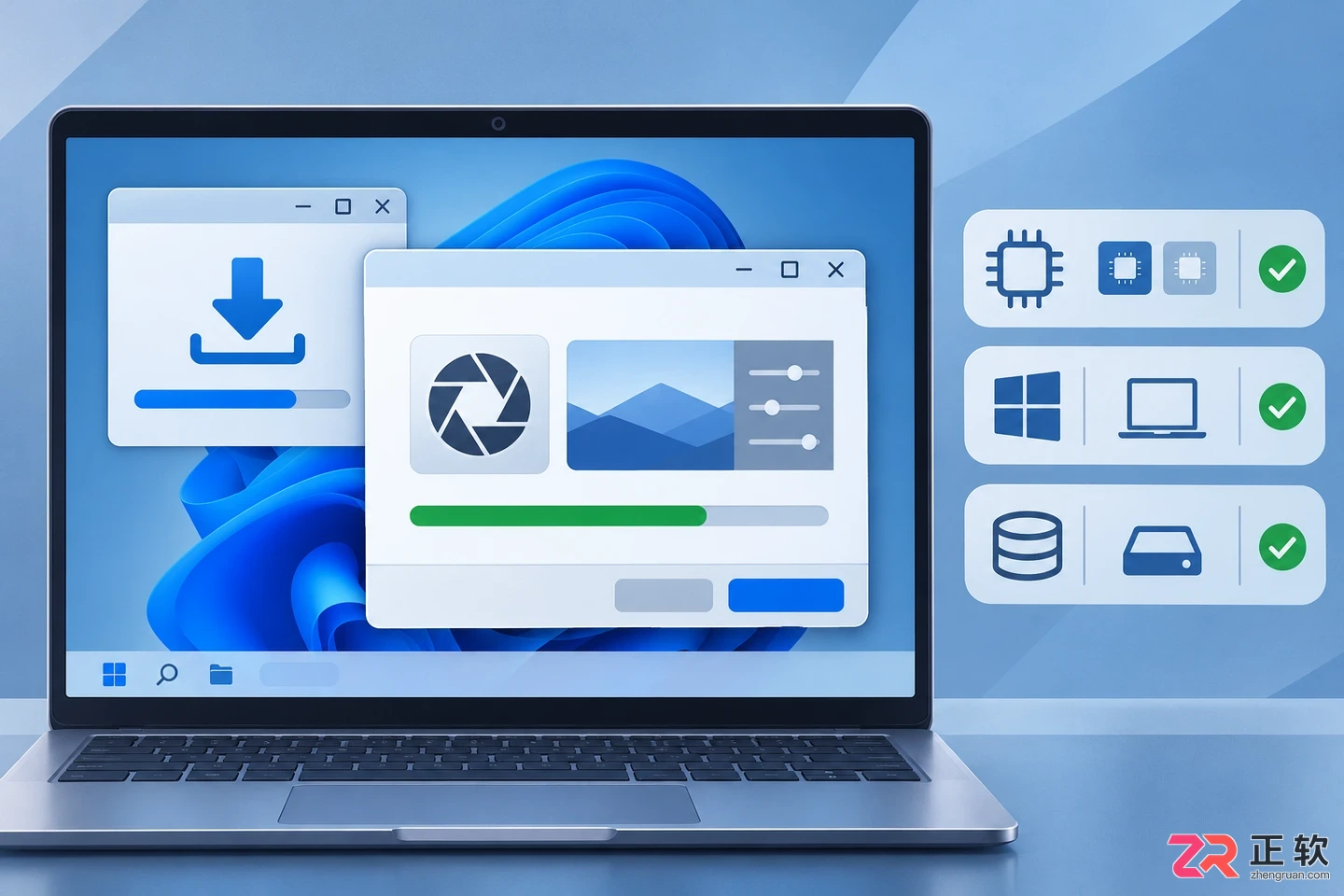
下载前检查 Windows 架构和安装要求
下载完成后先不要急着运行。保存并关闭 Photoshop 中正在编辑的所有文件,然后退出所有 Adobe 应用程序(如 Bridge、Lightroom 等);只有当相关进程完全关闭后,安装程序才能顺利更新组件。
3. 安装并重新打开 Photoshop
在 Windows 的下载文件夹中找到刚才下载的安装程序。如果下载的是压缩文件,请先按下载页的说明解压,再双击得到的 .exe 文件。根据安装窗口的提示完成操作;如果系统弹出用户账户控制请求管理员授权,请点击“是”继续。安装结束后,重新启动 Photoshop。
不建议把不明来源的插件文件直接复制进插件目录,也不要把不同版本的插件文件混在一起,以免导致软件崩溃。如果安装失败,请先检查下载的架构是否与电脑匹配,以及是否与当前 Photoshop 版本兼容,并查看安装程序显示的具体错误提示。
4. 打开滤镜并调整照片
在 Photoshop 中选择【文件】→【打开】,导入一张山湖风景照片。在【图层】面板中选中要调整的图层,点击顶部菜单的【滤镜】,选择【Camera Raw 滤镜】。此时会弹出 Camera Raw 调整界面。
在右侧的编辑面板中找到光线相关选项,先小幅调整【曝光】和【对比度】滑块,观察湖面和山体的明暗变化。每张照片的光线条件不同,所需数值也不同,不必照搬固定参数,以画面自然舒适为准。
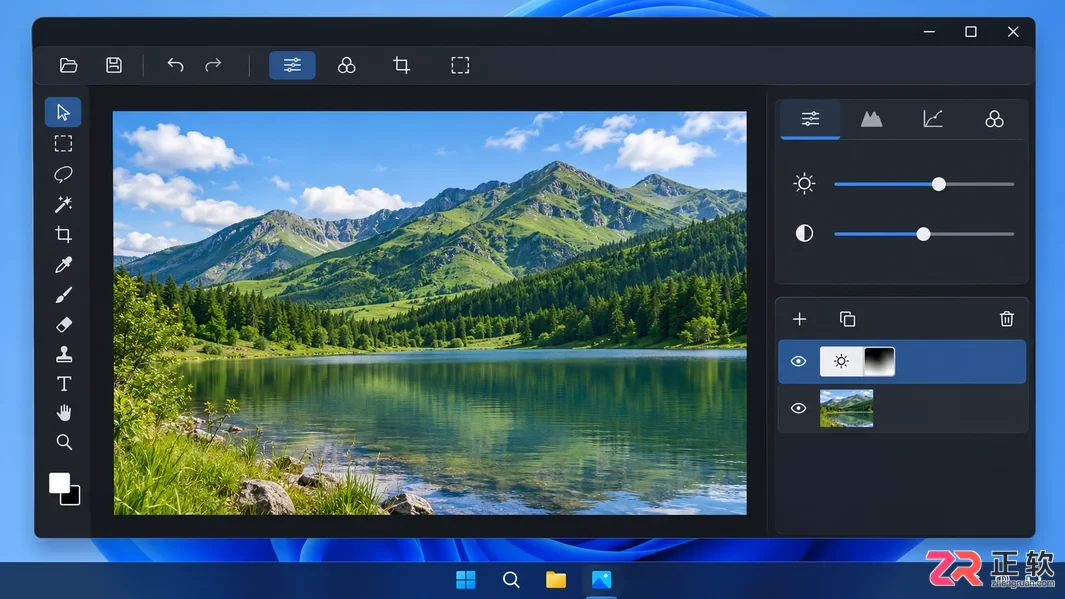
调整风景照片曝光与对比度的示意
调整满意后点击右下角的【确定】按钮,返回 Photoshop 主界面查看结果。如果想保留后续再次调整的空间,建议在使用滤镜前右键点击图层,选择【转换为智能对象】,然后再应用滤镜;这样双击图层下的滤镜名称即可随时重新修改参数。
5. 验证并保存工作文件
如果能从【滤镜】菜单顺利打开 Camera Raw,且调整后返回画布能看到明显的画面变化,说明本次滤镜调用已成功。若想确认组件的具体版本,可在 Windows 版 Photoshop 中选择【帮助】→【关于增效工具】→【Camera Raw】,查看弹出的信息窗口。
如果菜单中缺失该选项或无法打开,请先重新启动 Photoshop,再次核对安装程序与系统架构、Photoshop 版本是否兼容,必要时参考 Adobe 官方的故障排查说明。最后,通过【文件】→【存储为】保存 PSD 格式的工作文件,以便日后修改;需要分享成品时,再另存为 JPEG 或 PNG 等其他格式。
详解Photoshop滤镜插件的下载来源、Plug-ins文件夹安装路径以及在滤镜菜单中的具体调用步骤,适合新手快速上手常用增效工具。

面向已购买Luminar Neo标准版的Windows用户,解决软件初次安装、激活及更换电脑时的操作难题。本文详解从个人中心获取安装包与激活码、执行安装程序、处理网络连接波动,到输入邮箱与激活码完成授权的全流程。针对换机需求,指引用户通过官方客服渠道获取支持,确保在不同设备上顺利部署这款AI修图工具,提升后期处理效率。
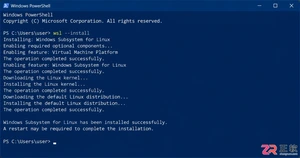
详细讲解如何在 Windows 系统中利用 WSL 安装 OpenCode AI 编程助手。包括 WSL 环境准备、命令行安装、项目路径映射、API Key 配置及桌面端连接方法,助力开发者高效搭建本地 AI 编码环境。
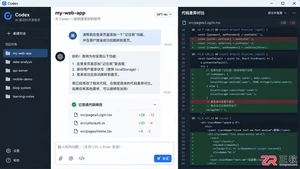
想知道 Codex 能在 Windows 上安装吗?本教程详解 Windows 版 Codex 的下载安装、账户登录、项目工作区设置及任务审批流程,助你在本机高效使用编码代理。
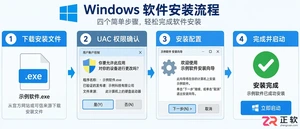
详解Windows软件安装全流程,包括下载校验、UAC权限确认、安装向导设置及首次启动验证。提供安装失败排查与规范卸载建议,确保软件环境安全稳定。

详解如何在 Windows 电脑上通过 Microsoft Store 安装 Codex 桌面应用,包括启动登录、切换 Codex 模式、关联本地代码项目及终端环境配置的界面操作指引。
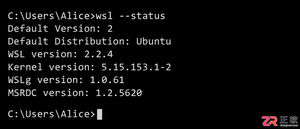
详解Windows环境下安装OpenAI Codex CLI的步骤,包括WSL环境检查、Node.js/npm配置、npm全局安装命令及首次启动验证,适合开发者快速上手。
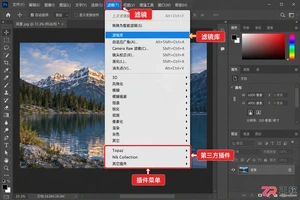
想知道如何为Photoshop添加新滤镜?本文提供安全的下载渠道推荐、详细的安装步骤以及关键的兼容性注意事项,助你高效扩展PS功能。
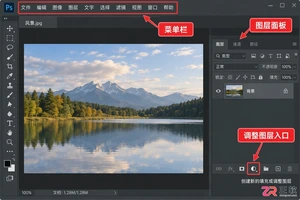
学习如何在Photoshop中调整图片色温。本文详细讲解Camera Raw滤镜、色彩平衡和照片滤镜三种工具的操作位置与使用方法,适合摄影后期初学者参考。
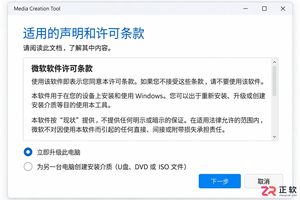
解决 Media Creation Tool 在下载 Windows 镜像时速度慢、中断或报错的问题。本文按操作顺序指导用户检查网络连接、系统权限、磁盘空间及 U 盘状态,确保顺利制作可启动安装介质。





火山引擎是字节跳动旗下企业级云与AI服务平台。聚焦大模型核心能力,依托字节自研豆包多模态大模型,凭借火山方舟一站式平台,提供模型精调、推理部署、智能应用搭建等全链路服务,结合高性能AI算力,助力各行业快速落地大模型数字化与智能化应用。



