

codex安装windows 命令行完整操作教程

Windows 11 是微软全新操作系统,现代化界面,流畅操作体验,适用于学习、工作与日常生活。它更偏向把系统状态查看和常用调节动作放在一起,适合需要持续观察和微调设备状态的场景。
详解Windows环境下安装OpenAI Codex CLI的步骤,包括WSL环境检查、Node.js/npm配置、npm全局安装命令及首次启动验证,适合开发者快速上手。
OpenAI Codex CLI 是一款能在终端中读取项目代码、提出修改建议并执行开发任务的工具。对于 Windows 用户而言,安装的关键在于理清运行环境:是直接使用 Windows 原生终端,还是通过 WSL(Windows Subsystem for Linux)运行。确定环境后,需依次准备 Node.js 运行时、配置 npm 包管理器,最后执行安装并完成登录。以下将按实际操作顺序,逐步说明各阶段的界面反馈与设置要点。
关于 Windows 终端与 WSL 环境选择
由于软件版本迭代,Codex CLI 对 Windows 原生环境的支持情况可能发生变化,官方文档常建议在 WSL 环境中使用以获得更稳定的体验。因此,第一步是确认当前系统的 WSL 状态,并确保后续所有命令都在同一环境中执行,避免路径混淆。
打开 Windows Terminal 或 PowerShell,输入以下命令检查 WSL 状态:
wsl --status
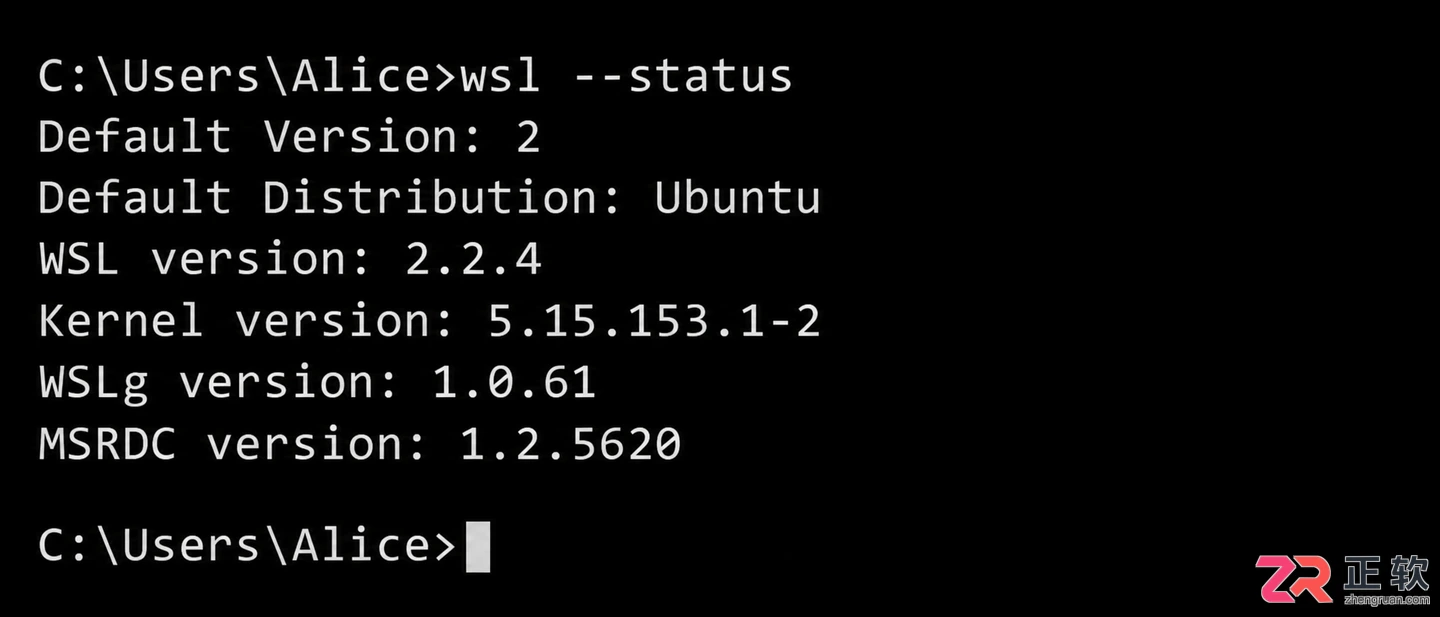
检查 WSL 状态的命令行输出
如果输出显示 WSL 未启用或版本过旧,且组织策略允许,应按照 Windows 当前版本的指引安装或更新 WSL 组件。安装完成后,从 Windows Terminal 进入具体的 Linux 发行版(如 Ubuntu)。请注意,一旦决定使用 WSL,后续的 Node.js、npm 以及 Codex CLI 都应安装在 WSL 内部,不要与 Windows 原生的 Node.js 混用。
关于 Node.js 和 npm 命令行工具准备
在选定的终端环境(PowerShell 或 WSL)中,首先需要确认 Node.js 和 npm 是否已安装且版本兼容。这两个工具是安装 Codex CLI 的基础依赖。
执行以下命令查看版本信息:
node --version
npm --version
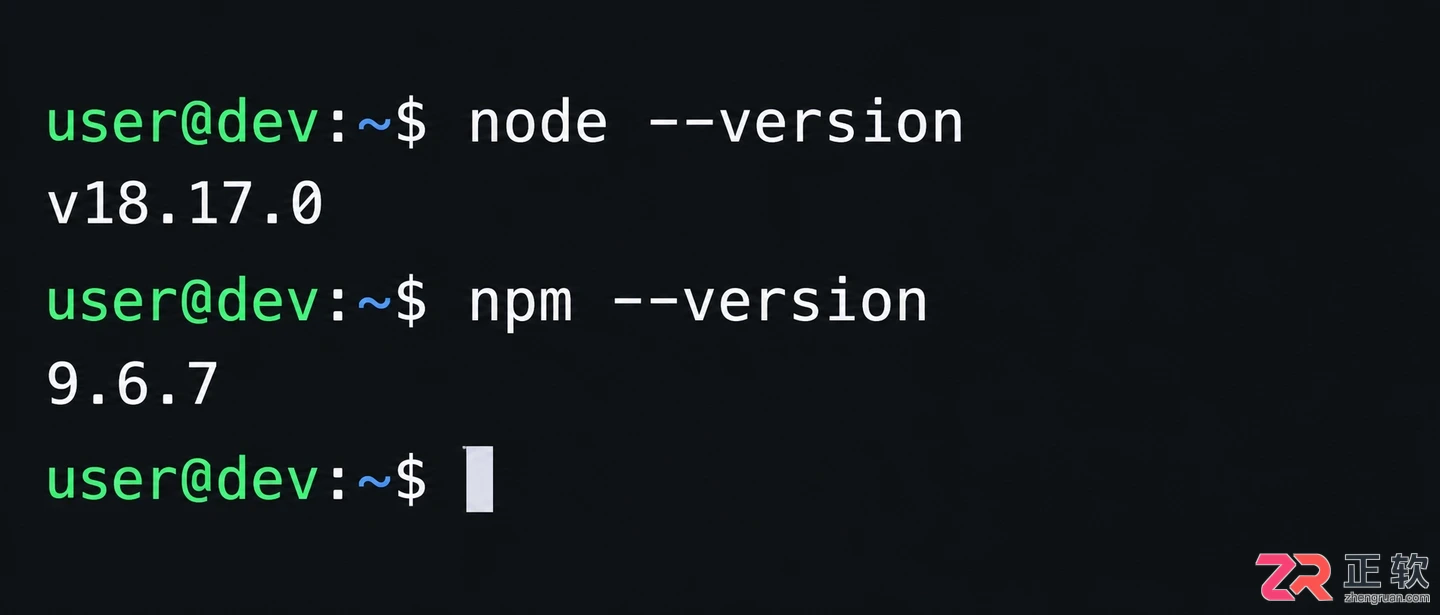
确认 Node.js 和 npm 版本
如果终端提示“不是内部或外部命令”,则需先安装 Node.js。安装完成后,务必关闭并重新打开终端窗口,使环境变量生效,再次执行上述命令确认输出版本号。npm 作为包管理入口,其正常运作是后续安装成功的前提。若系统中存在多个 Node.js 版本,请确保 npm 的全局安装目录指向当前使用的运行时,否则可能出现安装成功但无法找到命令的情况。
关于 Codex CLI 安装命令执行
当 Node.js 和 npm 环境确认无误后,即可通过 npm 全局安装 Codex CLI。在终端中输入以下命令:
npm install -g @openai/codex
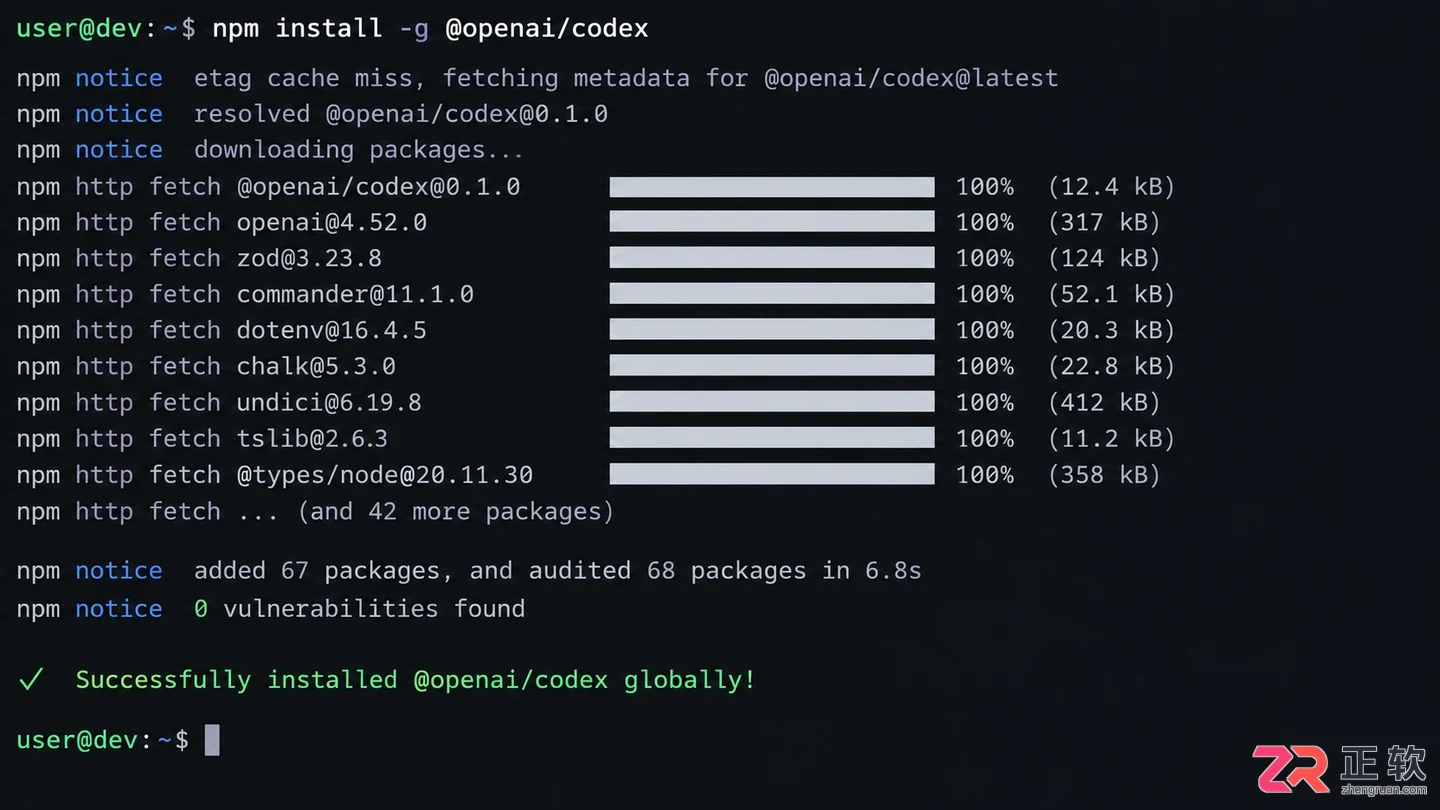
通过 npm 全局安装 Codex CLI
安装过程会根据网络状况持续数秒至数分钟。安装结束后,执行以下命令验证安装结果:
codex --version
如果此时提示找不到 codex 命令,通常是因为 npm 的全局可执行目录未加入系统 PATH 环境变量。此时应关闭并重新打开终端,或在 WSL 中检查 .bashrc 等配置文件。注意,不要在管理员权限终端和普通用户终端之间反复切换安装,以免因权限差异导致命令路径不一致。
关于首次启动与登录配置
安装完成后,进入任意项目目录进行首次启动。以 WSL 环境为例,使用 cd 命令进入目标文件夹,然后输入:
codex
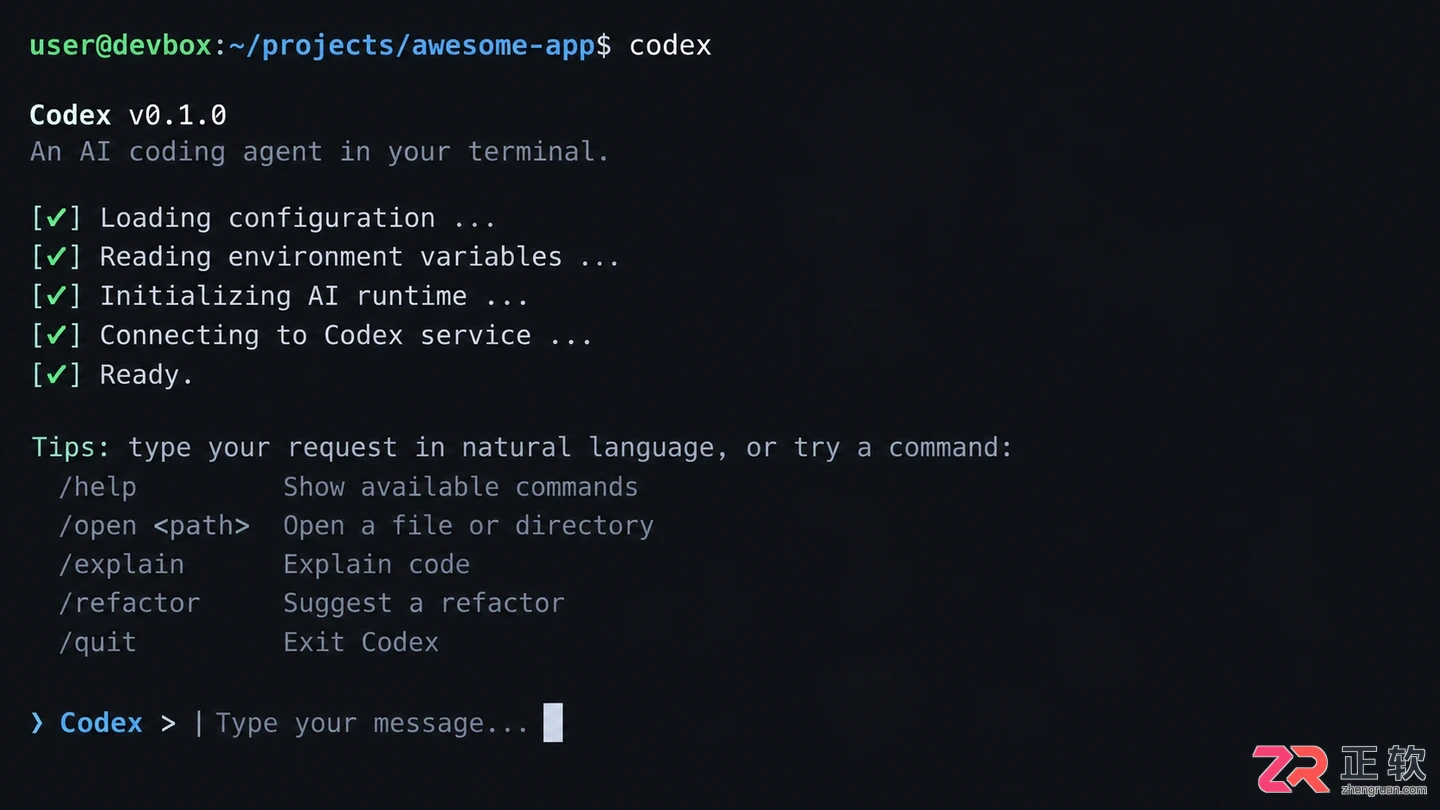
首次启动 Codex 并进入交互模式
首次运行时,终端会引导完成登录或认证配置。根据屏幕提示操作,通常涉及浏览器跳转授权或令牌输入。请勿将 API 密钥或登录令牌直接硬编码在项目文件中。登录成功后,Codex 会加载当前目录的项目结构。建议先尝试只读操作,例如询问项目结构或文件功能,观察其响应是否正常,再决定是否授予文件修改或命令执行的权限。
关于常用命令行操作与验证
Codex 的主要交互均在启动后的终端会话中进行。日常使用中,可在项目根目录直接运行 codex 以确保工作目录正确。通过自然语言描述需求,工具会给出执行计划。如需退出,请按终端提示结束会话,避免强制关闭导致数据丢失。
若需查看帮助信息,可执行:
codex --help
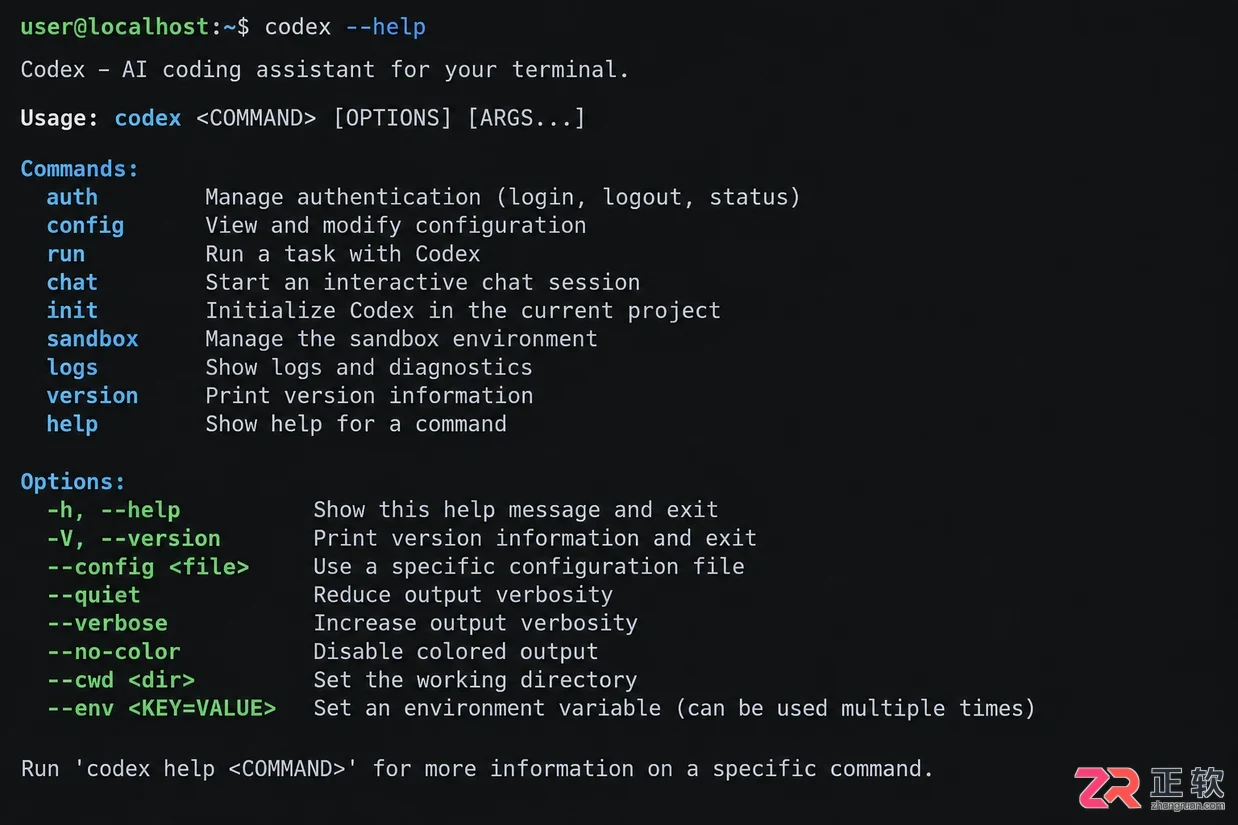
查看 Codex CLI 的帮助文档
安装验证阶段,建议在一个不含敏感信息的测试项目中运行。先让 Codex 执行只读任务,确认其能正确读取文件;随后尝试一个可回滚的小改动,检查文件修改提示和版本控制状态是否符合预期。若遇到命令找不到或登录失败,重点检查当前终端环境与安装环境是否一致,以及网络连接状态。保持 Node.js、npm、Codex CLI 和项目目录在同一套终端环境中,是确保 Windows 下稳定使用的关键。
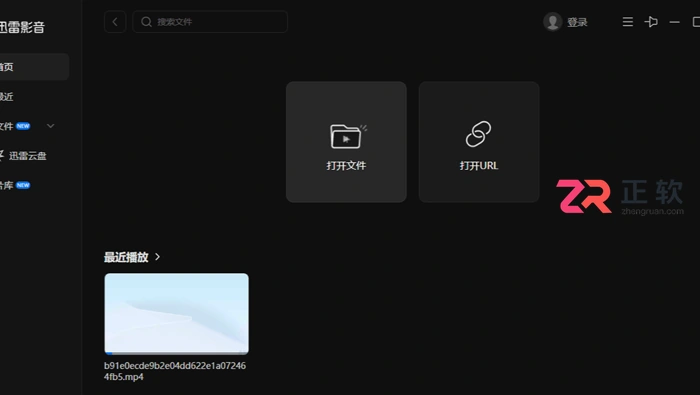
迅雷影音官方安装包下载后双击运行,接受协议、选好安装目录,一两分钟就能装完;2026最新版为v7.1.36.176,安装包149MB,支持Win7、Win10、Win11。Win11若弹出SmartScreen提示,点“更多信息→仍要运行”即可;装完再设置文件关联和硬件解码,可解决图标未关联、播放卡顿等问题。
需要 Win10 64 位及以上,内存 8G 起。Win10 可能要补运行库,Win11 会被 SmartScreen 拦一次,点更多信息仍要运行即可。

以 Windows 为主,需 Win10 64 位及以上;macOS 要看官网是否提供安装包,且桌面类功能可能缩水。
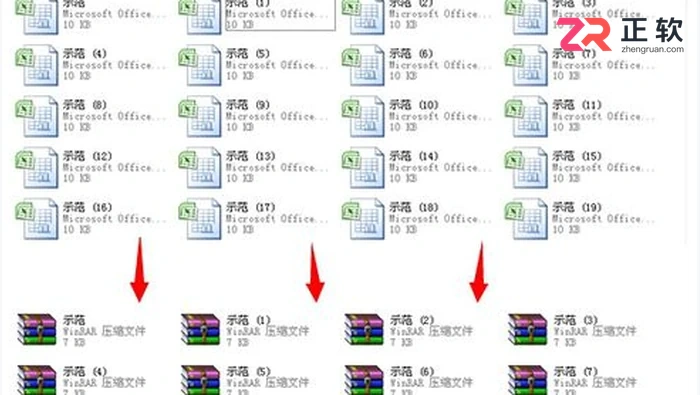
Win11 右键点「显示更多选项」即可看到解压项;若仍没有,在「选项 → 设置 → 集成」重新勾选外壳集成并重启资源管理器。
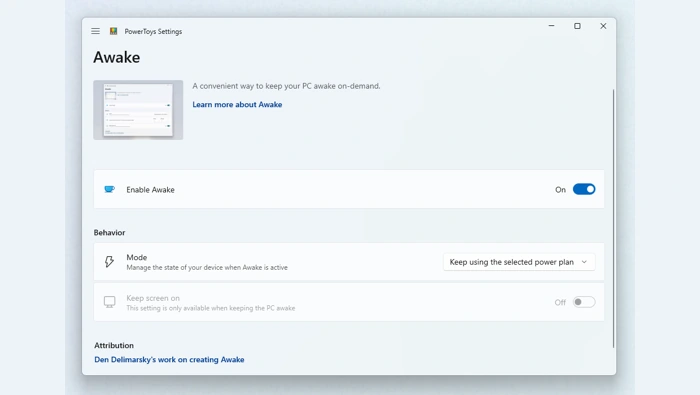
解释PowerToys开发预览版0.103.3131.0的JPEG文件输出、Adaptive Cards能力与Keyboard Manager、FancyZones、ZoomIt等具体修复条件。
解释Microsoft 365 Apps当前通道2610构建20527.20196的维护范围,区分完整构建、更新通道、旧修复条目与渐进功能推出。
解释微软eMudhra剩余根证书移除默认信任的11月16日安排,区分Windows信任端点、Edge与WebView2组件、Azure Linux镜像和.NET SDK后续节奏,以及本地恢复信任风险。
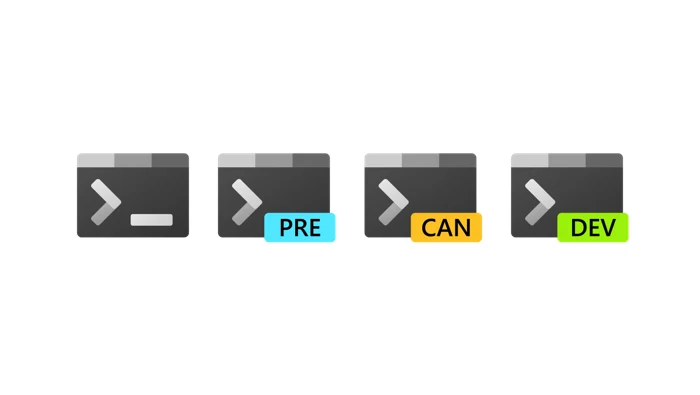
区分Windows Terminal 1.25.3131.0 GA与1.26.3133.0 Preview,解释enableTabDragDrop和showResizeOverlay配置、清屏及键盘修复,并保留鼠标报告点击URL问题未确认修复的更正。
LibreOffice可以免费安装:Windows运行对应架构的MSI安装包并完成向导,macOS打开DMG后把应用拖入“应用程序”。安装前要区分Intel与Apple Silicon,中文界面还需核对语言组件;安装成功后应实际新建、保存并重新打开一份文档。
GitHub公告Windows与Linux托管运行器将于2026年12月8日结束ARM32作业执行支持,包含原生AArch32用户空间执行。原因与Node 20支持结束及Node 24不支持ARM32有关;本篇说明受影响范围、迁移检查与尚未说明的截止时刻。





火山引擎是字节跳动旗下企业级云与AI服务平台。聚焦大模型核心能力,依托字节自研豆包多模态大模型,凭借火山方舟一站式平台,提供模型精调、推理部署、智能应用搭建等全链路服务,结合高性能AI算力,助力各行业快速落地大模型数字化与智能化应用。



