

Xshell中文显示不全怎么解决才能正常显示不乱码
Xshell6是一个强大的安全终端模拟软件。 Xshell6支持SSH1,SSH2和TELNET 协议。用户可以通过家里的网络连接远程主机,方便用户在家处理突发事情,可以让用户轻松管理远程主机。 Xshell6还可以上传下载文件,非常方便。
解决Xshell连接Linux服务器时中文显示为问号或乱码的问题。通过调整会话编码为UTF-8、更换支持中文的字体以及修正服务器Locale设置,实现终端中文内容的完整且正确显示。
在远程运维 Linux 服务器时,最让人头疼的不是命令敲错,而是 ls 列出的文件名变成了一串问号 ???,或者 cat 查看日志时中文全是乱码方块。这通常不是网络丢包,也不是服务器文件损坏,而是终端模拟器(Xshell)与服务器之间的字符编码协商失败。只要确保“发送”、“接收”和“存储”三个环节的编码一致为 UTF-8,并选用支持中文的字形,问题即可解决。
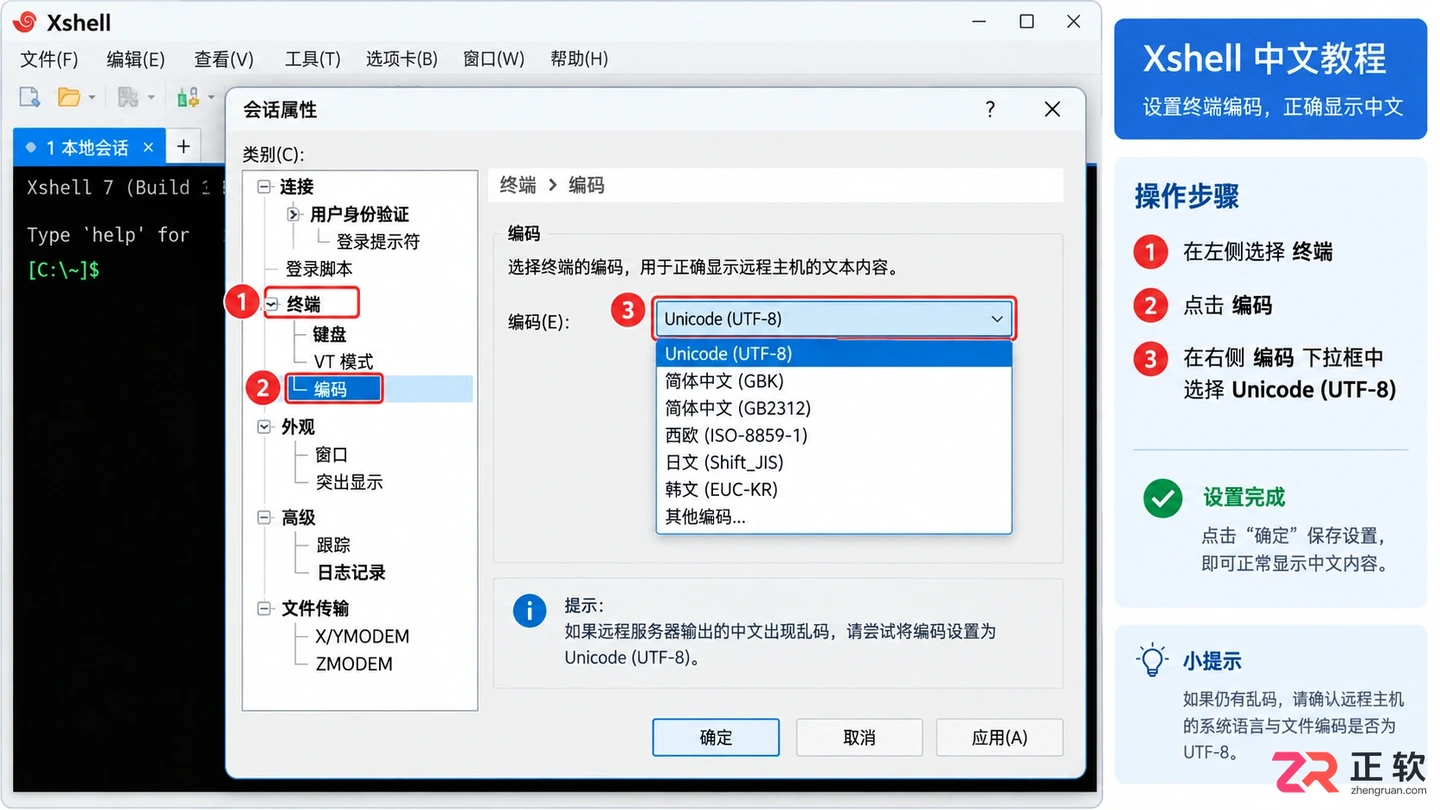
在会话属性的终端编码选项中,将默认语言明确设置为 Unicode (UTF-8)
检查会话编码设置
Xshell 默认可能使用跟随系统或旧式的 GBK/GB2312 编码,而现代 Linux 发行版(如 CentOS 7+、Ubuntu 18.04+)普遍默认使用 UTF-8。当客户端用 GBK 去解码 UTF-8 字节流时,多字节字符就会错位,表现为乱码。
打开 Xshell,选中出现问题的会话,点击右键选择“属性”。在左侧菜单中找到“终端”分类下的“编码”选项。将“默认语言”或“编码”手动修改为 Unicode (UTF-8)。不要选择“默认语言”,因为那取决于你本地 Windows 的区域设置,极易出错。
# 错误现象:编码不匹配
$ echo "你好世界"
?? ?? ?? ??

# 修正后:设置为 UTF-8
$ echo "你好世界"
你好世界
修改后无需重启软件,直接重新连接该会话即可生效。如果此时中文依然显示为方框 □,说明编码对了,但字体缺字。
更换支持中文的字体
编码正确但显示为方框,是因为当前使用的字体(如某些默认的 Terminal 字体或 Courier New)不包含中文字符的字形映射。Xshell 会尝试用默认字体渲染,若缺失则显示占位符。
仍在会话“属性”中,进入“外观”或“字体”设置。点击“选择字体”,在列表中寻找明确支持中文的字体。推荐优先使用 Consolas 配合 Microsoft YaHei UI(微软雅黑),或者直接选择 SimSun(宋体)、NSimSun(新宋体)。更现代的开发者常选用 JetBrains Mono 或 Fira Code,但需确认这些字体是否安装了中文补丁或回退机制。
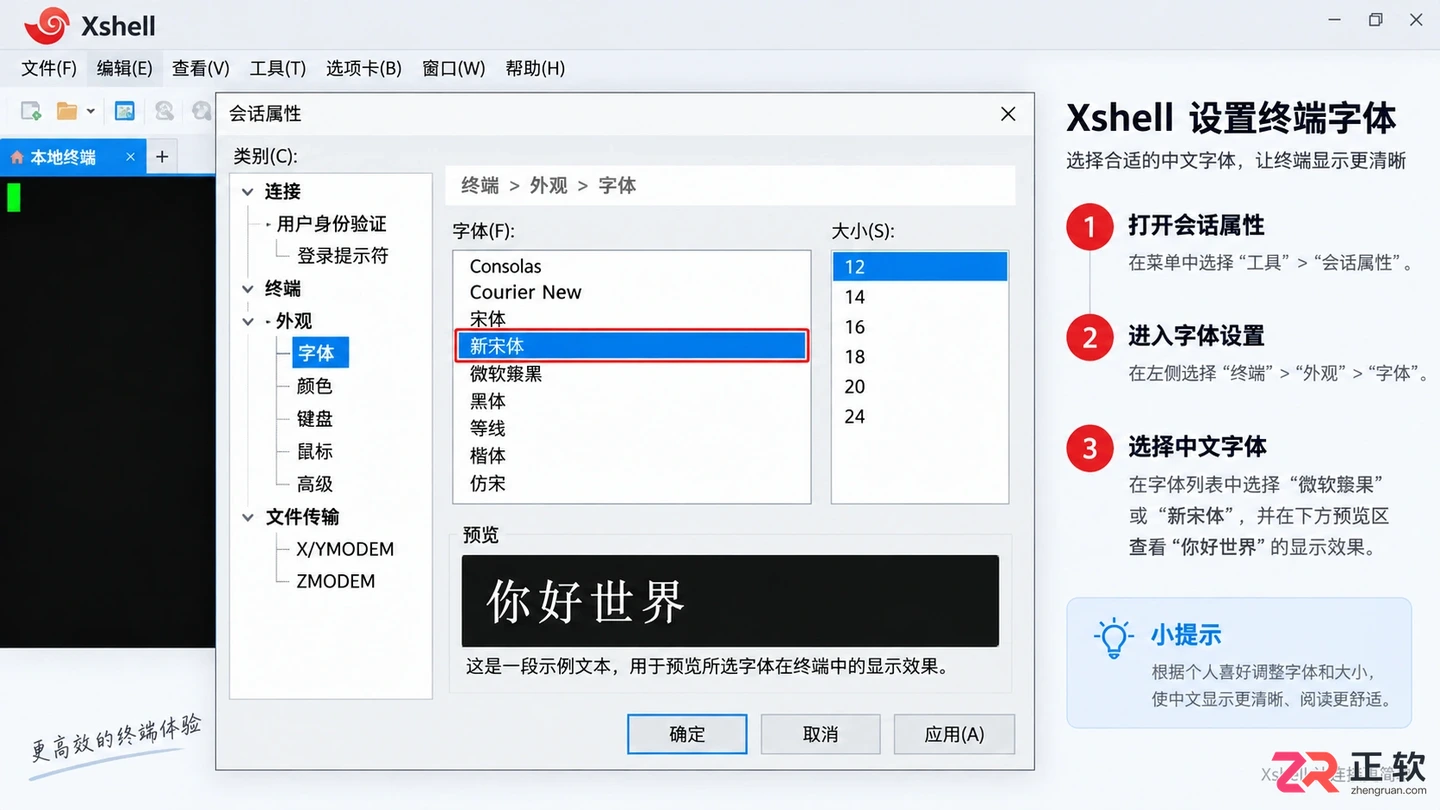
选择支持中文显示的字体,如微软雅黑或新宋体
勾选“使用粗体”和“抗锯齿”可以提升可读性。应用设置后,观察终端中的中文是否从方框变为清晰的汉字。注意,有些等宽编程字体本身不含中文,依赖操作系统的字体回退机制,若 Windows 系统字体缓存异常,也可能导致显示失败,此时重启 Xshell 可强制刷新字体加载。
确认服务器 Locale 环境
如果客户端设置无误,但特定用户登录后依然乱码,问题可能出在服务器端的环境变量 LANG 或 LC_ALL 上。即使服务器安装了中文语言包,若当前 Shell 环境被设置为 POSIX 或 C,程序输出可能会强制使用 ASCII 或单字节编码。
登录服务器后,执行以下命令检查当前语言环境:
locale
观察输出中的 LANG 和 LC_CTYPE。理想状态应包含 utf8 或 UTF-8 字样,例如 zh_CN.UTF-8 或 en_US.UTF-8。如果显示 LANG=C 或 LANG=POSIX,则中文支持被禁用。
临时修复方法是在当前会话执行:
export LANG=en_US.UTF-8
export LC_ALL=en_US.UTF-8
永久修复需要编辑 /etc/locale.conf(CentOS/RHEL)或 /etc/default/locale(Ubuntu/Debian),写入正确的 UTF-8 配置,并执行 source 或重新登录。若服务器未安装中文语言包,需先通过 yum install langpacks-zh_CN 或 apt-get install language-pack-zh-hans 安装,否则切换 locale 会报错。
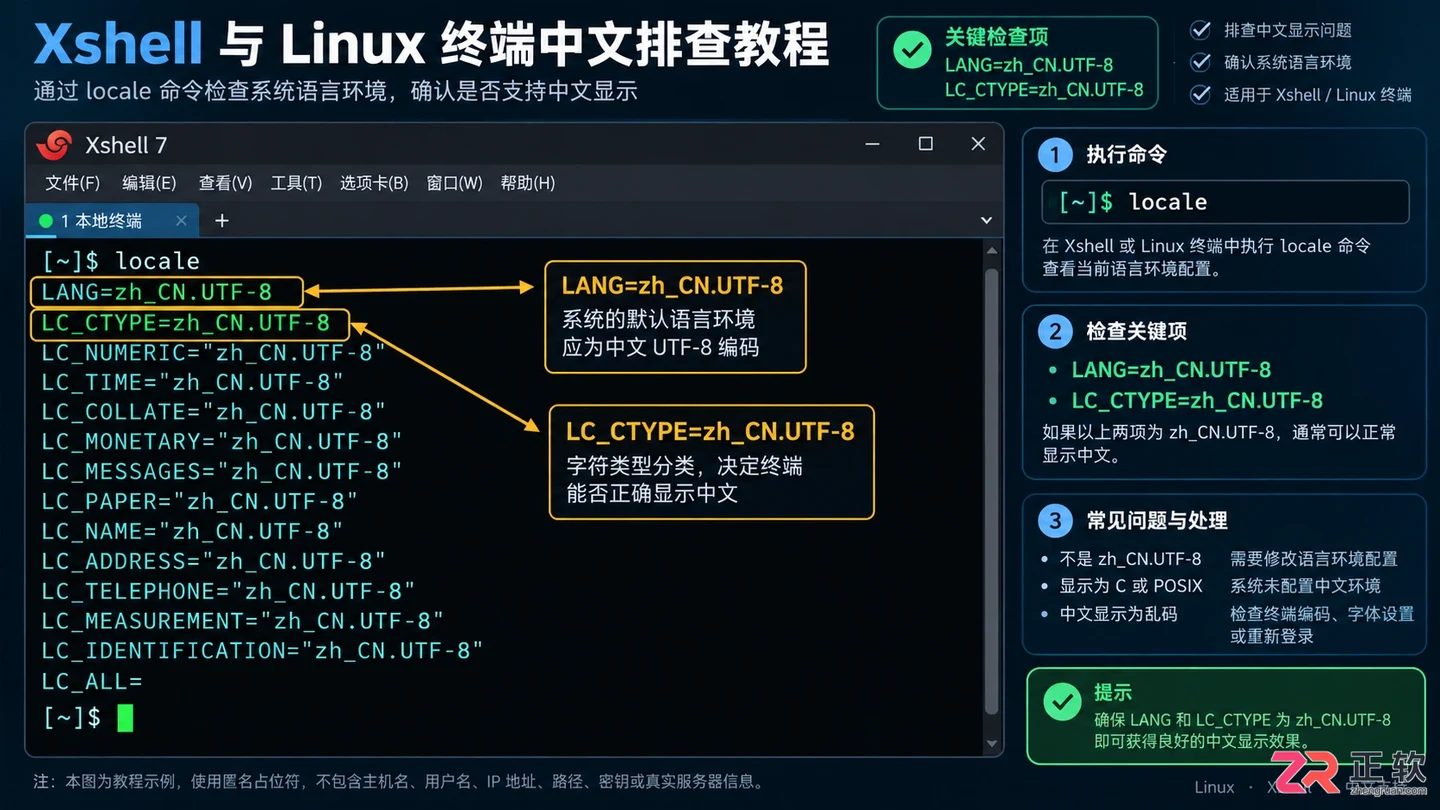
通过locale命令检查服务器端语言环境是否为UTF-8
避免常见的配置陷阱
有些用户为了“一劳永逸”,会在 Xshell 的全局默认属性中修改编码。这确实能影响新建会话,但不会自动更新已存在的旧会话。务必逐个检查常用生产环境会话的属性,或导出会话配置批量修改。
另外,不要在 Xshell 中开启“将接收到的数据转换为指定编码”这类二次转换功能,除非你非常清楚数据流的原始编码。大多数情况下,保持“无转换”并让两端统一为 UTF-8 是最稳定的策略。
如果经过上述步骤,中文目录能正常 cd 进入,vim 编辑保存后文件内容也未损坏,说明链路已通。此时若个别老旧工具(如某些版本的 top 或自定义脚本)仍输出乱码,那是工具本身不支持宽字符,而非终端配置问题,需单独处理该工具的输出编码。
终端显示的稳定性依赖于端到端的编码共识。保持客户端 UTF-8、字体含中文、服务器 Locale 正确,是解决乱码的唯一正解,任何绕过编码匹配的“转码插件”都只是增加复杂度的权宜之计。
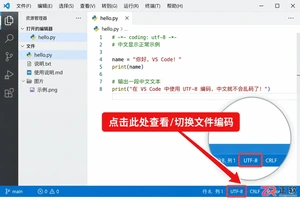
遇到VS Code打开文件中文显示乱码?本教程详解如何通过右下角状态栏切换编码、设置默认UTF-8编码以及调整终端字符集,彻底解决中文显示异常问题。
在ASP中Response.Write输出中文出现乱码主要源于编码不一致,尤其Session.CodePage被意外改变所致。具体解决方法:在页面最首行无任何空格地加入Session.CodePage=65001或指定代码页,并且确保文件物理编码格式、HTML的meta标签声明与代码页保持一致即可。
Linux系统里遇到中文乱码,十有八九是LANG变量在“捣鬼”。这事儿最让人头疼的是,它经常被误判成程序本身的bug。你可能会遇到终端里一堆问号,或者Python、Perl、grep这些工具在处理中文文件时莫名其妙报错,比如明明文件就在那儿,却抛出FileNotFoundError,或者直接来个lo
答案是确保源文件、字符串字面量和I/O流统一使用UTF-8编码。具体包括:将.cpp和.h文件保存为UTF-8格式,使用u8前缀定义UTF-8字符串字面量,通过std::locale或第三方库(如Boost.Locale、ICU)处理文件读写时的编码转换,并在跨平台开发中统一编码假设,避免因系统默认编码不同导致乱码。同时需注意UTF-8字符串操作的陷阱,如length()返回字节数而非字符数,避免字节级操作破坏多字节字符完整性,确保控制台输出与外部库调用时的编码一致,最终通过IDE配置、代码规范和统一转换

解决PHP读取数据库中文乱码的有效方法随着网络技术的不断发展,PHP作为一种广泛应用的服务器端脚本语言,被许多网站开发者所使用。在开发过程中,经常需要与数据库进行交互,然而在读取数据库中的中文数据时,有时会出现乱码问题,给开发者带来困扰。本文将就如何解决PHP读取数据库中文乱码问题进行探讨,并提供有效的解决方法和具体代码示例。一、原因分析在PHP中读取数据库
PHP网页中文乱码问题是在网页显示中出现中文字符显示为乱码的情况,这种情况通常是由于编码不一致或者未设置字符集导致的。解决PHP网页中文乱码问题需要从多个方面入手,以下是一些常见的解决方案以及具体的代码示例。设置PHP文件编码:首先确保PHP文件本身的编码是UTF-8,可以在编辑器中设置保存时使用UTF-8编码,或者在PHP文件头部添加如下代码设置编码:&l
解决PHP中文乱码困扰的有效技巧在开发中,经常会遇到中文乱码的问题,特别是在PHP开发中。这种问题可能会导致数据显示不正常,影响用户体验。为了解决这一问题,我们需要采取一些有效的技巧。本文将介绍如何解决PHP中文乱码问题,并提供具体的代码示例。设置字符集编码首先要确保PHP文件的编码格式是UTF-8,可以在代码编辑器中设置编码格式为UTF-8。接着,在PHP

这篇文章将为大家详细讲解有关PHP改变字体中的字符编码矢量,小编觉得挺实用的,因此分享给大家做个参考,希望大家阅读完这篇文章后可以有所收获。PHP中改变字符串中的字符编码在php中,字符串的字符编码决定了其中字符的表示方式。要更改字符串的字符编码,可以使用以下步骤:1.确定当前字符编码$encoding=mb_detect_encoding($string);这将返回一个字符串,表示字符串的当前字符编码,例如"UTF-8"或"ISO-8859-1"。2.使用mb_convert_encoding()函数$

这篇文章将为大家详细讲解有关PHP返回字符集的名称,小编觉得挺实用的,因此分享给大家做个参考,希望大家阅读完这篇文章后可以有所收获。一、PHP中的字符集php中的字符集用来表示文本数据使用的字母、数字和符号的集合。它定义了如何将字节序列映射到字符值。PHP支持多种字符集,包括:ASCII:美国信息交换标准代码,包含7位字符,用于基于文本的系统。UTF-8:通用字符集转换格式-8位,一种广泛用于现代系统的可变长度字符集。UTF-16:通用字符集转换格式-16位,一种用于表示大量字符的固定长度字符集。GBK:
PHP编码设置:解决中文乱码难题,需要具体代码示例随着互联网的快速发展,中文网站的数量越来越多,而中文乱码问题也是广大程序员面临的难题之一。特别是在使用PHP编程时,很多初学者常常苦于中文乱码导致页面显示混乱的问题。本文将介绍一些PHP编码设置的技巧,帮助读者解决中文乱码困扰。一、确认PHP文件编码首先,确保编写的PHP文件本身的编码格式正确。通常情况下,建





火山引擎是字节跳动旗下企业级云与AI服务平台。聚焦大模型核心能力,依托字节自研豆包多模态大模型,凭借火山方舟一站式平台,提供模型精调、推理部署、智能应用搭建等全链路服务,结合高性能AI算力,助力各行业快速落地大模型数字化与智能化应用。



