

EndNote插入Word引文并自动生成参考文献列表教程

EndNote是一款跨平台的知名文献管理工具。文献管理、引用整理和学术写作之间的衔接会更顺,适合论文撰写和研究资料长期积累这类场景。
详解如何在Windows版Word中使用EndNote 2025插件插入文献引用,通过启用Instant Formatting和选择正确Style,实现正文引文与文末参考文献的自动关联与实时更新。
在撰写论文或报告时,最耗时的往往不是写作本身,而是反复调整引文格式和核对参考文献列表。使用 EndNote 配合 Word 的 Cite While You Write 功能,可以实现“一次插入,自动同步”:当你在正文中插入引用时,文末会自动生成对应的参考文献条目;若增删引文或切换期刊样式,所有编号和格式都会一键更新。这种工作流不仅避免了手动输入的错误,还让后期排版变得极其轻松。
要实现这一效果,核心在于确保 Word 中的引文是带有 EndNote 字段的动态对象,而非普通文本。下面以 Windows 桌面版 Microsoft Word 与 EndNote 2025 为例,演示如何正确插入文献并让参考文献列表自动显示。
1. 准备文献库与 Word 文档
在开始插入之前,必须先保证 EndNote 文献库中的数据是完整的。打开 EndNote 软件,找到包含目标文章的文献库。双击检查记录的作者、年份、题名、期刊名等关键字段是否准确。EndNote 生成参考文献完全依赖这些元数据,如果字段缺失或错误,生成的书目也会出错。此时不要依赖 PDF 附件的完整性,务必核对文字信息。
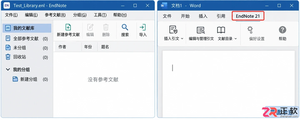
接着打开需要编辑的 Word 文档。建议先另存一份副本作为工作文件,以防操作失误。查看 Word 顶部功能区,确认是否存在【EndNote 20】或【EndNote 2025】选项卡(具体名称取决于安装版本)。如果没有看到该选项卡,说明 Cite While You Write 插件未正确加载,需先在 EndNote 设置中重新安装插件或检查 Word 的 COM 加载项状态。请注意,这里使用的是 EndNote 专用工具栏,而非 Word 自带【引用】选项卡下的功能,两者互不兼容。
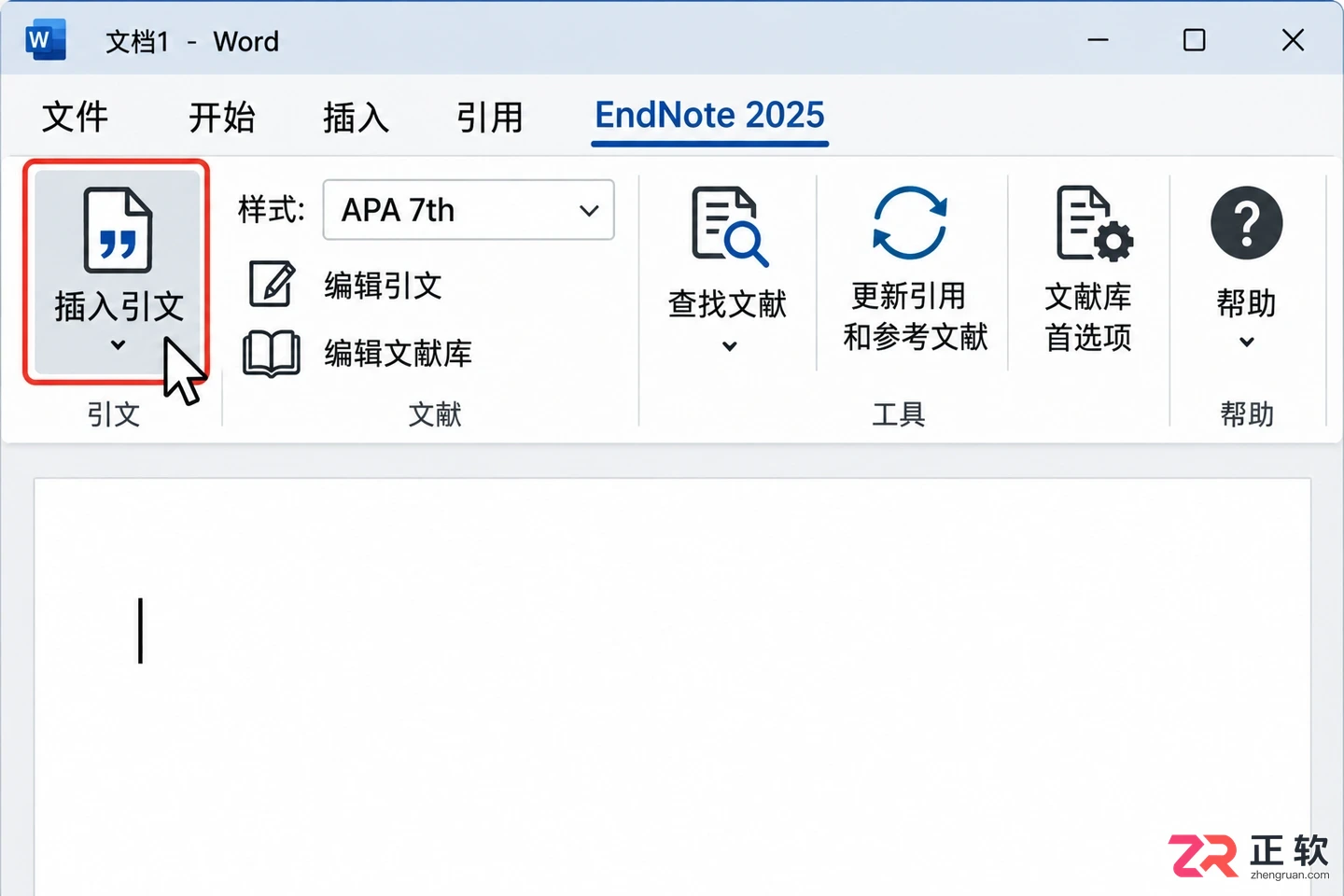
Word 功能区中的 EndNote 选项卡及插入引文入口
2. 在正文位置查找并插入引文
将光标移动到 Word 正文中需要插入引用的位置,例如某句结论的末尾。切换到 Word 的【EndNote 2025】选项卡,点击【Insert Citation】按钮。此时会弹出一个查找窗口。
在查找框中输入作者姓氏、文章标题关键词或年份。系统会在当前打开的 EndNote 库中检索匹配的记录。从搜索结果中选中正确的文献,点击【Insert】。此时,正文中会出现一个灰色的域代码区域(通常显示为作者和年份,如 (Smith, 2023) 或数字编号,具体取决于当前默认样式)。
另一种等效操作是:先在 EndNote 软件界面中选中目标文献记录,然后回到 Word,点击【EndNote 2025】选项卡下的【Insert Selected Citation(s)】。无论哪种方式,关键是要通过插件命令插入,确保生成的是可被 EndNote 识别的动态字段,而不是手动输入的文本。
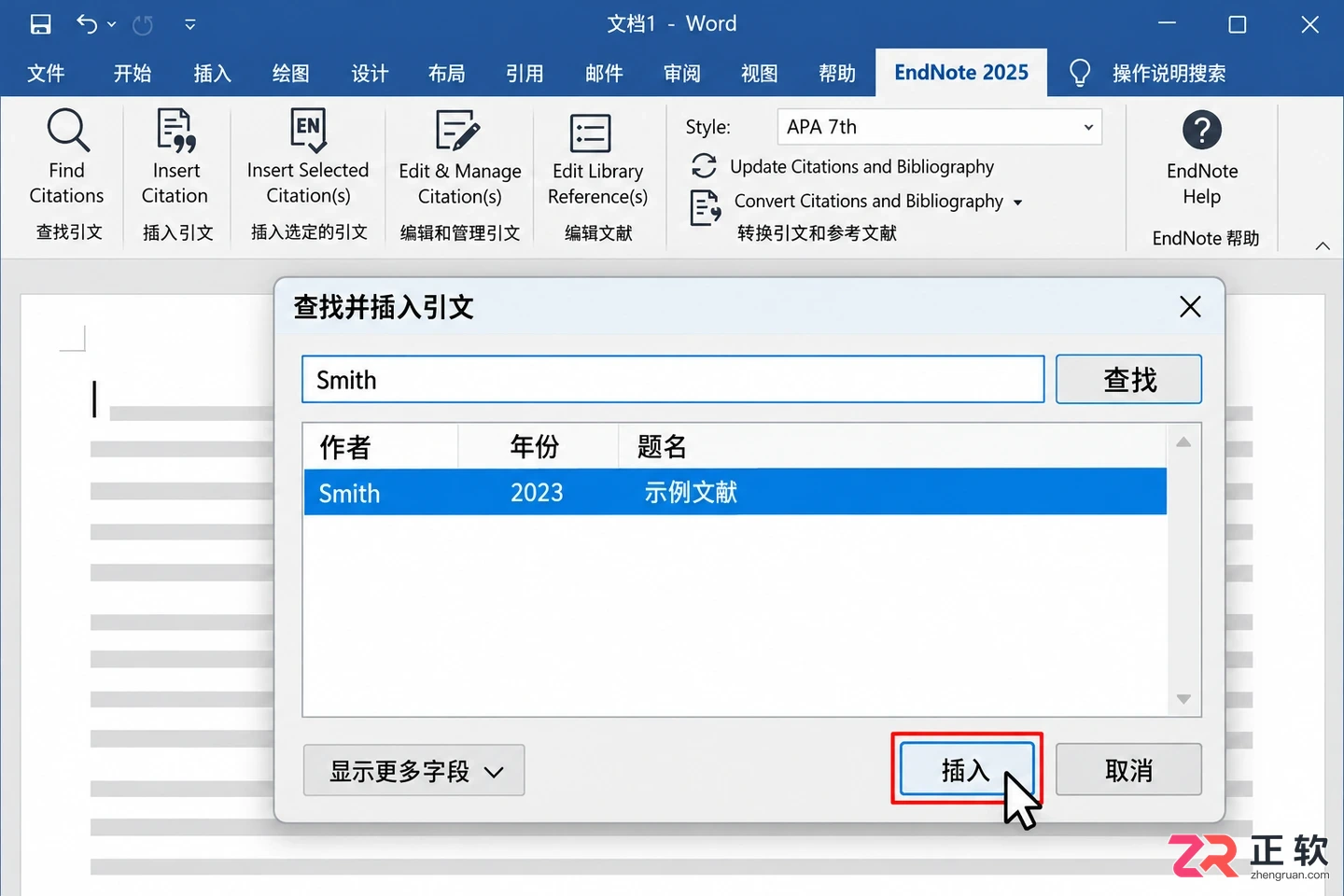
2. 在正文位置查找并插入引文
3. 选择样式并启用即时格式化
插入引文后,文末可能尚未出现参考文献列表,或者格式不符合要求。这是因为输出样式(Style)决定了引文和书目的呈现方式。在 Word 的【EndNote 2025】选项卡中,找到【Style】下拉菜单,选择目标期刊或学校要求的样式,如 APA 7th、IEEE 或 GB/T 7714 等。
同时,检查【Instant Formatting】按钮的状态。确保其显示为【Turn On Instant Formatting】或处于开启状态。启用即时格式化后,每次插入新引文,EndNote 都会立即根据当前选择的 Style 更新正文引文格式,并在文档末尾自动生成或更新参考文献列表。如果该功能关闭,插入的引文可能仅显示为临时占位符,不会触发书目生成。
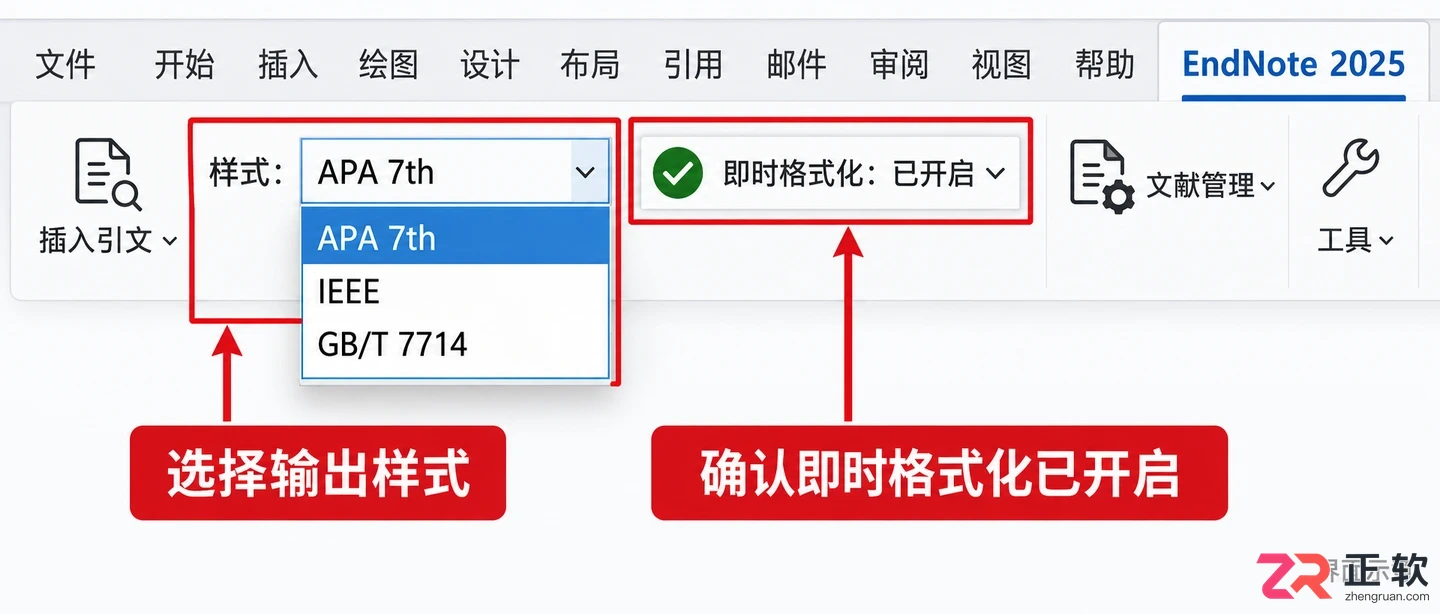
选择输出样式并开启即时格式化功能
4. 手动更新与排查异常
如果在插入引文后,文末没有出现参考文献,或者引文显示为花括号包围的代码(如 {Smith, 2023 #12}),说明即时格式化未生效或文档处于未更新状态。此时,点击【EndNote 2025】选项卡中的【Update Citations and Bibliography】按钮。EndNote 会扫描全文,将临时占位符转换为正式引文,并按当前样式生成完整的参考文献列表。
若更新过程中弹出“Unformatted Citations”提示框,要求匹配记录,请仔细核对列出的文献是否与原文对应,确认后点击【Update】。切勿随意忽略或强制匹配错误的记录。此外,如果文档中混入了从其他来源复制的纯文本参考文献,EndNote 无法自动识别其为动态字段,这类内容需要删除后重新通过上述步骤插入。
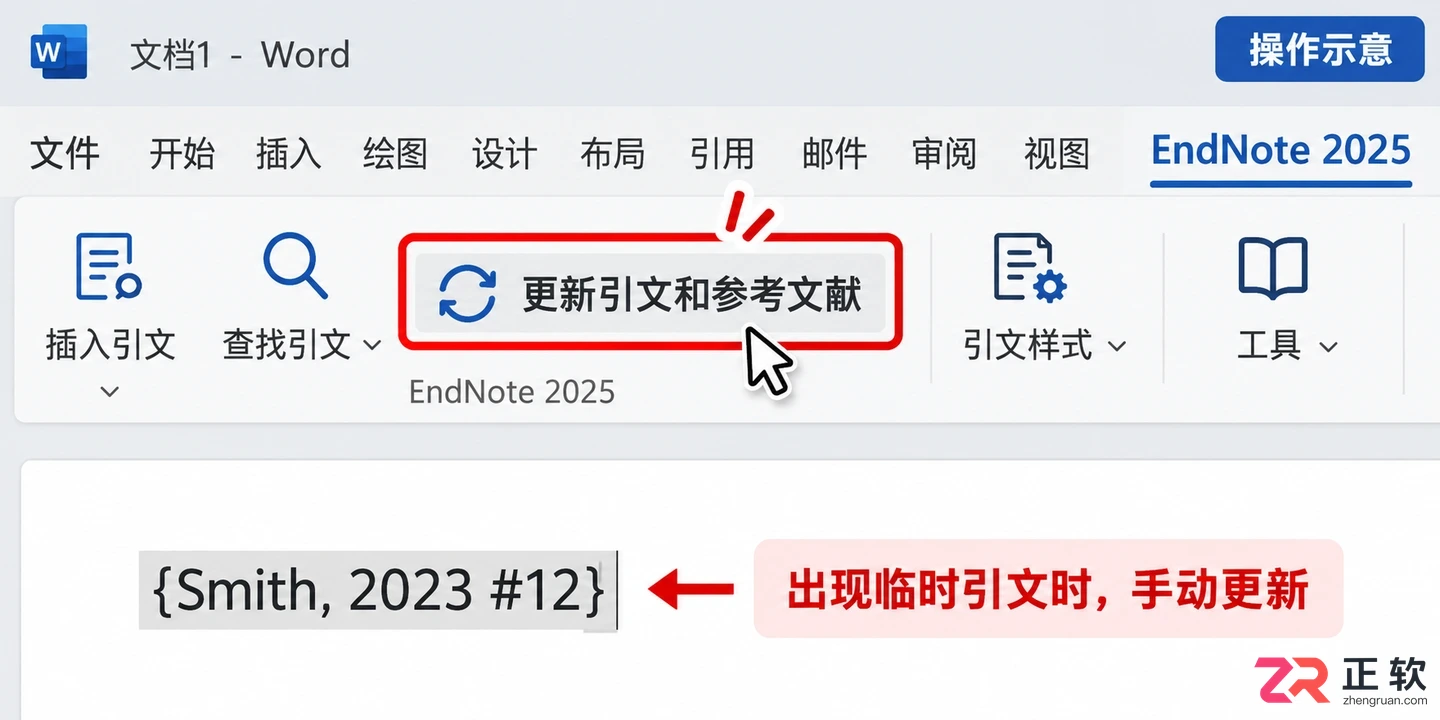
4. 手动更新与排查异常
5. 验证自动关联与后续修改
为了确认自动关联机制正常工作,尝试在文档的另一处插入第二条文献。观察文末的参考文献列表是否自动增加了新条目,且正文中的引文编号或作者年份是否正确对应。对于数字编号制样式(如 IEEE),新增引文后,全文的编号顺序可能会重新排列,这正是自动化的优势所在。
如果需要修改某条引文的细节(如添加页码、抑制作者名等),不要直接在 Word 中删除字符。应选中该引文,点击【Edit & Manage Citation(s)】,在弹出的对话框中进行设置。若发现文献本身的元数据(如作者拼写)有误,应在 EndNote 软件中修改原始记录,保存后回到 Word 再次点击【Update Citations and Bibliography】,所有引用该文献的地方都会同步更新。
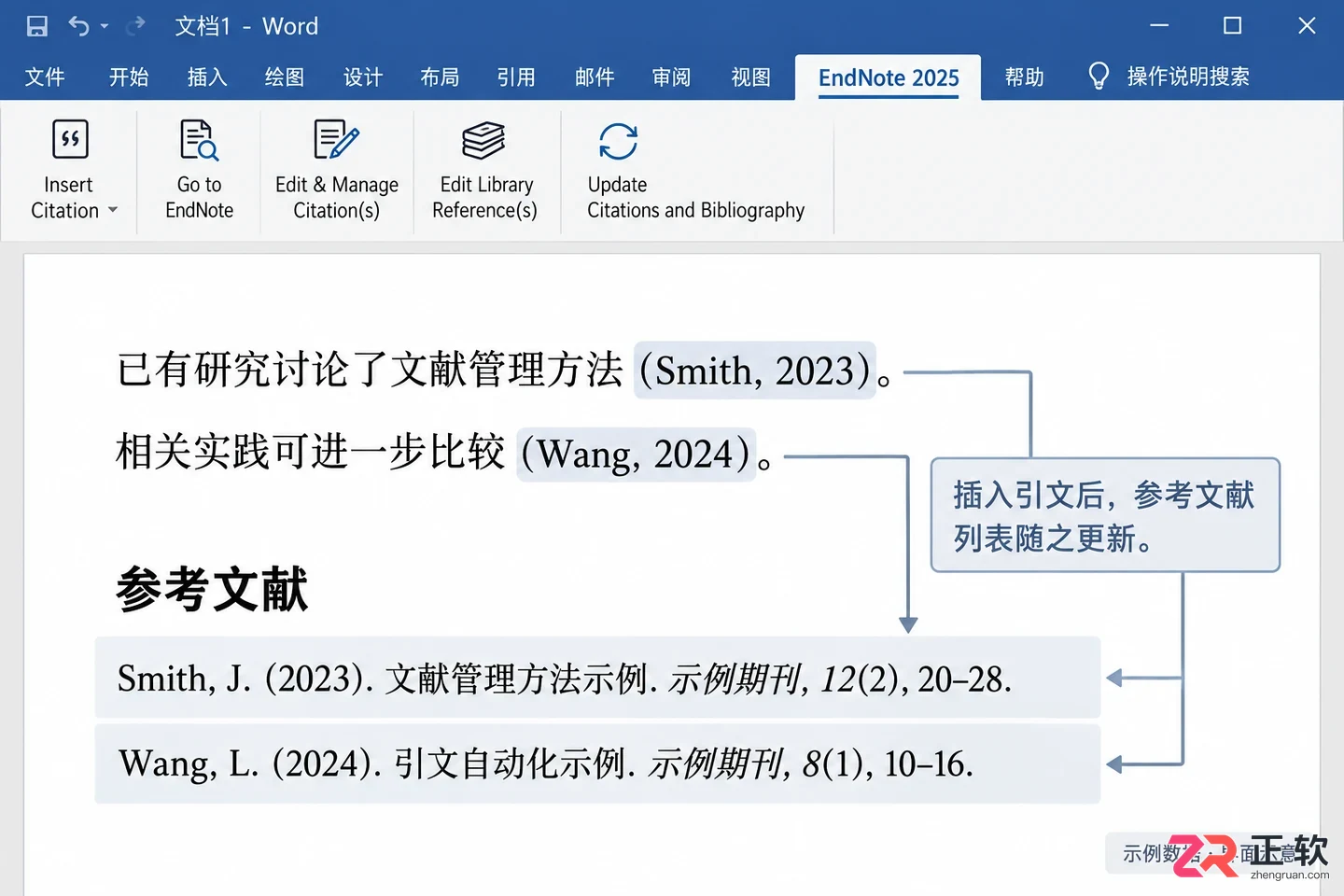
文末自动生成的参考文献列表随引文插入而更新
完成所有编辑后,保存包含动态字段的 Word 文档和 EndNote 库。如果最终提交需要纯文本格式(如某些投稿系统要求),请在副本上使用【Convert Citations and Bibliography】功能转换为纯文本,并保留原始可编辑版本以备后续修改。转换后的文档将失去自动更新能力,因此务必妥善管理源文件。
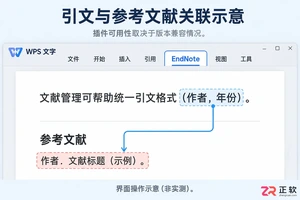
详解 Windows 版 WPS 文字与 EndNote 的关联方法。涵盖版本确认、COM 加载项启用步骤及引用插入验证,解决工具栏缺失问题,确保文献管理功能正常使用。
详解 EndNote 中网页文献的录入方法,包括选择 Web Page 类型、区分发表与访问日期、处理机构作者名称,以及在 Word 中插入和更新引文的完整流程。
详解EndNote桌面版在Windows系统的官方下载途径、安装前准备(关闭Office)、安装步骤及测试库建立。区分个人许可与机构授权,确保Word引文插件正确加载。
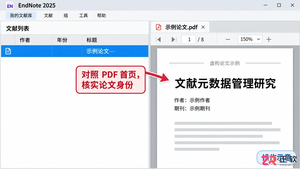
EndNote导入PDF后缺少作者或期刊信息?本文详解Windows版EndNote中通过核对DOI、使用查找引用更新功能及手动补录来修复题录的步骤,确保文献数据准确完整。
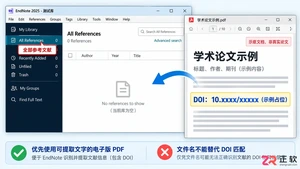
详解 Windows 端 EndNote 2025 如何通过导入 PDF 自动提取 DOI 并匹配标题、作者等元数据。包含导入设置、重复项处理、字段核对及手动补录技巧,确保文献记录准确且附带全文。
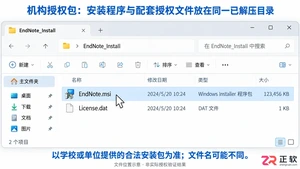
手把手教你在 Windows 上安装 EndNote 2025。从正确解压安装包、处理 License.dat 授权文件,到配置 Word Cite While You Write 插件,附带权限不足和密钥错误的快速解决方法。
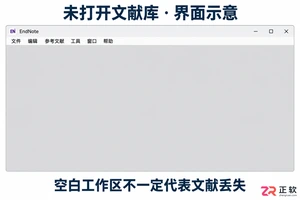
解决EndNote启动后一片灰色的问题。通过检查是否已打开.enl库文件、调整Windows及macOS版布局设置,快速恢复参考文献列表与详情面板,避免误删数据或重装软件。
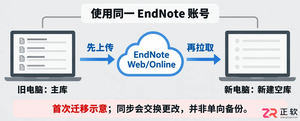
换电脑后如何同步 EndNote 文献库?本教程详解 EndNote Sync 设置流程,涵盖旧电脑主库上传、新电脑空库创建及 Word 引用插件验证,避免数据合并冲突,确保附件与引用完整迁移。
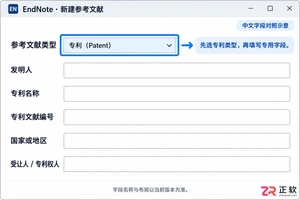
学习如何在 EndNote 中将文献类型设置为 Patent,正确填写发明人、专利号、申请日等关键字段,并在 Word 中插入和更新专利参考文献,确保格式符合学术规范。
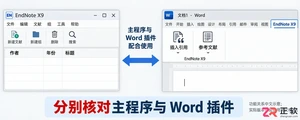
手把手教你安装EndNote X9.1。涵盖安装包准备、管理员权限运行、许可协议签署、自定义路径设置及Word引用插件验证。避免旧版本冲突与权限不足问题,确保文献管理顺畅。





火山引擎是字节跳动旗下企业级云与AI服务平台。聚焦大模型核心能力,依托字节自研豆包多模态大模型,凭借火山方舟一站式平台,提供模型精调、推理部署、智能应用搭建等全链路服务,结合高性能AI算力,助力各行业快速落地大模型数字化与智能化应用。



Autodesk Maya 是面向影视、电视、动画和游戏行业的专业三维制作软件,集多边形与 NURBS 建模、角色绑定、关键帧和动作捕捉动画、Bifrost 特效模拟、材质开发及 Arnold 渲染于一体,


