

EndNote 与 WPS 文字关联设置指南:检查加载项与验证引用

EndNote是一款跨平台的知名文献管理工具。文献管理、引用整理和学术写作之间的衔接会更顺,适合论文撰写和研究资料长期积累这类场景。
详解 Windows 版 WPS 文字与 EndNote 的关联方法。涵盖版本确认、COM 加载项启用步骤及引用插入验证,解决工具栏缺失问题,确保文献管理功能正常使用。
在撰写长篇论文或报告时,直接使用 WPS 文字调用 EndNote 文献库,能实现引文的自动插入与格式统一,大幅减少手动调整参考文献的工作量。这种关联并非简单的文件打开,而是通过插件机制让两款软件实时通信。完成设置后,你可以在 WPS 中直接搜索并插入文献,且当文献信息修改时,文档中的引用能同步更新。
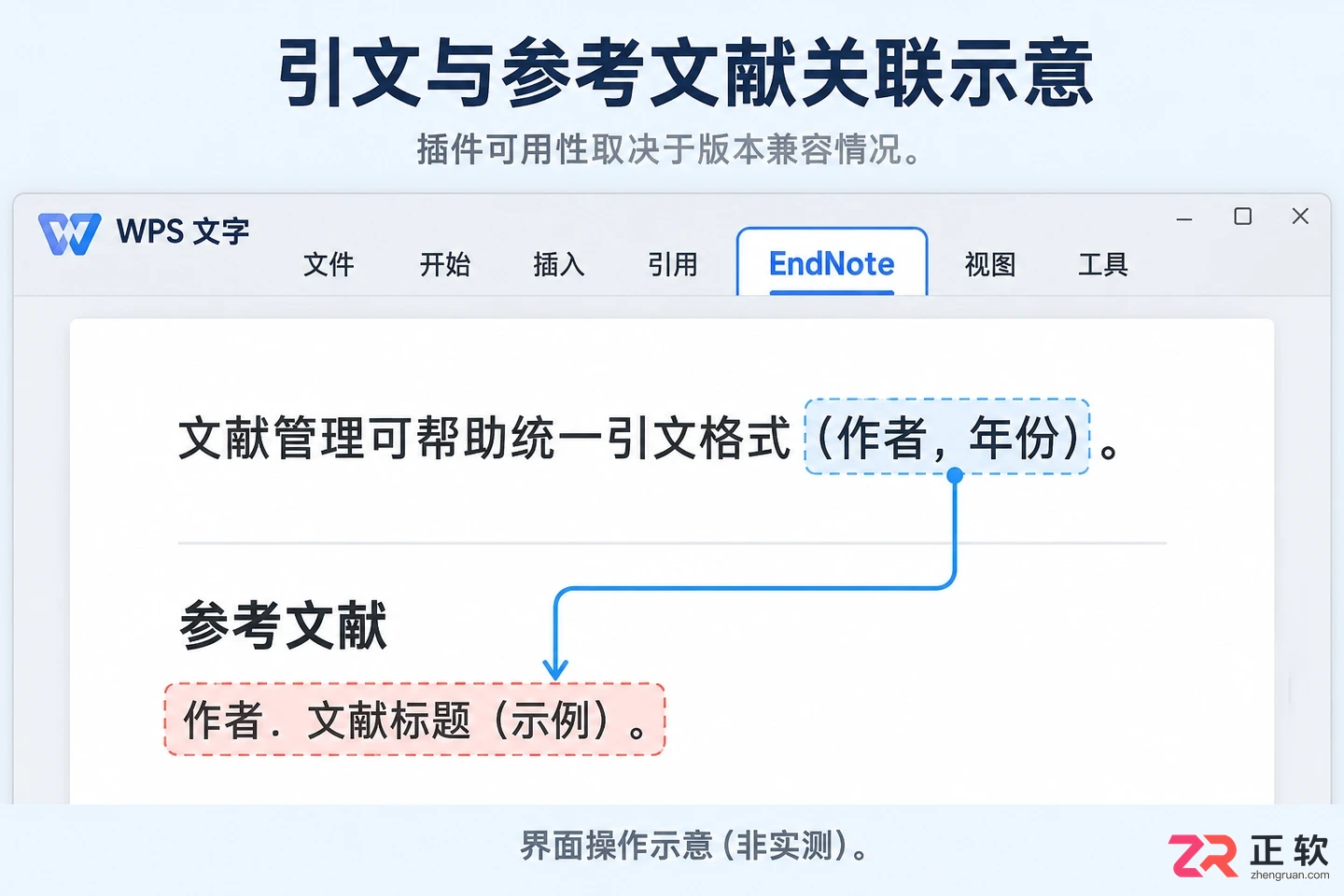
WPS 文字顶部功能区显示 EndNote 选项卡,文档中已插入动态引用
要实现这一功能,前提是两款软件均已正确安装并拥有合法授权。需要注意的是,WPS 自带的【插入尾注】功能仅用于排版,不具备连接外部文献库的能力,必须依赖 EndNote 提供的专用插件(CWYW, Cite While You Write)。
1. 确认软件版本与安装状态
首先打开 WPS 文字,新建一个空白文档,确保软件能正常启动且无报错。接着打开 EndNote,登录账户并确认能访问本地文献库。记录两者的具体版本号,因为不同版本的兼容策略存在差异。
如果是单位统一部署的环境,建议先咨询管理员支持的版本组合。不要为了匹配网络上的旧教程而随意降级软件,也不要同时安装多个来源不明的第三方插件,这可能导致冲突。
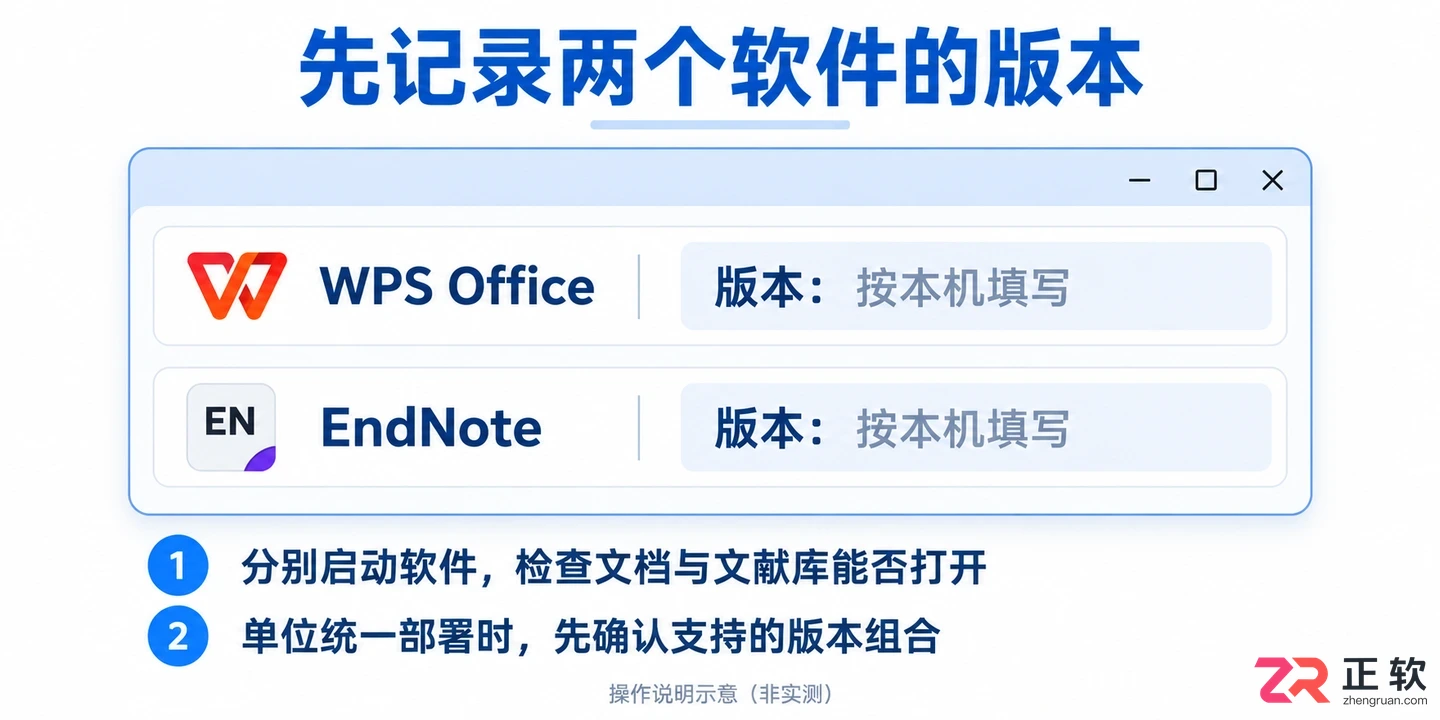
1. 确认软件版本与安装状态
2. 检查 WPS 工具栏是否自动出现
保存当前工作,关闭所有 WPS 窗口后重新打开 WPS 文字,新建一份测试文档。观察顶部功能区是否出现了“EndNote”选项卡。对于较新的官方合作版本,安装程序通常会自动完成关联,无需额外操作。
如果看到了 EndNote 选项卡,点击它查看内部按钮是否可用。若按钮呈灰色或点击后无反应,说明虽然界面显示但底层通信未建立,需进一步排查。如果完全看不到该选项卡,则进入下一步手动检查。
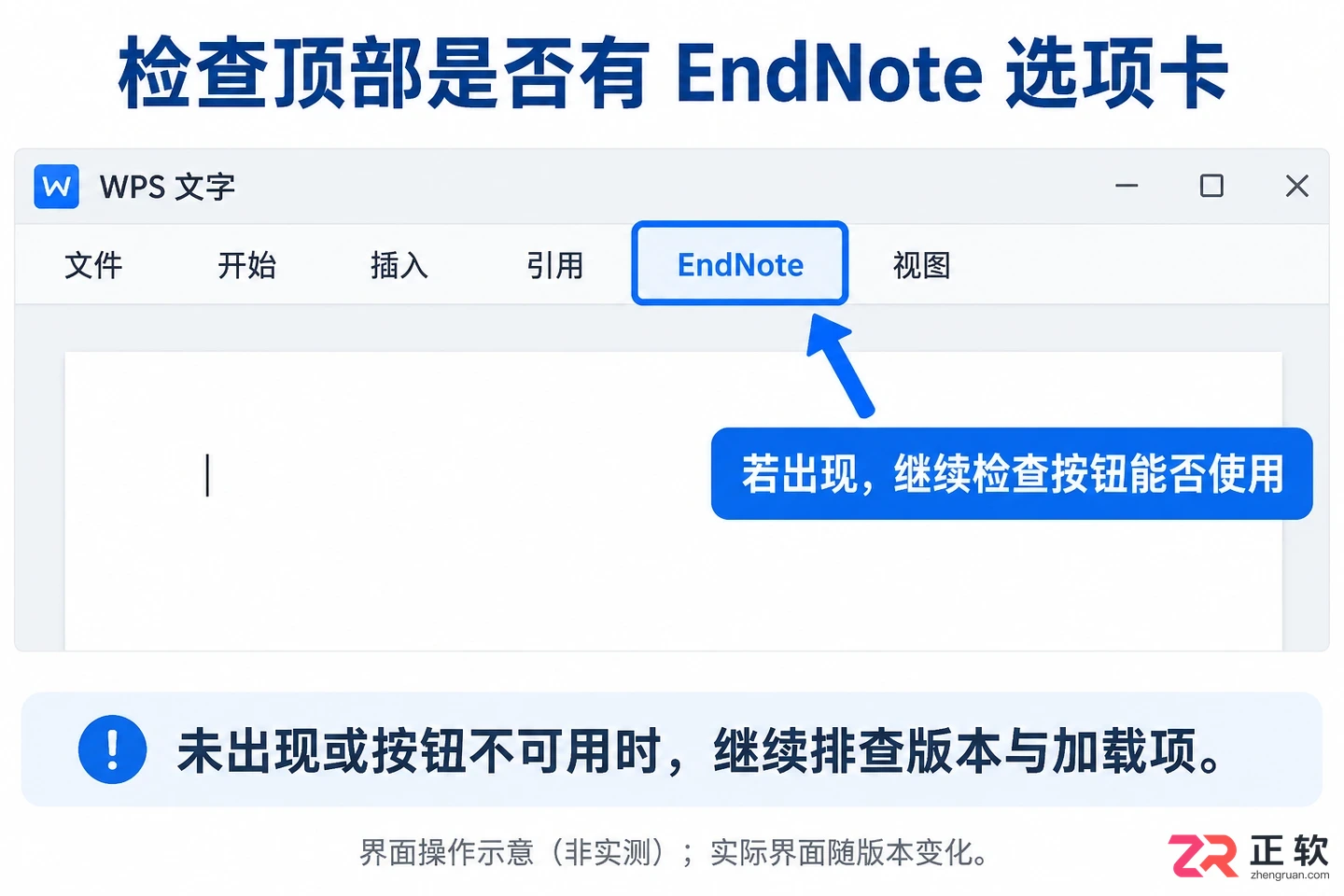
2. 检查 WPS 工具栏是否自动出现
3. 手动启用 COM 加载项(针对特定旧版组合)
对于 WPS Office 2019 与 EndNote X9 等经典组合,若工具栏未自动显示,可尝试手动启用加载项。在 WPS 文字中,点击顶部菜单的【开发工具】,找到并点击【COM 加载项】按钮。
在弹出的对话框中,查找名为 EndNote.WordAddin.Connect 或类似包含 EndNote 字样的项目。如果该项存在但未勾选,请勾选它并点击【确定】。随后重启 WPS 文字,再次检查工具栏是否出现。
若在列表中找不到相关项,切勿从网上下载单独的 DLL 文件强行注册。这通常意味着当前安装的 EndNote 版本未包含针对该 WPS 版本的插件,或者安装过程不完整。此时应运行 EndNote 安装程序的“修复”功能,或查阅 EndNote 官网关于 WPS 兼容性的最新说明。
4. 插入文献验证关联有效性
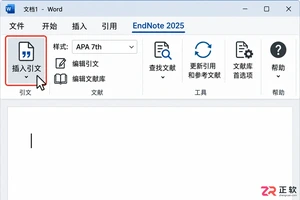
关联成功的最终标准是能否实际插入并更新文献。在 WPS 测试文档中,点击 EndNote 选项卡下的【Insert Citation】(插入引文)或类似功能按钮。在弹出的搜索框中输入一篇已知文献的作者名或标题,选中后点击插入。
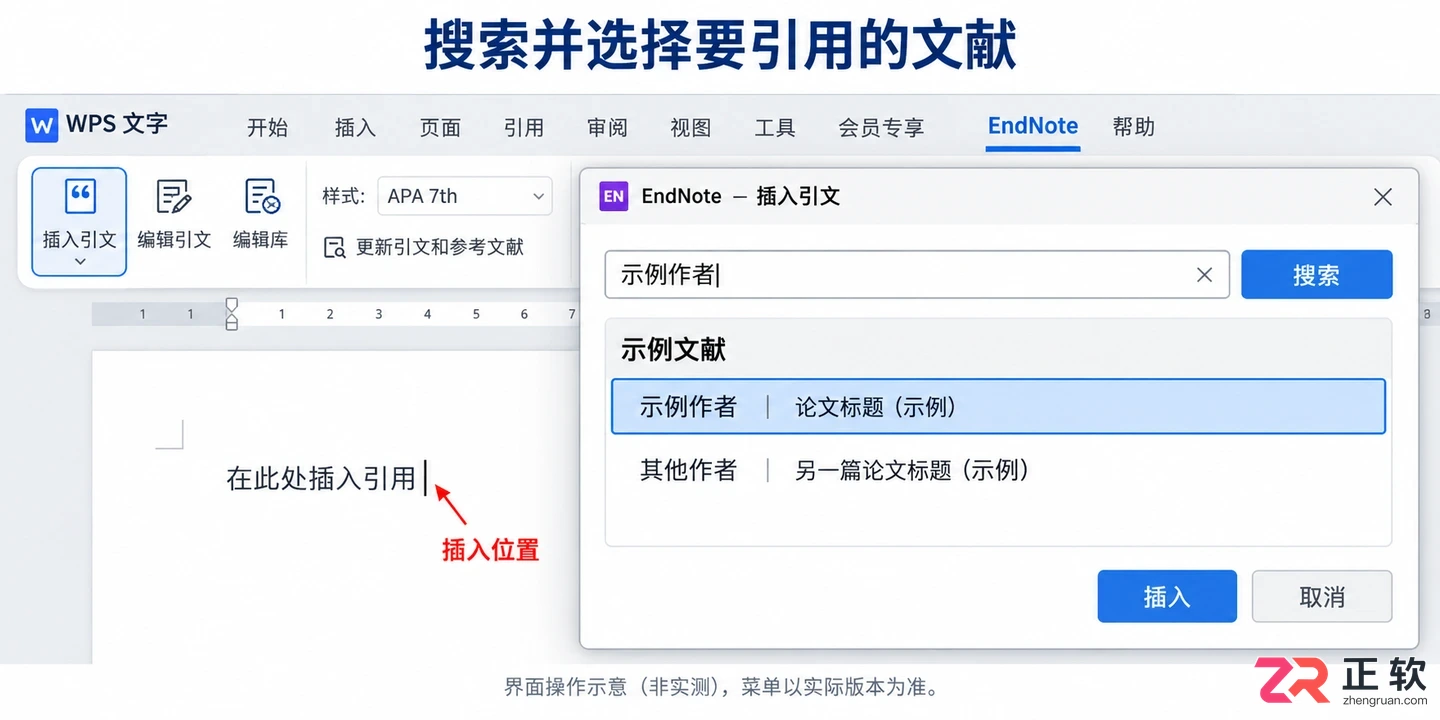
使用 EndNote 插件搜索文献并插入到 WPS 文档
观察文档中是否生成了正确的引用标记(如 (Smith, 2023) 或 [1]),以及文末是否自动生成了对应的参考文献条目。尝试更改 EndNote 中的输出样式(Output Style),看 WPS 文档中的引用格式是否随之刷新。如果仅能插入静态文本而无法随样式改变,说明动态关联尚未完全生效。
5. 保存测试与后续维护
将包含测试引用的文档保存为独立文件,关闭后重新打开。检查引用内容是否保留,EndNote 选项卡是否依然可用。建议在正式写作前,先用副本进行完整流程测试,包括插入、删除和格式化参考文献。
在日常使用中,避免直接在唯一原稿中反复删除引用字段或转换文件格式,以免破坏域代码。若未来升级了 WPS 或 EndNote 版本,可能需要重新执行上述检查步骤,以确保插件与新版本兼容。
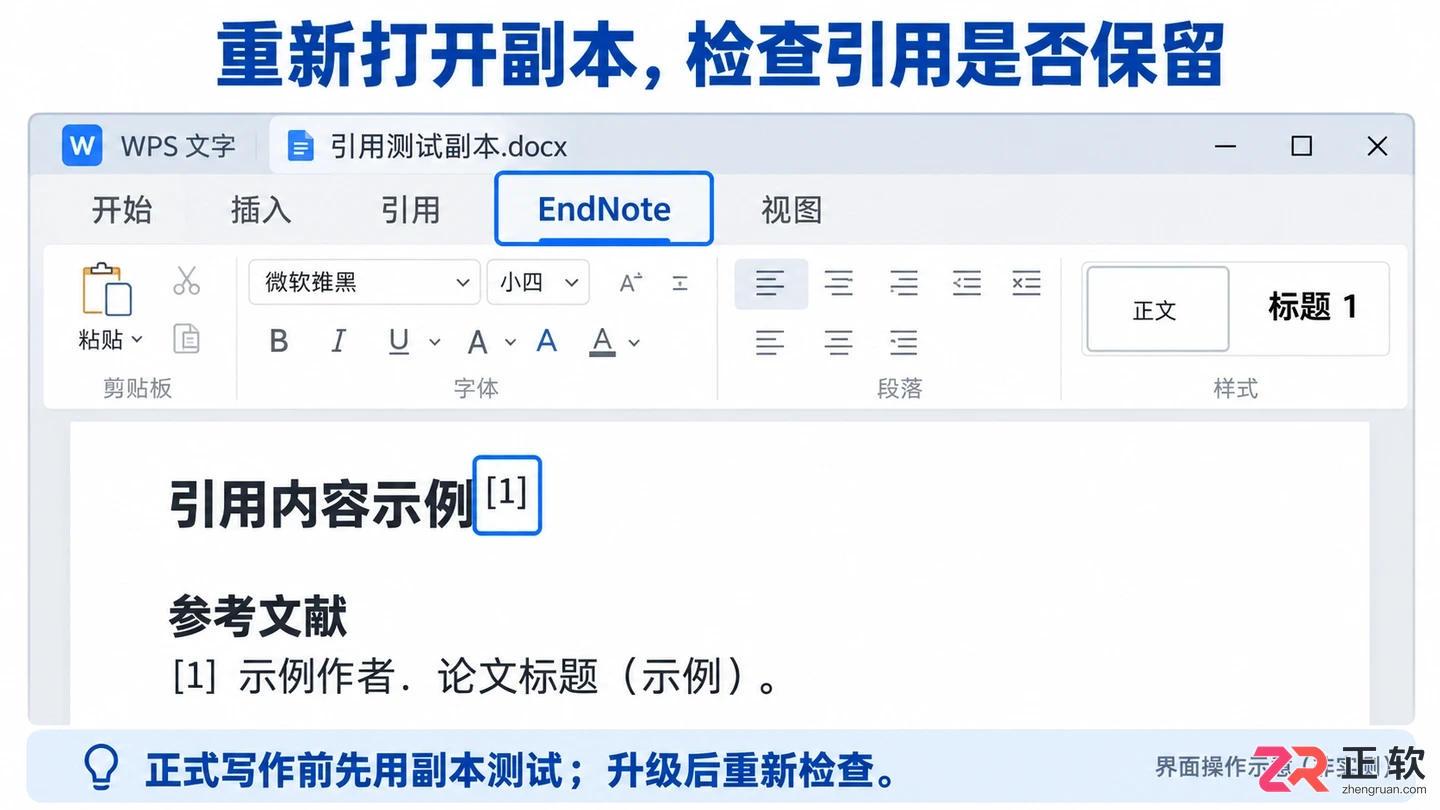
重新打开文档后,引用内容与 EndNote 功能保持正常
详解如何在Windows版Word中使用EndNote 2025插件插入文献引用,通过启用Instant Formatting和选择正确Style,实现正文引文与文末参考文献的自动关联与实时更新。
详解Windows版WPS演示中制作PPT模板的步骤,包括进入幻灯片母版、统一公共样式、设计封面与正文版式、保存为potx/dpt模板文件,以及向现有文稿导入模板样式的操作指南。
详解Windows版WPS演示如何安装iSlide插件。涵盖下载运行安装包、检查顶部菜单、启用COM加载项及调整信任中心设置,解决iSlide工具栏不显示问题,确保插件正常使用。
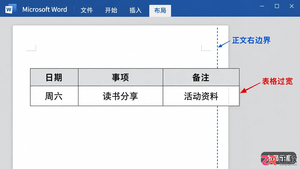
解决WPS转Word后表格右侧超出页面的问题。教程涵盖在Windows Word中使用自动调整窗口、修改表格属性缩进、分配列宽及固定列宽的具体操作,帮助快速修复表格布局。
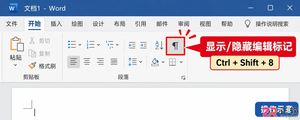
Word文档出现整页空白且无法删除?本文详解如何通过显示编辑标记,精准识别并清理多余空段落、手动分页符、段前分页设置及表格后的隐藏段落,同时正确处理分节符,避免破坏文档版式。

详解 EndNote 中网页文献的录入方法,包括选择 Web Page 类型、区分发表与访问日期、处理机构作者名称,以及在 Word 中插入和更新引文的完整流程。
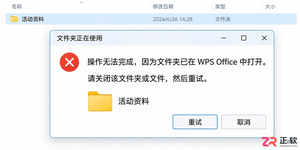
遇到“操作无法完成,因为文件夹已在 WPS Office 中打开”怎么办?本文详解在 Windows 11 环境下,通过保存文档、关闭对话框、使用 File Locksmith 排查及任务管理器结束进程等方法,安全释放文件夹占用并完成重命名操作。
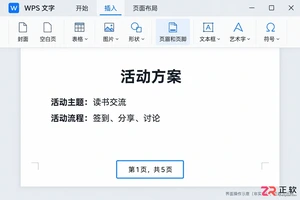
详解Windows版WPS文字中自动插入页码的操作步骤,包括选择“第1页,共X页”样式、核对起始编号、使用域代码显示总页数,以及调整页脚外观和验证自动更新效果的方法。
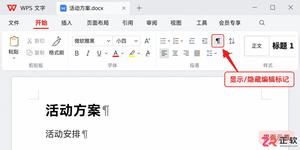
遇到WPS文档删不掉的空白页?本教程教你通过显示编辑标记,快速定位并删除多余空行、手动分页符和分节符,解决表格后空白页问题,保持文档排版规范。
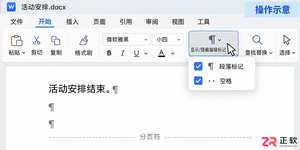
WPS文档末尾多出一页空白怎么办?本文详解Windows版WPS文字操作:通过显示编辑标记,快速识别并删除多余回车、分页符或分节符;针对表格后的顽固空行,提供调整字号、段距及隐藏文字的解决方案,确保打印和导出PDF无多余页面。





火山引擎是字节跳动旗下企业级云与AI服务平台。聚焦大模型核心能力,依托字节自研豆包多模态大模型,凭借火山方舟一站式平台,提供模型精调、推理部署、智能应用搭建等全链路服务,结合高性能AI算力,助力各行业快速落地大模型数字化与智能化应用。



Autodesk Maya 是面向影视、电视、动画和游戏行业的专业三维制作软件,集多边形与 NURBS 建模、角色绑定、关键帧和动作捕捉动画、Bifrost 特效模拟、材质开发及 Arnold 渲染于一体,


