

WPS演示PPT模板制作教程:母版设置、版式整理与套用方法

WPS Office 是金山办公推出的一体化办公套件,在 Windows 上提供文字处理、电子表格、演示文稿和 PDF 工具,并支持常见 Microsoft Office 文件格式。个人用户可以免费使用基础功能,
详解Windows版WPS演示中制作PPT模板的步骤,包括进入幻灯片母版、统一公共样式、设计封面与正文版式、保存为potx/dpt模板文件,以及向现有文稿导入模板样式的操作指南。
用 WPS 演示制作一份自己的 PPT 模板,可以把标题位置、正文字体和固定装饰统一起来,以后新建汇报时直接套用。关键是先在母版里确定公共样式,再保存成模板,避免每次复制旧文稿时把过期内容也一起带进去。下面以 Windows 桌面版 WPS 演示制作“项目周报”模板为例,准备封面和正文两种基本版式。不使用在线付费素材,字体选择电脑中实际可用的字体;菜单位置随版本可能略有变化。
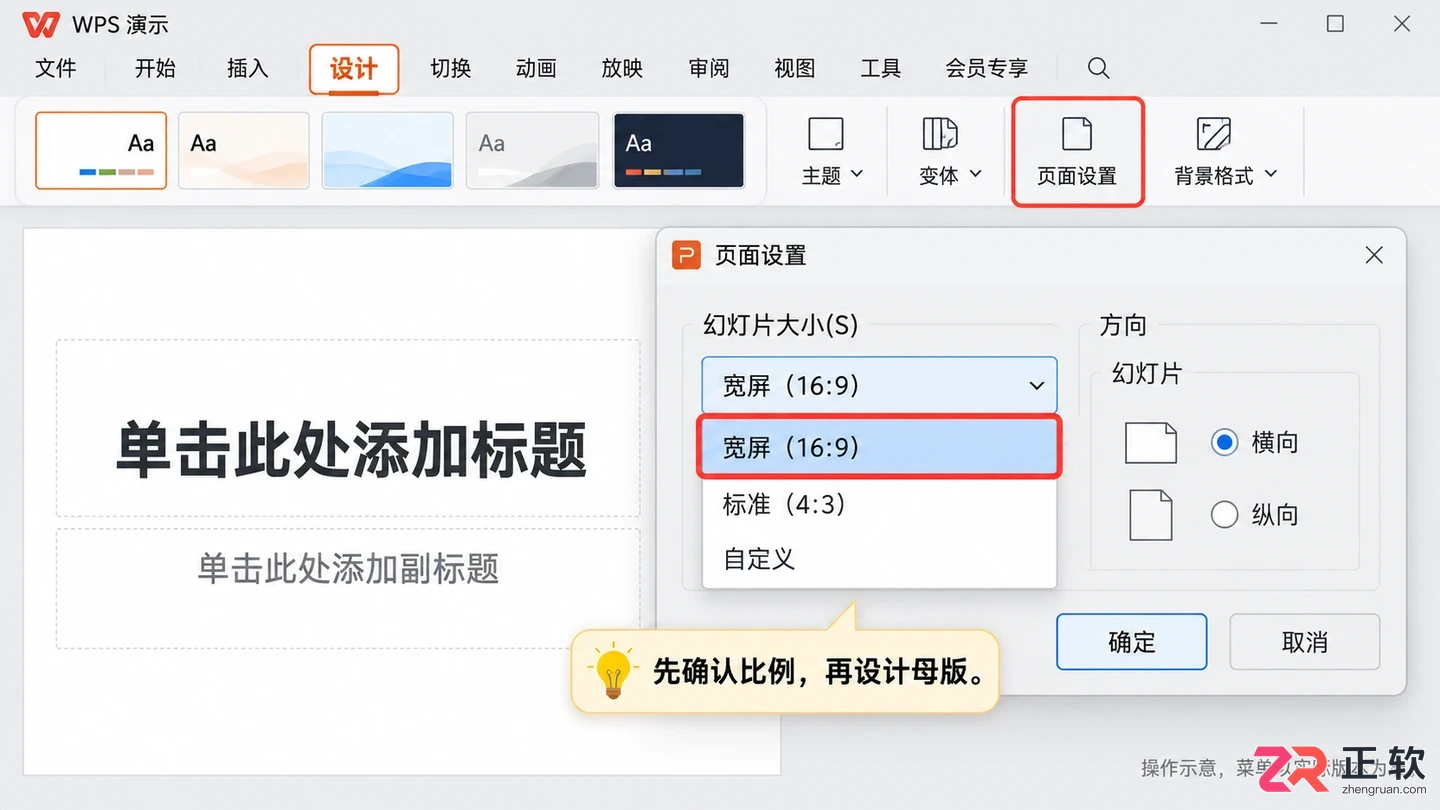
新建空白演示文稿并确认页面比例为16:9
1. 新建空白演示并确定样式
新建空白演示文稿,先确定页面比例,再设计版面。比如用于常见宽屏展示时选择 16:9;若单位已经规定比例,应沿用规定,不能设计完成后再随意改比例。本例使用深蓝标题、浅灰装饰和白色背景。先保留少量颜色,标题与正文留出明显层次,不在每页添加不同的装饰效果。页面比例影响后续占位符位置,应在母版设计前确认。已经有内容的旧文稿,先另存副本再修改,避免直接改变原来的交付文件。
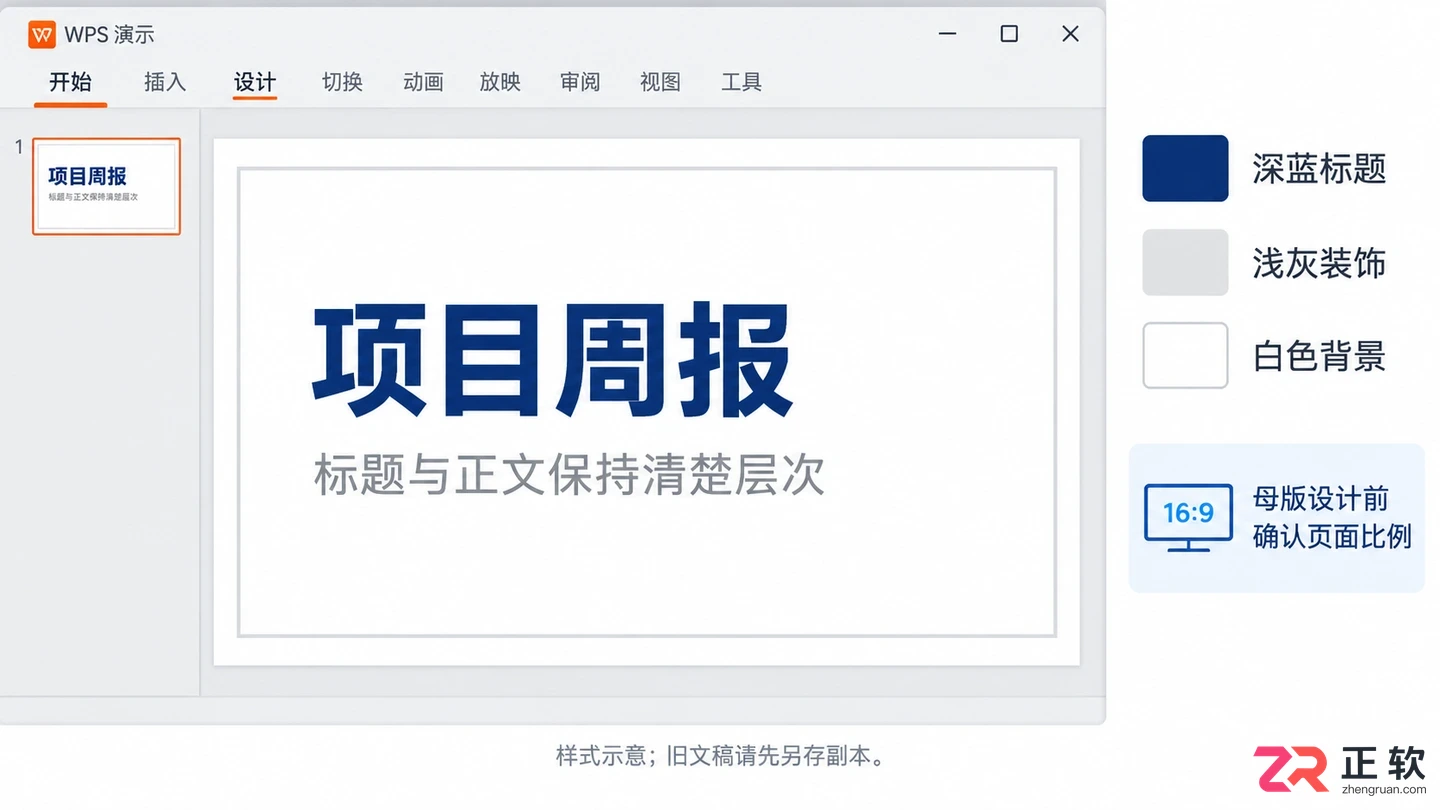
1. 新建空白演示并确定样式
2. 进入母版设置公共元素
打开【视图—幻灯片母版】,在左侧选中最上方的主母版。它用于设置关联版式共用的元素,不要把左侧任意一个小版式误当成主母版。选中标题占位符中的示例文字,将字号设为 32 磅并使用深蓝色;正文示例文字设为 20 磅,选择同一种可用中文字体。再在页面边缘添加一条浅灰色细矩形作为固定装饰,注意不要挡住内容区。母版中只放确实需要重复出现的部分。每周日期、项目进度和人员姓名会变化,应留在普通幻灯片内容中填写,不适合直接写死在主母版上。
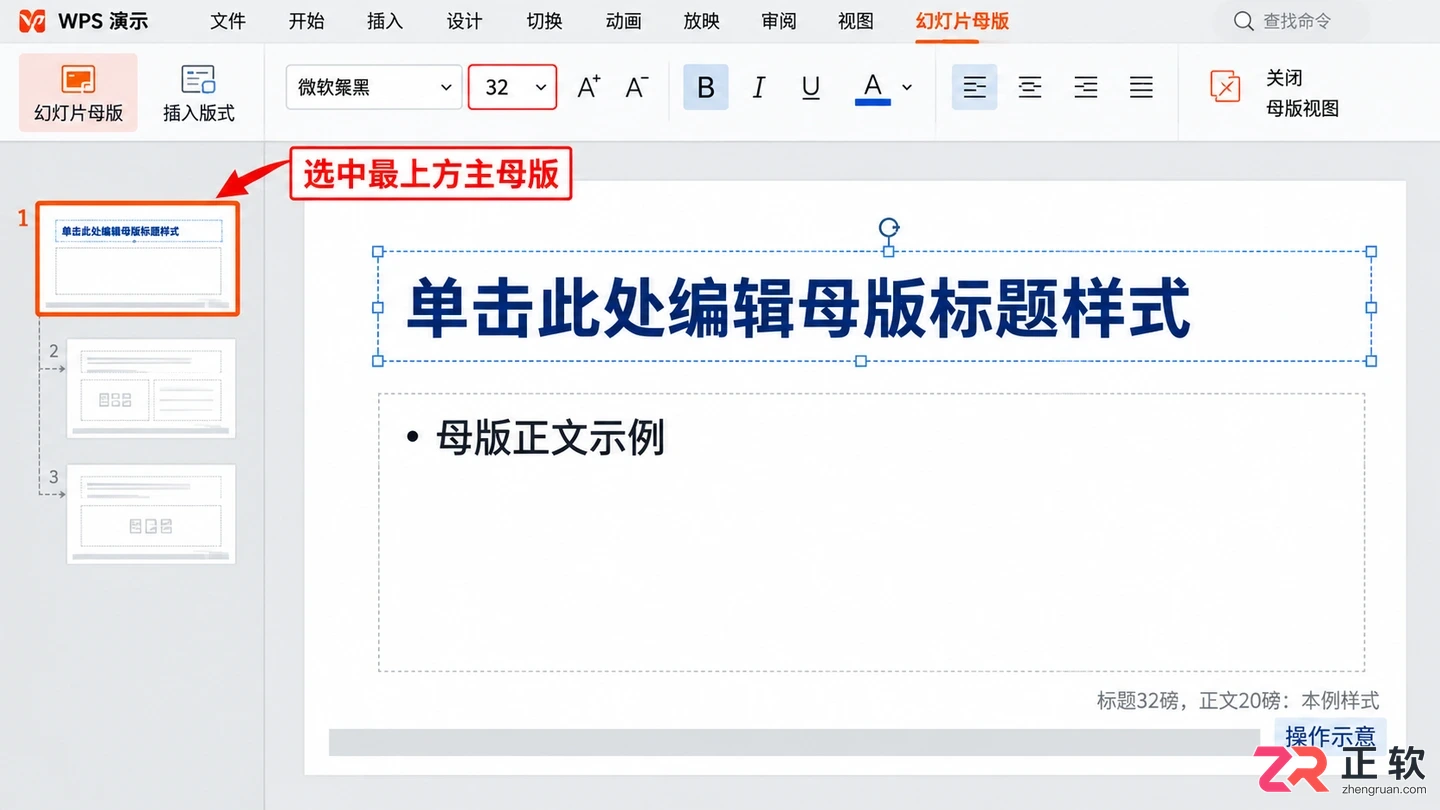
在幻灯片母版中设置主母版的标题字体、颜色及固定装饰条
3. 分别整理封面和正文版式
在主母版下方选中标题幻灯片对应的版式,调整标题与副标题占位符的位置,让封面能容纳“项目周报”及部门、日期等信息。只改封面的特殊位置,不需要为了封面效果修改全部页面的公共样式。再选择标题与内容对应的正文版式,保留清楚的标题区和主要内容区。普通文字占位符与固定图形作用不同:回到普通视图后,占位符能填写本页内容,母版上的装饰则作为公共背景元素使用。完成后关闭母版视图,在普通幻灯片中通过【开始】中的版式入口选择刚整理的布局。新建一页测试,分别输入一行标题和几条简短进度,检查是否超出内容区。不要只看母版示例文字就认为实际排版已经合适。
4. 保存模板,再把样式导入新文稿
通过【文件—另存为】保存,选择当前版本提供的模板类型。支持 PowerPoint 模板的版本可保存为 .potx;部分旧版也提供 WPS 演示模板 .dpt,应从保存类型列表选择,不能只手动修改扩展名。将文件命名为“项目周报模板”,放到便于管理的模板目录。若希望出现在本机模板列表,应使用该版本要求的用户模板位置,不要照抄其他电脑的用户名路径。要给已有文稿套用样式,先打开目标文稿的副本,从【设计—导入模板】选择保存的模板;某些版本把入口放在【设计—母版】下。WPS 官方也说明可选择已有演示文稿导入其母版版式,适合从整理好的样稿复用风格。导入后逐页核对所用版式。手动设置过的文字、图片尺寸和复杂图表,不保证会自动变成理想布局,不能把导入模板理解为整份内容无需检查就能完成美化。
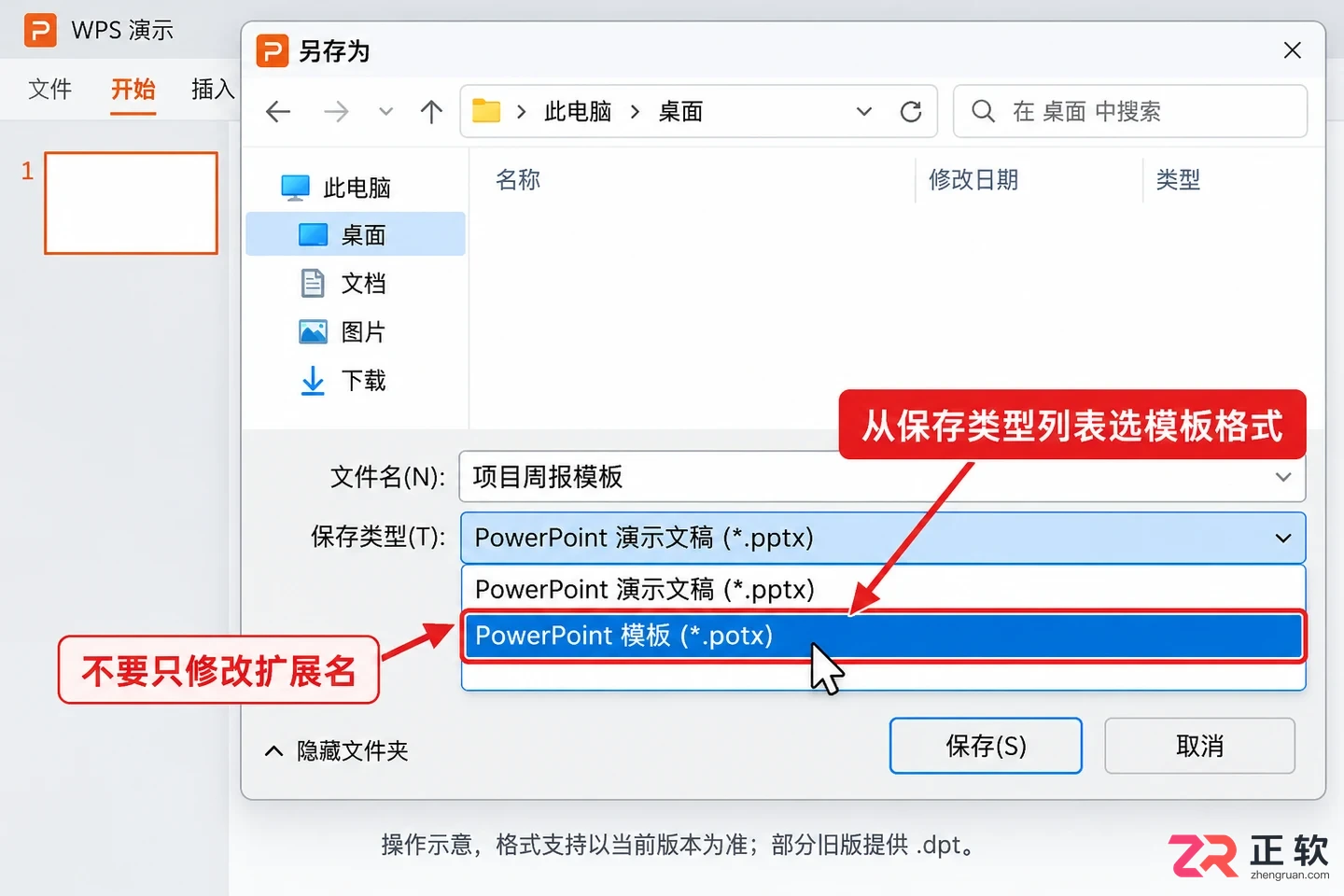
通过另存为功能选择.potx或.dpt格式保存模板
5. 用新内容验证,并分开保存源模板
在套用后的文稿中新增一页,选择正文版式,输入另一组标题与进度,确认样式能够重复使用。再检查封面、正文页的边距和固定装饰是否一致,长标题是否挤占内容。保存实际周报时选择正常演示文稿格式,例如 .pptx,并使用包含日期的文件名;母模板继续保留为 .potx 或所选模板格式,避免把本周的业务内容覆盖进模板。最后关闭并重新打开实际周报,确认内容可编辑、版式仍正确。以后调整模板时,已经独立保存的旧周报不会自动同步更新,需要时应对目标文稿重新导入并检查,不能把本地模板当作实时同步的样式库。
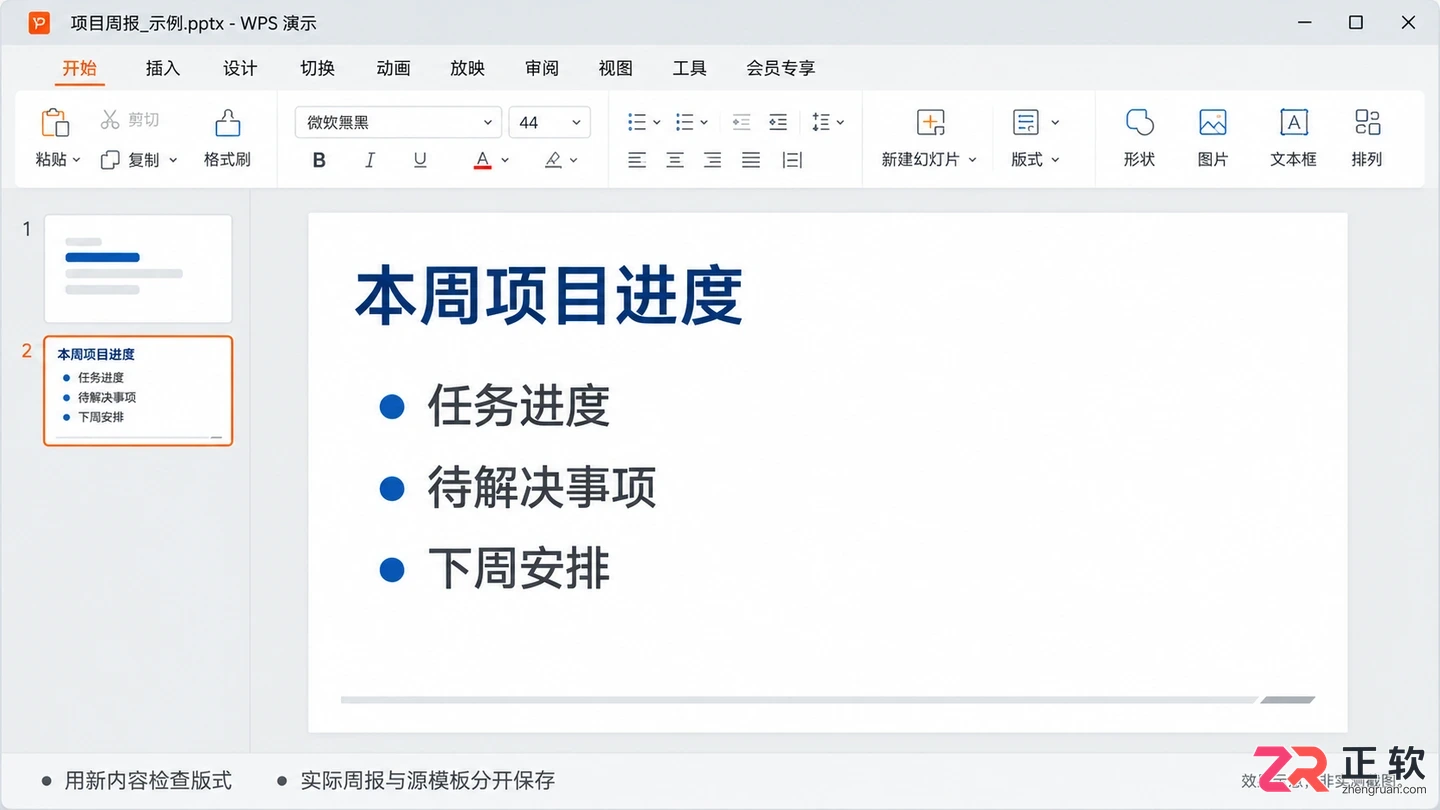
在新建幻灯片中应用模板版式并输入内容验证效果
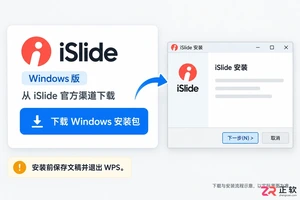
详解Windows版WPS演示如何安装iSlide插件。涵盖下载运行安装包、检查顶部菜单、启用COM加载项及调整信任中心设置,解决iSlide工具栏不显示问题,确保插件正常使用。
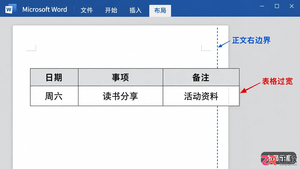
解决WPS转Word后表格右侧超出页面的问题。教程涵盖在Windows Word中使用自动调整窗口、修改表格属性缩进、分配列宽及固定列宽的具体操作,帮助快速修复表格布局。
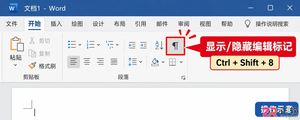
Word文档出现整页空白且无法删除?本文详解如何通过显示编辑标记,精准识别并清理多余空段落、手动分页符、段前分页设置及表格后的隐藏段落,同时正确处理分节符,避免破坏文档版式。
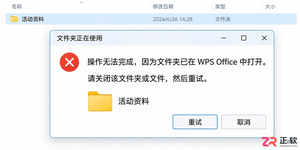
遇到“操作无法完成,因为文件夹已在 WPS Office 中打开”怎么办?本文详解在 Windows 11 环境下,通过保存文档、关闭对话框、使用 File Locksmith 排查及任务管理器结束进程等方法,安全释放文件夹占用并完成重命名操作。
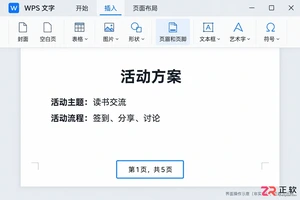
详解Windows版WPS文字中自动插入页码的操作步骤,包括选择“第1页,共X页”样式、核对起始编号、使用域代码显示总页数,以及调整页脚外观和验证自动更新效果的方法。
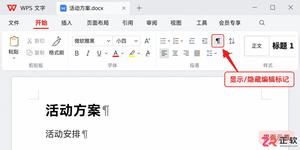
遇到WPS文档删不掉的空白页?本教程教你通过显示编辑标记,快速定位并删除多余空行、手动分页符和分节符,解决表格后空白页问题,保持文档排版规范。
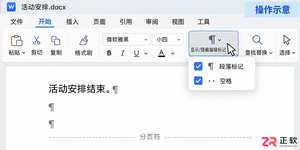
WPS文档末尾多出一页空白怎么办?本文详解Windows版WPS文字操作:通过显示编辑标记,快速识别并删除多余回车、分页符或分节符;针对表格后的顽固空行,提供调整字号、段距及隐藏文字的解决方案,确保打印和导出PDF无多余页面。
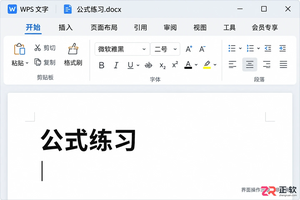
在WPS文字中通过【插入】-【对象】调用MathType 7编辑公式,解决菜单未集成的问题。教程演示从新建文档、插入a+b=c公式到双击修改验证的全过程,确保公式可再次编辑且兼容性好。
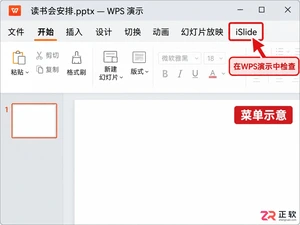
解决Windows版WPS中iSlide插件菜单缺失、加载失败或功能报错问题。涵盖COM加载项启用、信任中心设置及官方诊断工具箱的使用步骤,确保插件稳定运行。
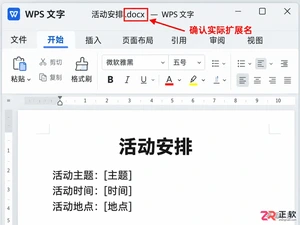
解决WPS与Office文件交换问题,详解如何在WPS文字、表格、演示中将文件另存为DOCX、XLSX、PPTX格式,设置默认保存类型,并进行跨软件内容核对。





火山引擎是字节跳动旗下企业级云与AI服务平台。聚焦大模型核心能力,依托字节自研豆包多模态大模型,凭借火山方舟一站式平台,提供模型精调、推理部署、智能应用搭建等全链路服务,结合高性能AI算力,助力各行业快速落地大模型数字化与智能化应用。



Autodesk Maya 是面向影视、电视、动画和游戏行业的专业三维制作软件,集多边形与 NURBS 建模、角色绑定、关键帧和动作捕捉动画、Bifrost 特效模拟、材质开发及 Arnold 渲染于一体,


