

WindowBlinds 11 安装与配置教程:Windows 10/11 桌面美化指南
WindowBlinds 是专为 Win 10 / 11 设计的界面自定义工具,让电脑焕发时尚与活力。界面整理和高频系统操作被放到一起考虑,桌面或窗口内容一多时,管理起来会更省心。
详解 WindowBlinds 11 在 Windows 10 和 11 上的安装步骤,包括获取官方安装包、应用自带皮肤样式、调整窗口外观及验证恢复路径。注意开始菜单换肤需配合 Start11,支持 WBA 格式皮肤导入,确保桌面美化安全可控。
WindowBlinds 能为 Windows 的窗口边框、标题栏及部分系统界面更换皮肤,让桌面视觉焕然一新。通过官方提供的样式库,你可以快速应用不同风格的主题,并随时恢复到系统默认外观。以下操作基于 WindowBlinds 11 版本,适用于 Windows 10 和 Windows 11 系统,旨在帮助你安全地完成安装、应用样式及验证恢复路径。
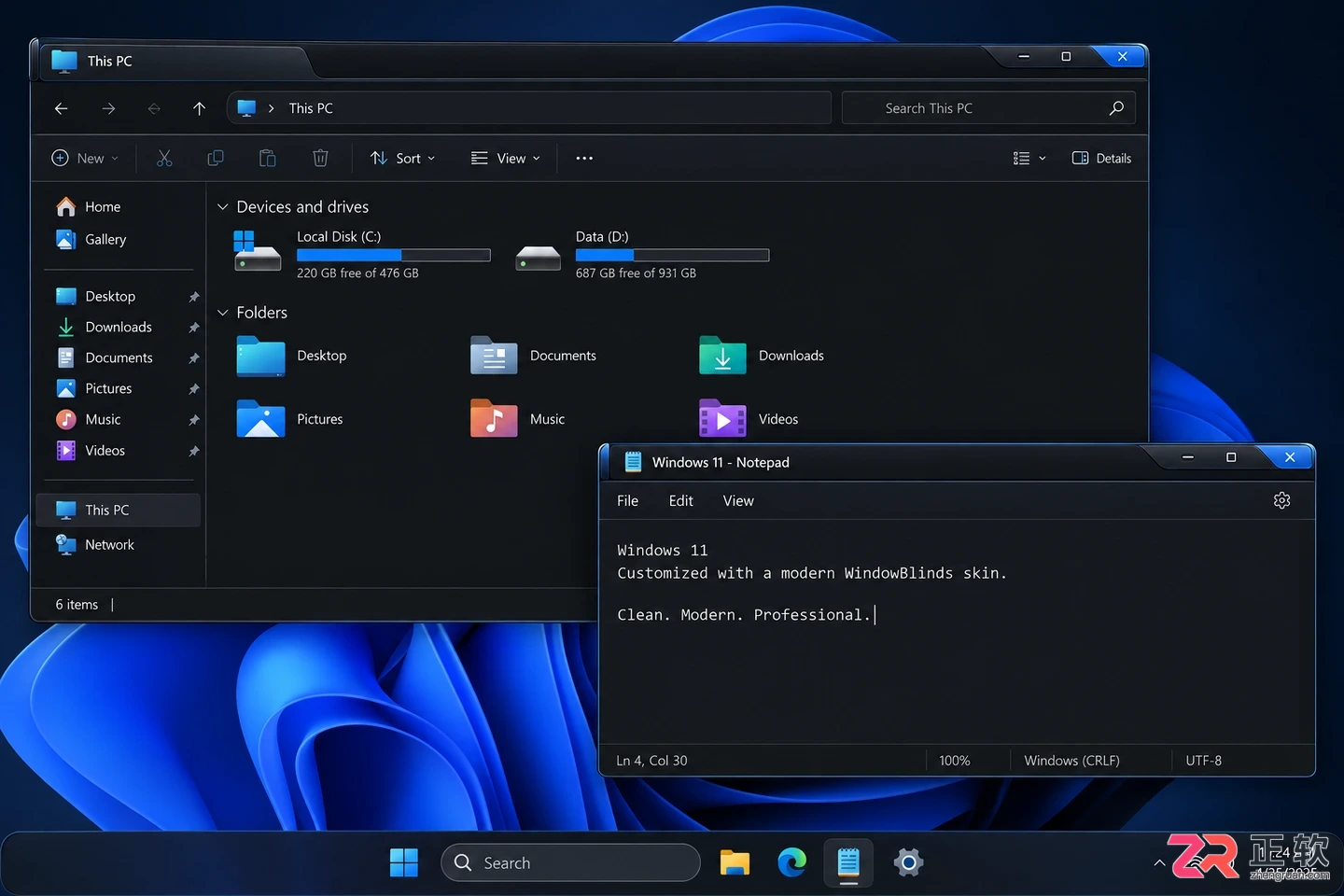
应用 WindowBlinds 皮肤后的 Windows 11 桌面效果,窗口边框和标题栏风格已改变
1. 核对系统并保存当前工作
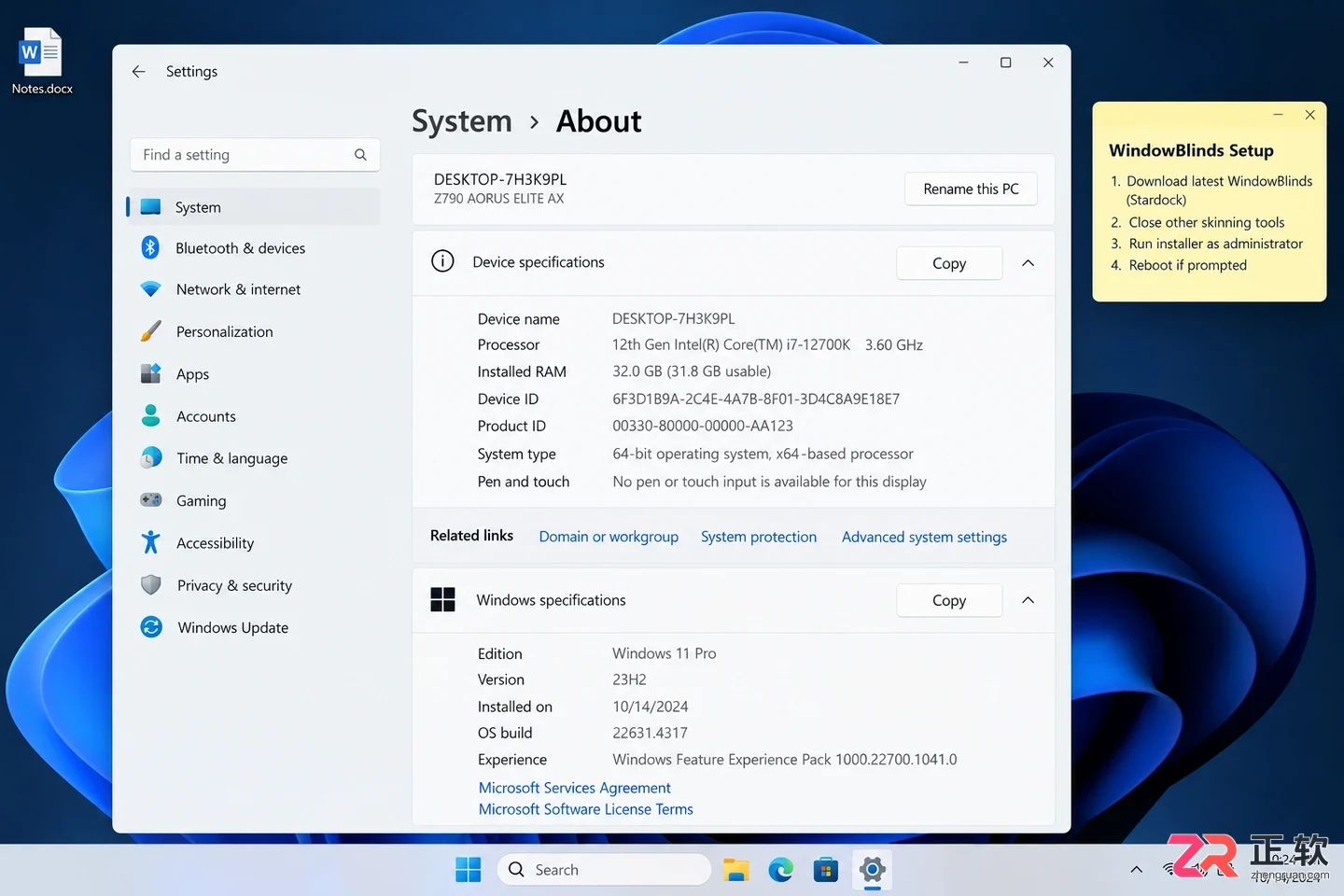
在安装前,先确认电脑的系统版本是否满足要求。打开 Windows【设置】,进入【系统】>【关于】,查看当前的 Windows 版本。WindowBlinds 11 主要支持 Windows 10 和 Windows 11,具体兼容性请以 Stardock 官网最新说明为准。
建议保存所有正在编辑的文档,并记住当前使用的系统主题颜色。如果电脑中已安装其他窗口美化或开始菜单工具,请先记录它们的名称和版本,避免在首次验证时同时运行多项外观修改软件,以免产生冲突。若是公司管理的电脑,可能需要管理员权限才能进行安装。
1. 核对系统并保存当前工作
2. 获取并运行官方安装包
访问 Stardock 官方网站的 WindowBlinds 产品页面,选择试用版下载,或登录已购买账户的产品下载页面获取安装程序。请注意区分 WindowBlinds 单品和 Object Desktop 套件,务必从官方渠道下载,避免使用来源不明的“一键汉化”或破解安装器,以防安全风险。
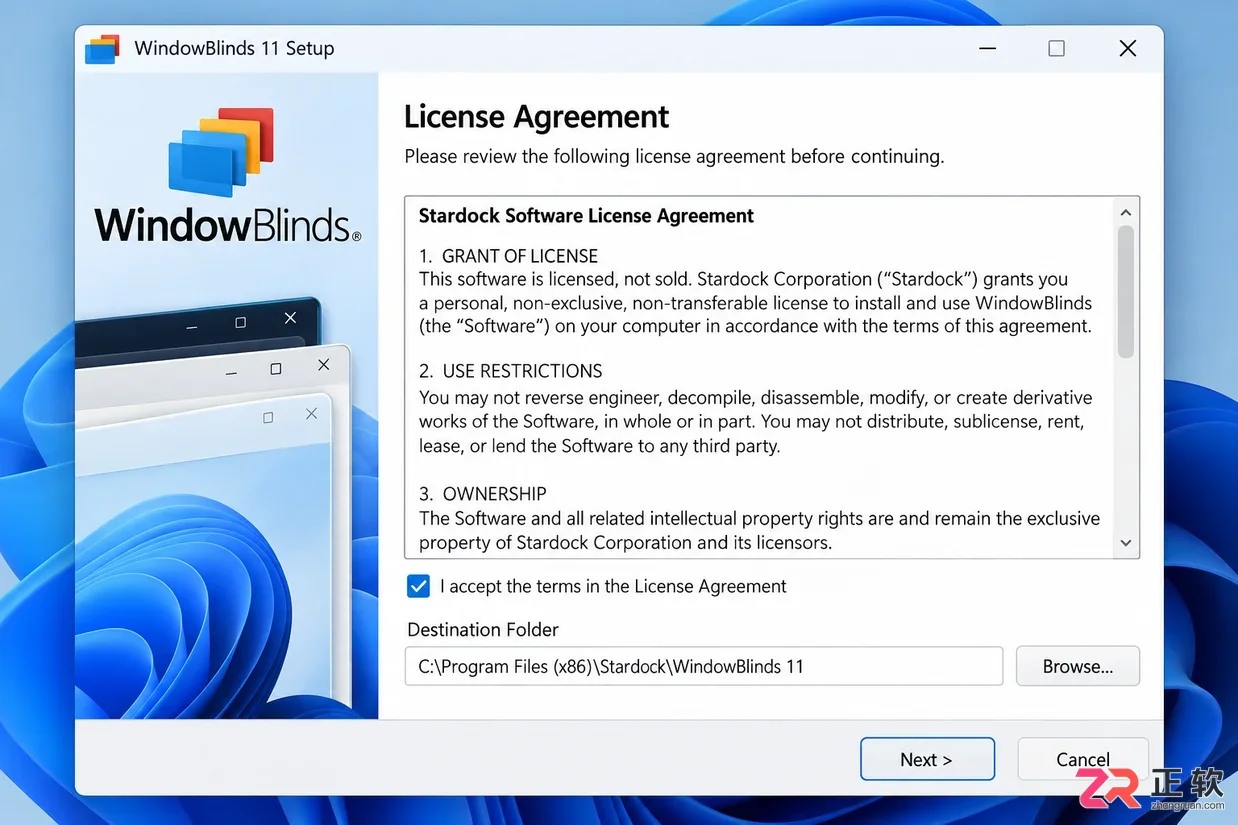
WindowBlinds 安装向导,显示许可协议和默认安装路径选择
下载完成后,双击运行安装程序。核对程序名称,按照向导提示阅读许可协议并确认安装位置。通常情况下,保留默认安装路径即可,无需手动复制文件或修改注册表。如果安装向导提示需要重新启动计算机,请先保存好工作进度,然后按提示完成重启。不要在安装过程中同时执行旧版卸载或运行其他安装程序。
3. 打开配置窗口并选择自带样式
安装并重启后,WindowBlinds 配置窗口通常会自动弹出,或者你可以在开始菜单中找到它。根据提示选择试用模式或输入正式授权码。在配置界面的样式列表中,先选择一款自带的皮肤样式,右侧预览区会显示该样式的应用效果。
部分样式包含 Substyle(子样式),切换子样式可以观察窗口按钮、边框粗细和文字颜色的细微差别。首次使用时,建议只尝试这一款自带样式,暂不导入第三方文件。确认满意后,点击【Apply style to desktop】按钮将样式应用到桌面。等待界面刷新结束后,打开一个普通的文件夹或记事本窗口,检查标题栏、最大化/最小化/关闭按钮是否显示正常且功能可用。
4. 调整外观并核对实际范围
确认自带样式工作正常后,你可以进一步调整样式的颜色或其他可用选项。每次只调整一项设置,应用后观察标题文字是否清晰易读,按钮图标是否清楚可见。
需要注意的是,WindowBlinds 的预览效果并不代表所有应用程序都会完全改变外观。一些自行绘制界面的程序可能需要额外的兼容处理。此外,WindowBlinds 本身不负责开始菜单的换肤,官方说明指出开始菜单的深度定制需要配合 Start11 使用。如果仅安装 WindowBlinds 后发现开始菜单未变化,这是正常现象,并非安装失败。
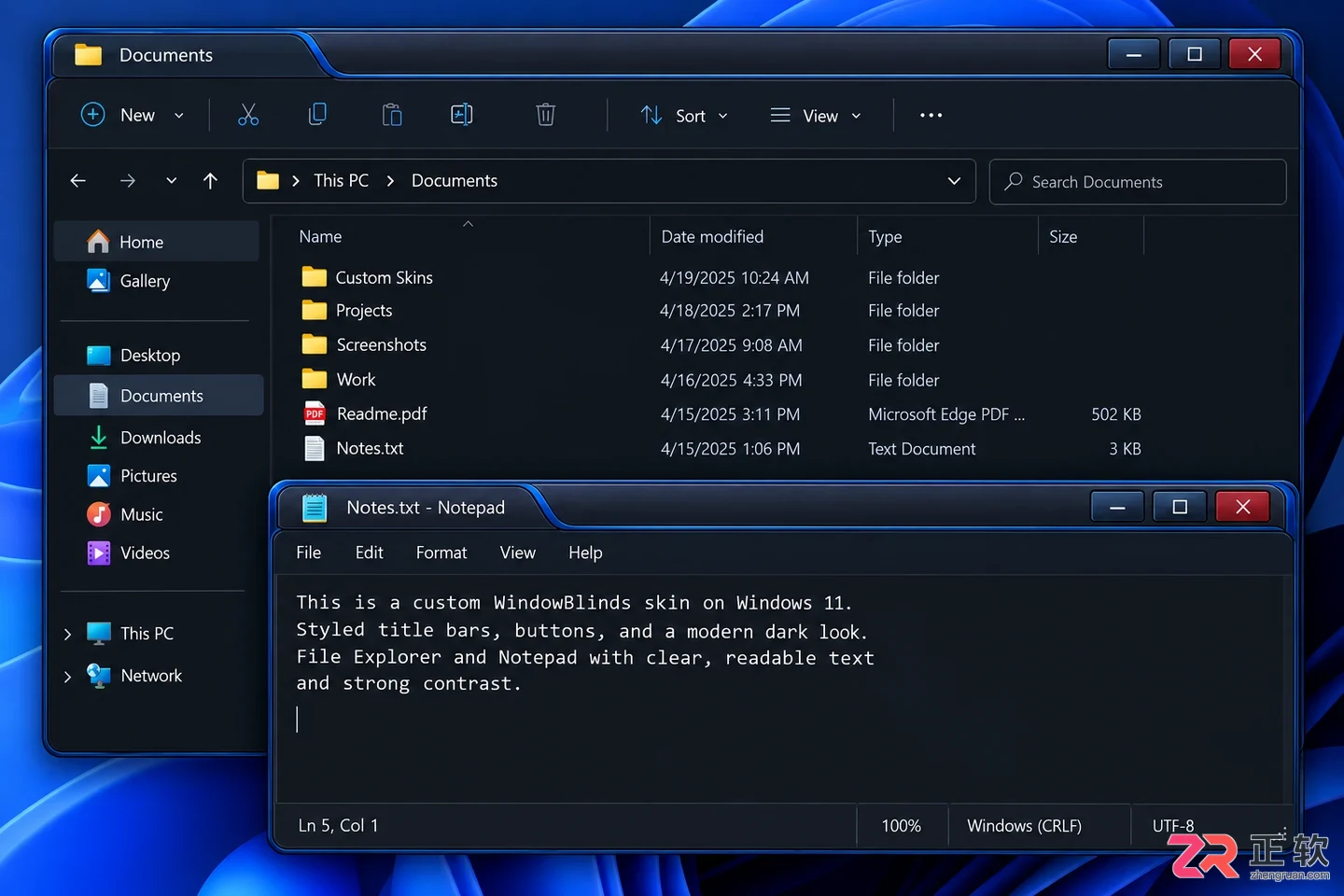
应用皮肤后的记事本和文件夹窗口,展示标题栏按钮和文字清晰度
如果某个特定应用出现显示异常,如文字模糊或按钮错位,请先在 WindowBlinds 中恢复默认 Windows 样式,验证问题是否消失。若问题依旧,则可能是应用本身的兼容性问题,而非 WindowBlinds 导致。此时可查阅该应用的兼容设置,或向官方支持提供软件及系统版本信息。
5. 验证恢复路径后再安装其他皮肤
在尝试更多皮肤之前,务必先验证恢复路径。在样式列表中选择默认的 Windows 样式(通常名为 Windows Default 或类似名称),点击应用。确认桌面能完全恢复到系统原始外观,且所有窗口控件功能正常。
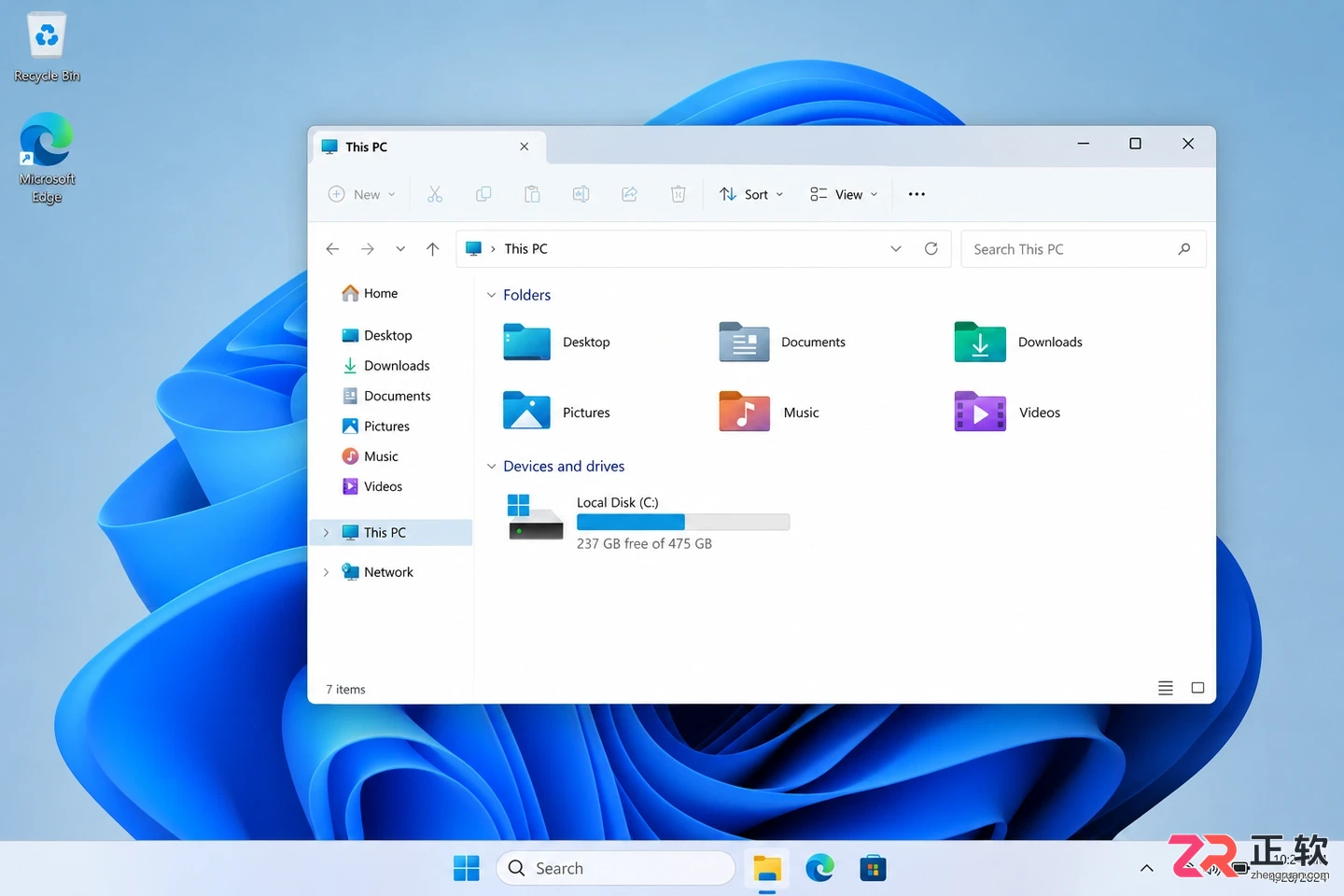
恢复默认 Windows 样式后的桌面,界面回到系统原始外观
验证无误后,你可以从官方社区或其他可信来源寻找适合当前版本的 WBA 格式皮肤文件。双击 WBA 文件即可将其导入 WindowBlinds,但导入不等于自动应用,仍需在配置窗口中选中该皮肤并点击应用。旧版皮肤可能缺乏新系统所需的素材,若遇到显示缺失,应先换回自带样式排查,不要随意关闭系统安全功能或替换系统文件。最终,保留一款显示清晰、常用软件兼容良好的样式即可。安装成功的标志不仅是向导结束,更包括配置窗口可正常打开、样式能顺利应用以及默认外观能可靠恢复。
详解WindowBlinds配置界面中的启动设置入口,包括查找Load on startup选项、应用更改及在Windows任务管理器中辅助检查的方法,帮助用户灵活控制桌面皮肤软件的自启行为。
学习如何在 Windows 上使用 ObjectDock 创建美观的快捷启动栏。涵盖添加应用、更换图标、调整背景主题、设置透明度及自动隐藏等关键操作,帮助新手快速美化桌面并保持高效工作流。
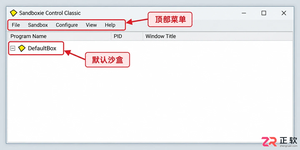
学习如何在 Windows 上使用 Sandboxie Control Classic 创建名为 TestBox 的沙盒,通过任意程序入口启动记事本进行隔离测试,并掌握文件恢复与内容清理的正确步骤。
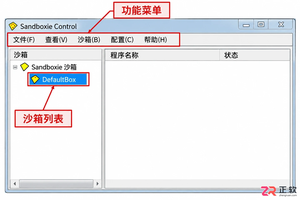
了解 Sandboxie 如何在 Windows 中隔离应用程序。本教程演示沙箱运行、文件视图检查、快速恢复及内容清理步骤,适合需要测试软件或保持系统清洁的用户。
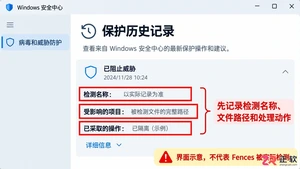
当 Fences 被 Windows Defender 或其他杀毒软件隔离时,如何通过保护历史记录定位问题文件,核对官方来源,并提交误报申请以恢复正常使用。

夸克资源库每日更新经典老电视剧蓝光资源,提供修复版国产剧全集,分类清晰支持多设备观看与批量转存,用户可通过指定入口搜索并转存高清剧集。

首选官方网址配合网络工具访问AO3,确保账号安全并享受完整功能;官网为https://www.ao3cn.cc//,建议搭配可靠服务连接至美、日或欧洲服务器。备用方案为社区维护的镜像站,可通过微博、豆瓣或Reddit搜索“AO3镜像”获取最新链接,但需警惕安全性,避免登录账号。界面支持多语言,登录后在FAQ页面切换Language为中文即可使用简体中文浏览。安全第一,优先推荐官方途径。
ArchiveofOurOwn主页入口为https://www.ao3cn.cc/,该平台汇聚全球同人创作,涵盖影视、动漫、游戏等题材,支持多语言发布与自由标签分类,提供短篇、长篇、诗歌等多种体裁内容。读者可评分、收藏、评论并订阅作者或系列,系统根据阅读历史智能推荐作品。作者能设置可见范围、参与协作写作、加入年度创作挑战,并通过统计面板跟踪作品数据,形成活跃的跨文化互动社区。

ArchiveofOurOwn同人文学在线平台入口是https://www.ao3cn.cc/,该网站是一个非盈利、无广告的同人作品托管平台,涵盖全球多种语言和题材的作品,支持用户上传原创与衍生内容,并提供个性化阅读体验与高效检索系统,读者可免费浏览并利用多维度标签进行精准筛选。

ArchiveofOurOwn网站链接是https://www.ao3cn.cc/,该平台涵盖全球影视、动漫、游戏等衍生创作,支持多语言及中文作品,提供丰富题材与个性化检索功能,支持文字类创作发布与互动反馈,界面清晰且具备细致筛选系统和离线下载功能。





火山引擎是字节跳动旗下企业级云与AI服务平台。聚焦大模型核心能力,依托字节自研豆包多模态大模型,凭借火山方舟一站式平台,提供模型精调、推理部署、智能应用搭建等全链路服务,结合高性能AI算力,助力各行业快速落地大模型数字化与智能化应用。



Autodesk Maya 是面向影视、电视、动画和游戏行业的专业三维制作软件,集多边形与 NURBS 建模、角色绑定、关键帧和动作捕捉动画、Bifrost 特效模拟、材质开发及 Arnold 渲染于一体,


