

ObjectDock使用教程:Windows桌面图标添加与美化设置指南
ObjectDock 是一款为Windows系统增加美观实用的Dock栏的工具。界面整理和高频系统操作被放到一起考虑,桌面或窗口内容一多时,管理起来会更省心。
学习如何在 Windows 上使用 ObjectDock 创建美观的快捷启动栏。涵盖添加应用、更换图标、调整背景主题、设置透明度及自动隐藏等关键操作,帮助新手快速美化桌面并保持高效工作流。
ObjectDock 能在 Windows 桌面上提供一个集中的快捷启动栏,将常用应用、文件和文件夹整合在一起。通过自定义图标风格和背景主题,可以让桌面看起来更整洁、更具个性。相比直接隐藏系统任务栏,先保留原有入口再逐步调整 ObjectDock 的设置,能更安全地检查效果,避免操作失误导致无法打开程序。
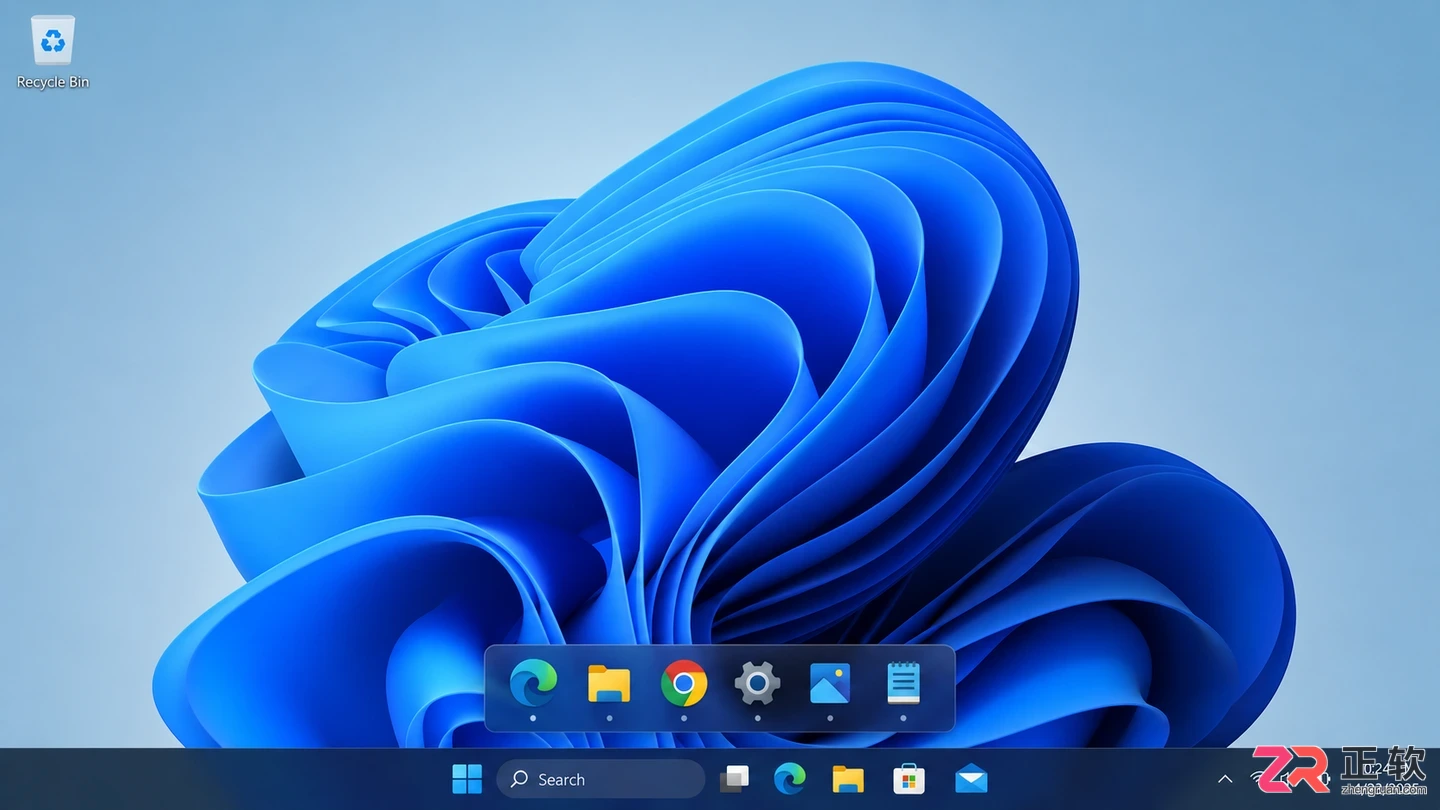
ObjectDock 默认快捷栏在 Windows 桌面上的显示效果
1. 安装后先保留普通桌面入口
从 Stardock 官网下载适合当前 Windows 版本的 ObjectDock 并完成安装。启动软件后,不要急于隐藏 Windows 原有的任务栏或开始菜单。初次配置时,保留系统默认的任务栏,确保在遇到操作问题时,仍能通过熟悉的方式打开程序或退出 ObjectDock。
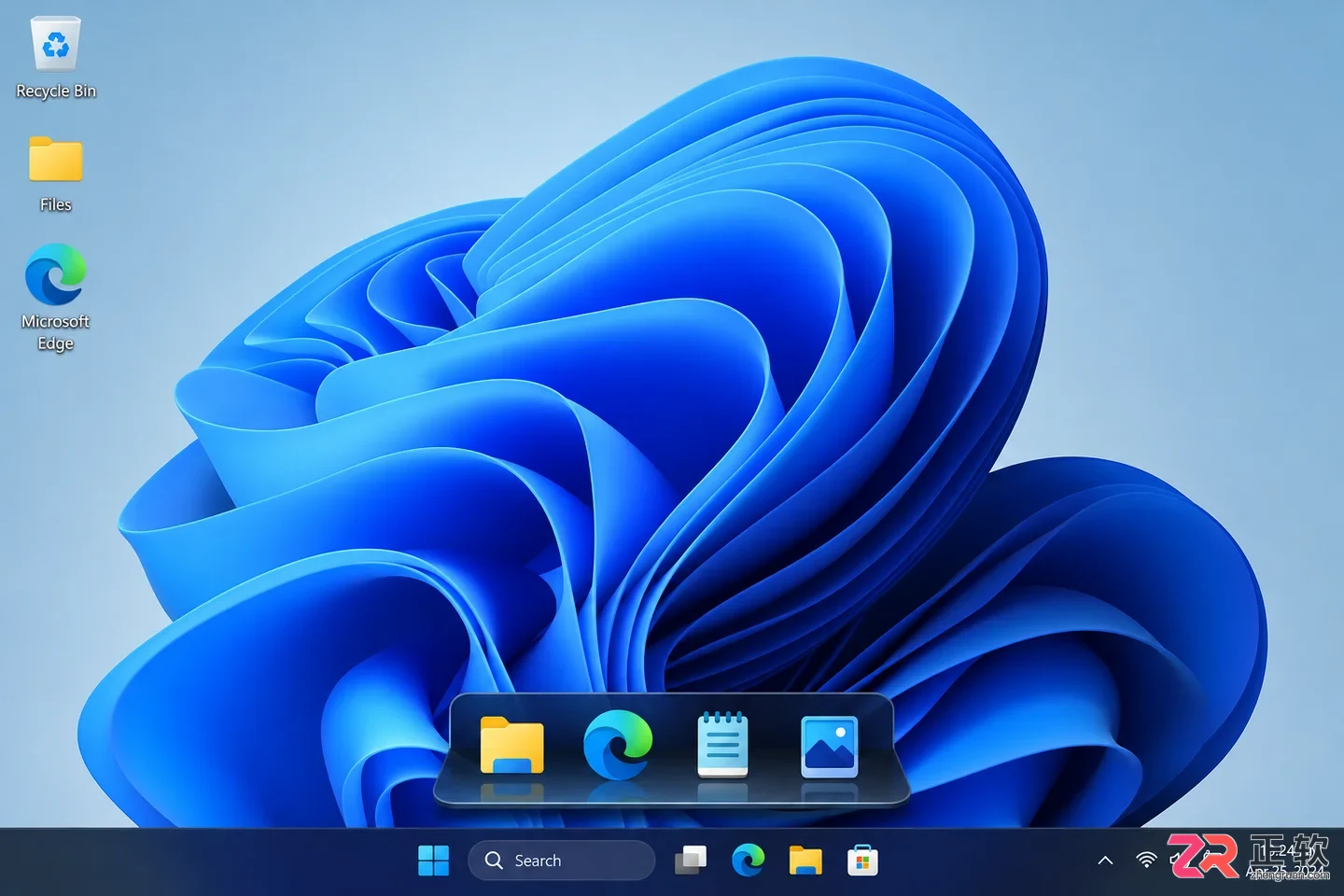
观察屏幕上出现的默认快捷栏,确定其位置。通常它位于屏幕底部或侧边,此时不需要改变整体的桌面操作习惯,只需确认快捷栏已正常显示即可。
1. 安装后先保留普通桌面入口
2. 添加应用并检查启动目标
打开资源管理器,找到想要添加到快捷栏的应用程序快捷方式或 .exe 文件。按住鼠标左键,将其拖拽到 ObjectDock 快捷栏的空隙处。当看到光标变化或出现插入提示时松开鼠标,新的图标就会出现在栏中。
注意不要将文件拖到已有图标的正中心,否则可能会触发“使用该应用打开文件”的动作,而不是新增快捷入口。添加完成后,点击新图标,确认能否正确启动对应的应用程序。
如果图标出现但程序无法启动,右键点击该图标,选择【Change this icon / shortcut】(更改此图标/快捷方式)。在弹出的属性窗口中,核对“目标”路径是否指向当前正确的程序安装位置。如果之前移动过便携软件目录,需要在此处更新路径。
可以继续添加几个常用入口,并通过拖拽图标来调整排列顺序。如果发现图标无法拖动,检查设置中是否启用了“锁定”选项,不要通过重复添加同一图标来尝试排序。
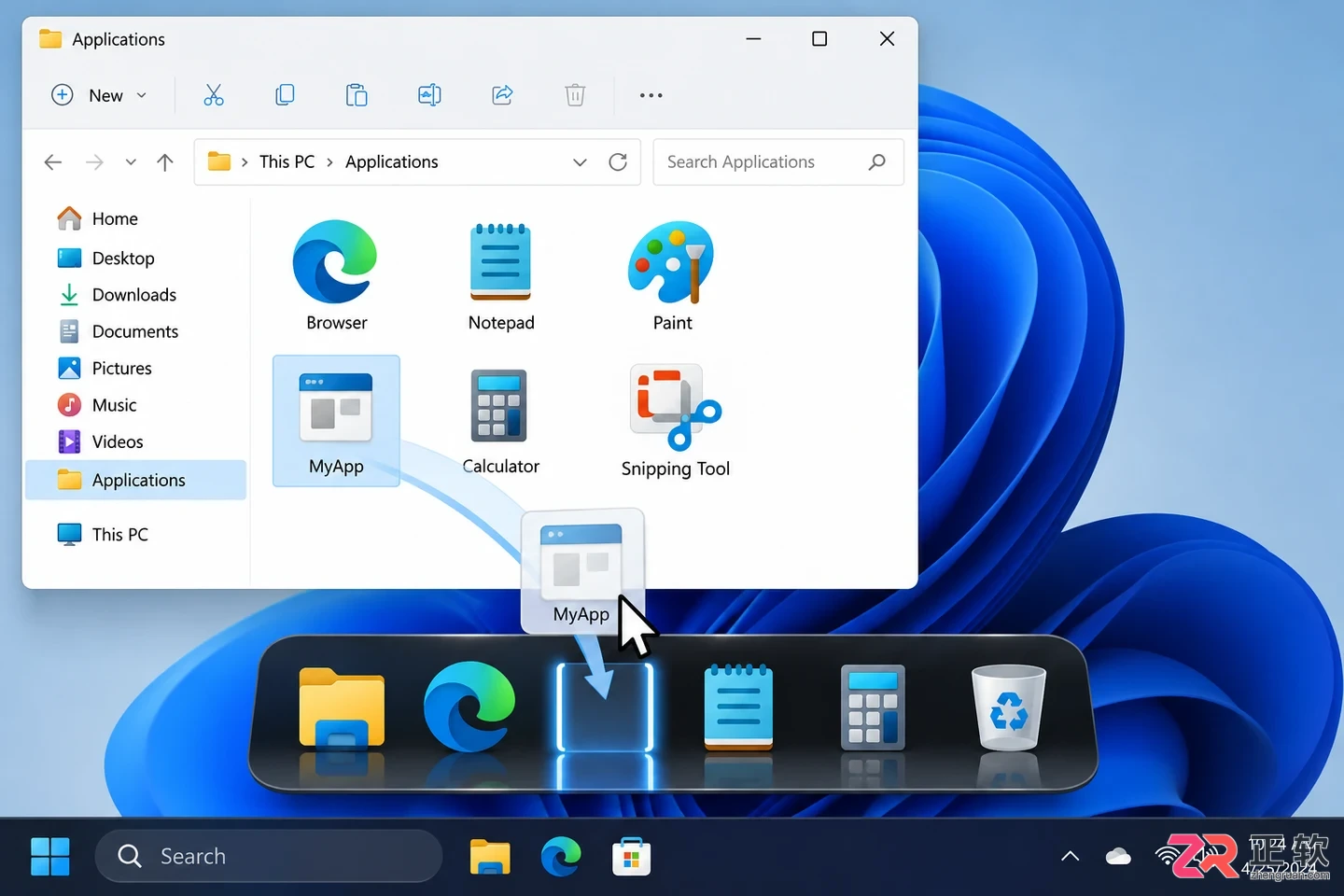
拖拽应用程序图标到 ObjectDock 快捷栏的操作示意
3. 替换图标并调整快捷栏背景
为了统一视觉风格,可以替换默认的应用图标。右键点击需要修改的图标,选择【Change this icon / shortcut】,在属性面板中点击【Change Icon】(更改图标)。浏览本地图片文件或图标资源库,选择喜欢的样式。应用后再次点击图标,确保外观改变的同时,启动功能依然正常。
接下来调整快捷栏的整体外观。右键点击快捷栏空白处,进入 ObjectDock 的配置界面。在【Style/Color】(样式/颜色)选项卡下,找到【Change Theme】(更改主题)选项。从预设列表中选择不同的背景主题,实时观察快捷栏的变化。
由于不同版本的中文翻译可能存在差异,建议以英文功能名为准进行查找。根据屏幕空间和个人喜好,调整图标的大小和快捷栏的透明度。图标不宜过大,应以清晰辨认名称、易于点击且不遮挡主要工作窗口为宜。在选择半透明背景时,务必在浅色和深色桌面壁纸下分别检查,确保边界和文字清晰可见。
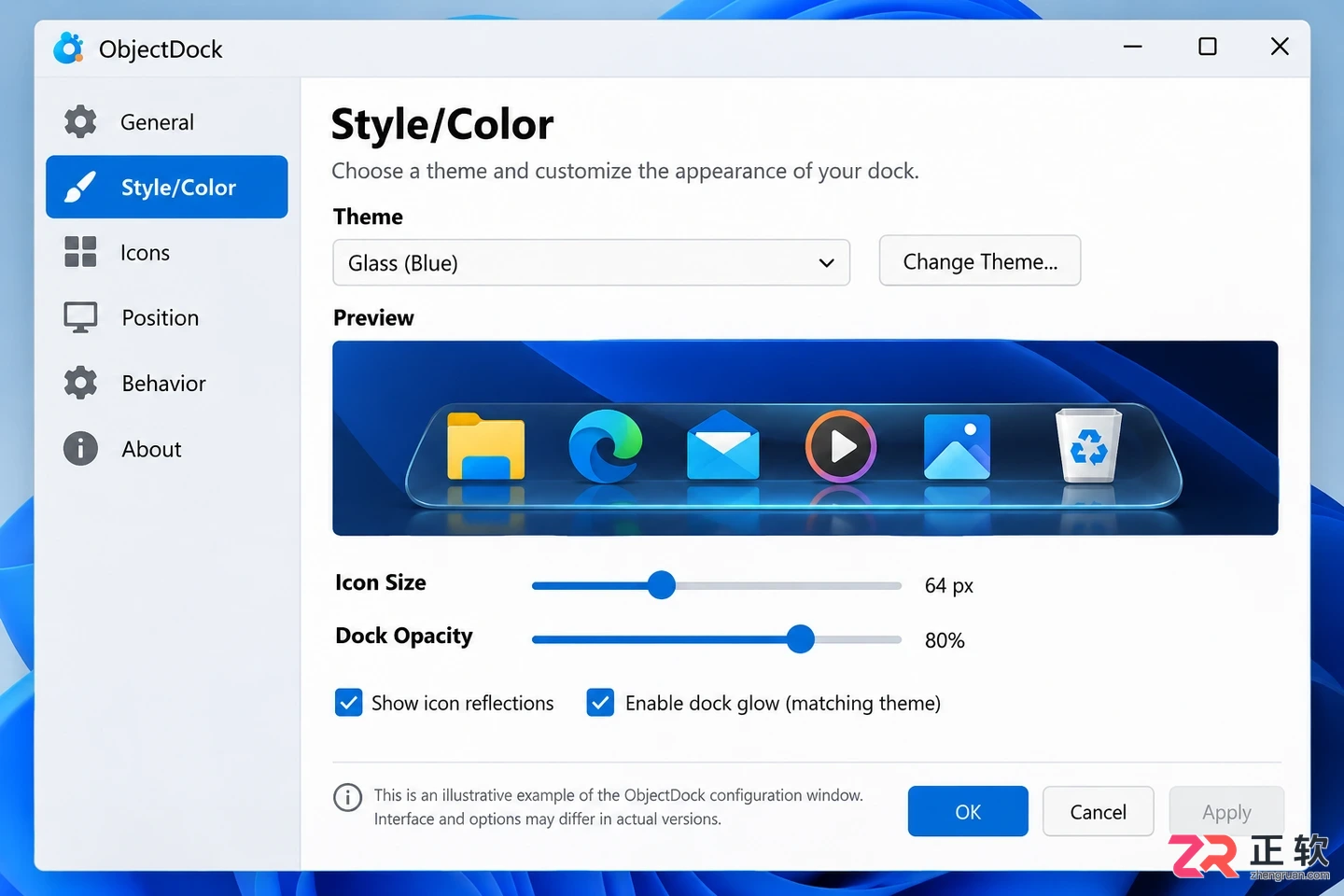
ObjectDock 配置界面中更改图标和主题的选项
4. 设置显示方式并保存检查
在配置界面中,找到关于显示行为的设置。如果希望在工作时获得更大的屏幕空间,可以启用“自动隐藏”功能。设置后,将鼠标移出快捷栏区域,观察其是否平滑隐藏;再将鼠标移回边缘,检查是否能迅速唤回。
如果你使用多显示器,需要注意 ObjectDock 在不同屏幕上的表现可能不同。不要仅凭主屏测试成功就认为所有屏幕设置一致。在日常实际使用的位置进行操作,确认窗口切换时不会遮挡重要按钮,再决定是否在其他屏幕也添加快捷栏。
完成所有配置后,正常退出 ObjectDock 并重新启动。检查图标排列、背景主题以及启动目标是否按预期保留。需要注意的是,如果原始程序文件被移动或卸载,快捷栏中的对应入口将会失效,此时需要手动更新或删除无效图标,不要误以为美化后的图标是独立安装的软件。
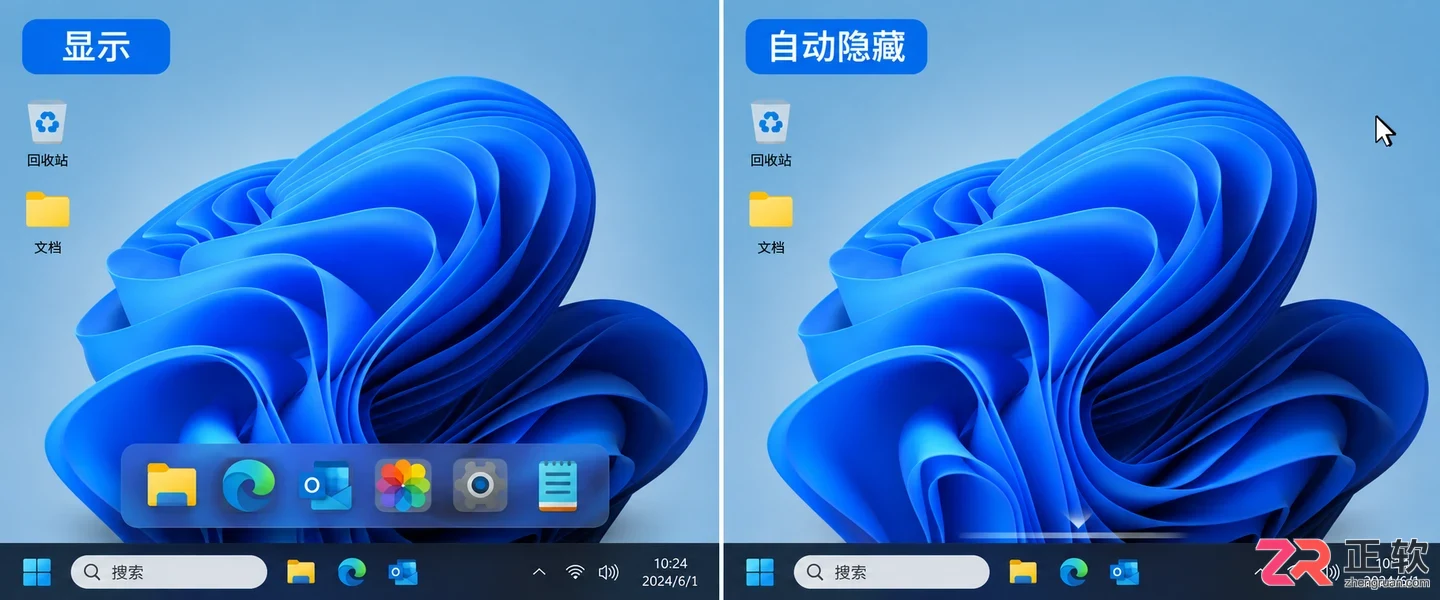
ObjectDock 自动隐藏功能的效果展示
最终验证应包含两部分:一是外观是否符合审美需求,二是每个入口能否准确启动目标对象。保留少量高频使用的应用,统一图标风格并适当利用自动隐藏功能,比填满整条快捷栏更能保持桌面的清爽与高效。
学习如何在 Windows 上使用 ObjectDock 3 整理桌面。本教程涵盖添加快捷方式、设置文件夹菜单展开、调整外观主题及验证配置保存,提升日常办公效率。
学习如何安装和配置 ObjectDock,包括设置 Dock 位置、图标大小、自动隐藏、添加应用快捷方式、更换背景主题以及设置开机自启,打造高效美观的 Windows 桌面环境。
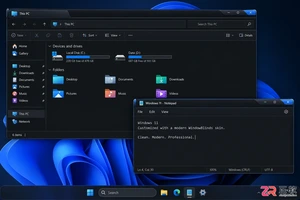
详解 WindowBlinds 11 在 Windows 10 和 11 上的安装步骤,包括获取官方安装包、应用自带皮肤样式、调整窗口外观及验证恢复路径。注意开始菜单换肤需配合 Start11,支持 WBA 格式皮肤导入,确保桌面美化安全可控。
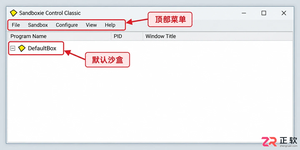
学习如何在 Windows 上使用 Sandboxie Control Classic 创建名为 TestBox 的沙盒,通过任意程序入口启动记事本进行隔离测试,并掌握文件恢复与内容清理的正确步骤。
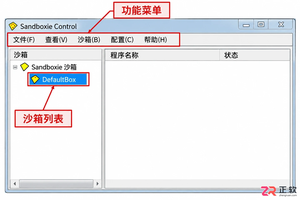
了解 Sandboxie 如何在 Windows 中隔离应用程序。本教程演示沙箱运行、文件视图检查、快速恢复及内容清理步骤,适合需要测试软件或保持系统清洁的用户。
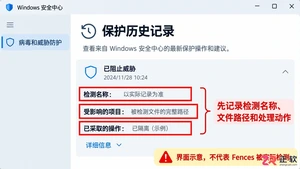
当 Fences 被 Windows Defender 或其他杀毒软件隔离时,如何通过保护历史记录定位问题文件,核对官方来源,并提交误报申请以恢复正常使用。

夸克资源库每日更新经典老电视剧蓝光资源,提供修复版国产剧全集,分类清晰支持多设备观看与批量转存,用户可通过指定入口搜索并转存高清剧集。

首选官方网址配合网络工具访问AO3,确保账号安全并享受完整功能;官网为https://www.ao3cn.cc//,建议搭配可靠服务连接至美、日或欧洲服务器。备用方案为社区维护的镜像站,可通过微博、豆瓣或Reddit搜索“AO3镜像”获取最新链接,但需警惕安全性,避免登录账号。界面支持多语言,登录后在FAQ页面切换Language为中文即可使用简体中文浏览。安全第一,优先推荐官方途径。
ArchiveofOurOwn主页入口为https://www.ao3cn.cc/,该平台汇聚全球同人创作,涵盖影视、动漫、游戏等题材,支持多语言发布与自由标签分类,提供短篇、长篇、诗歌等多种体裁内容。读者可评分、收藏、评论并订阅作者或系列,系统根据阅读历史智能推荐作品。作者能设置可见范围、参与协作写作、加入年度创作挑战,并通过统计面板跟踪作品数据,形成活跃的跨文化互动社区。

ArchiveofOurOwn同人文学在线平台入口是https://www.ao3cn.cc/,该网站是一个非盈利、无广告的同人作品托管平台,涵盖全球多种语言和题材的作品,支持用户上传原创与衍生内容,并提供个性化阅读体验与高效检索系统,读者可免费浏览并利用多维度标签进行精准筛选。





火山引擎是字节跳动旗下企业级云与AI服务平台。聚焦大模型核心能力,依托字节自研豆包多模态大模型,凭借火山方舟一站式平台,提供模型精调、推理部署、智能应用搭建等全链路服务,结合高性能AI算力,助力各行业快速落地大模型数字化与智能化应用。



Autodesk Maya 是面向影视、电视、动画和游戏行业的专业三维制作软件,集多边形与 NURBS 建模、角色绑定、关键帧和动作捕捉动画、Bifrost 特效模拟、材质开发及 Arnold 渲染于一体,


