

ObjectDock使用教程:Windows桌面停靠栏设置与文件夹菜单技巧
ObjectDock 是一款为Windows系统增加美观实用的Dock栏的工具。界面整理和高频系统操作被放到一起考虑,桌面或窗口内容一多时,管理起来会更省心。
学习如何在 Windows 上使用 ObjectDock 3 整理桌面。本教程涵盖添加快捷方式、设置文件夹菜单展开、调整外观主题及验证配置保存,提升日常办公效率。
ObjectDock 能将常用程序和文件夹集中到桌面停靠栏中,减少在开始菜单或深层目录中寻找文件的时间。通过合理的设置,你可以打造一个专属的“日常办公”快速启动区,既美观又实用。下面以 Windows 上的 ObjectDock 3 为主线,演示如何从零开始整理一个高效的停靠栏。
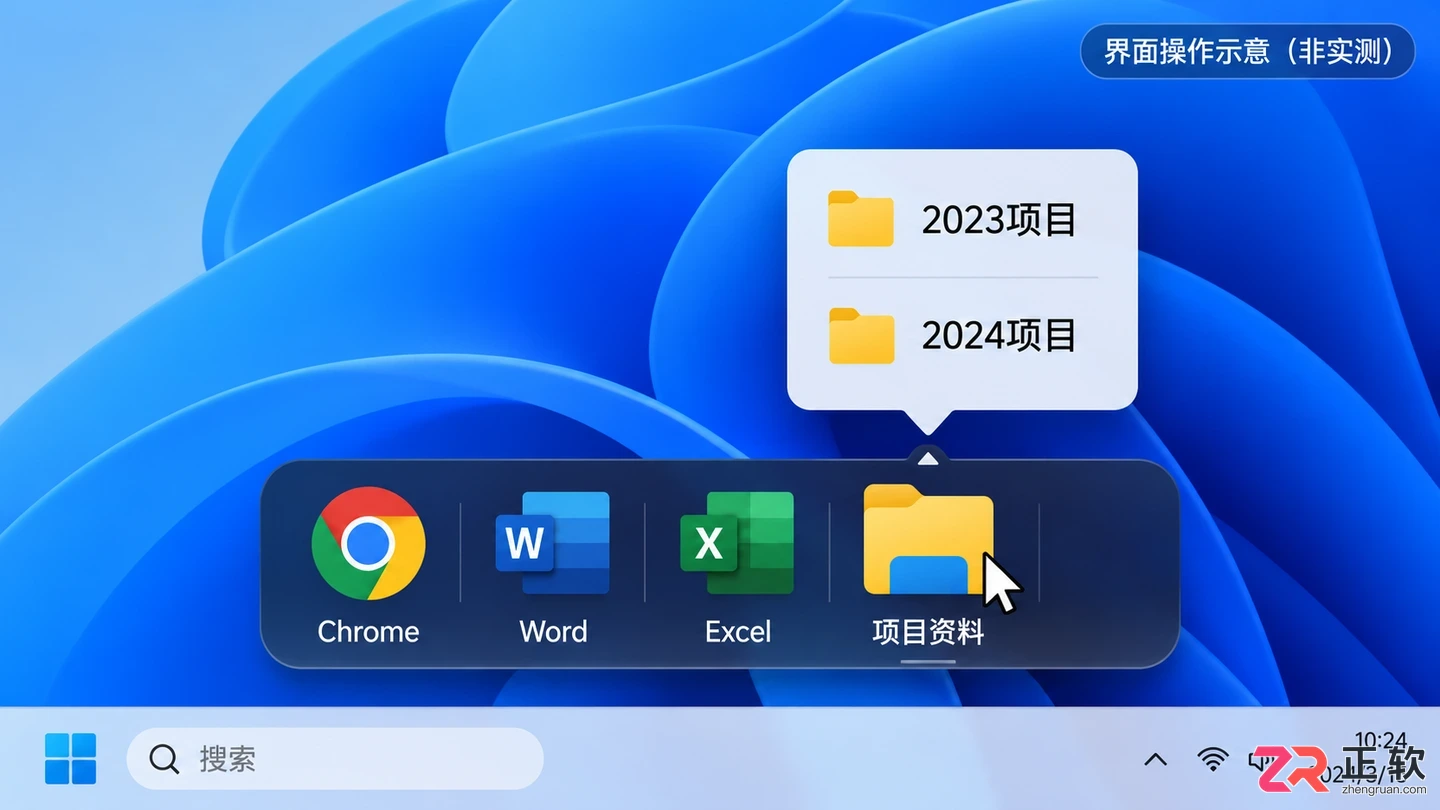
整理后的 ObjectDock 日常办公停靠栏,包含程序快捷方式和文件夹菜单
1. 打开配置窗口,选中要整理的停靠栏
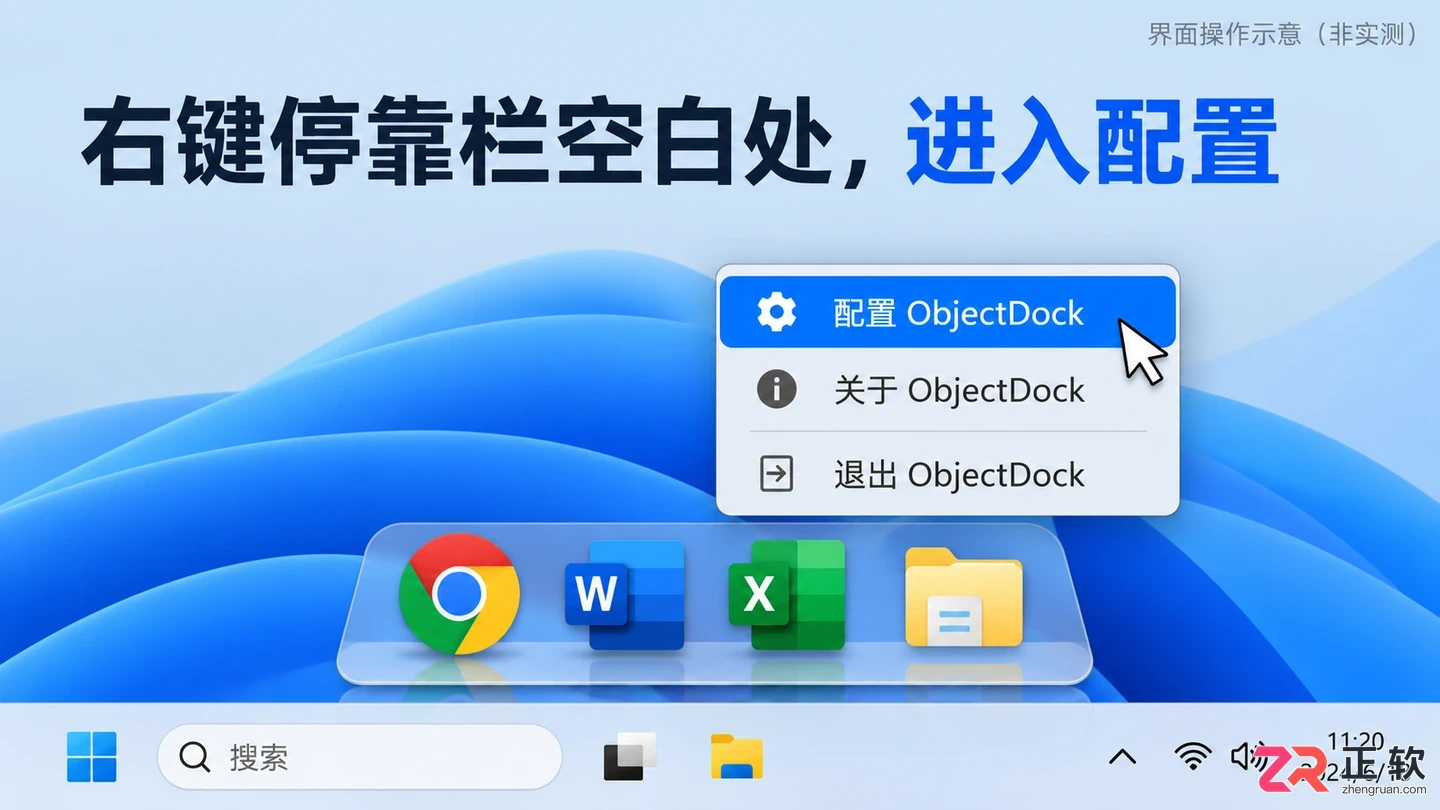
启动 ObjectDock 后,在 Windows 通知区域(右下角托盘)找到它的图标,右键选择【Configure ObjectDock】进入配置窗口。也可以直接右键桌面上的停靠栏空白处,通过菜单进入设置。如果系统中存在多个停靠栏,务必先确认当前正在修改的是哪一个,避免将外观或内容误改到其他栏上。
初次整理建议从“快速启动”类型的停靠栏入手,集中放置几个最高频的入口。当需要更细致的分类时,再考虑使用带标签的 Tabbed Dock。本文始终围绕单个“日常办公”停靠栏进行操作,调整前请先观察其当前位置和现有图标,不要直接重置所有配置。若已有满意布局,建议先备份设置文件。
1. 打开配置窗口,选中要整理的停靠栏
2. 放入常用快捷方式,确认打开目标
先在 Windows 中准备好浏览器、常用编辑器以及“项目资料”文件夹的快捷方式,并逐个打开测试,确保链接有效。将这些入口加入目标停靠栏最简单的方法是直接拖放:将快捷方式图标拖拽到停靠栏中即可。注意不要把文档文件直接拖到程序图标上,那样可能会触发程序打开该文档,而非添加快捷方式。
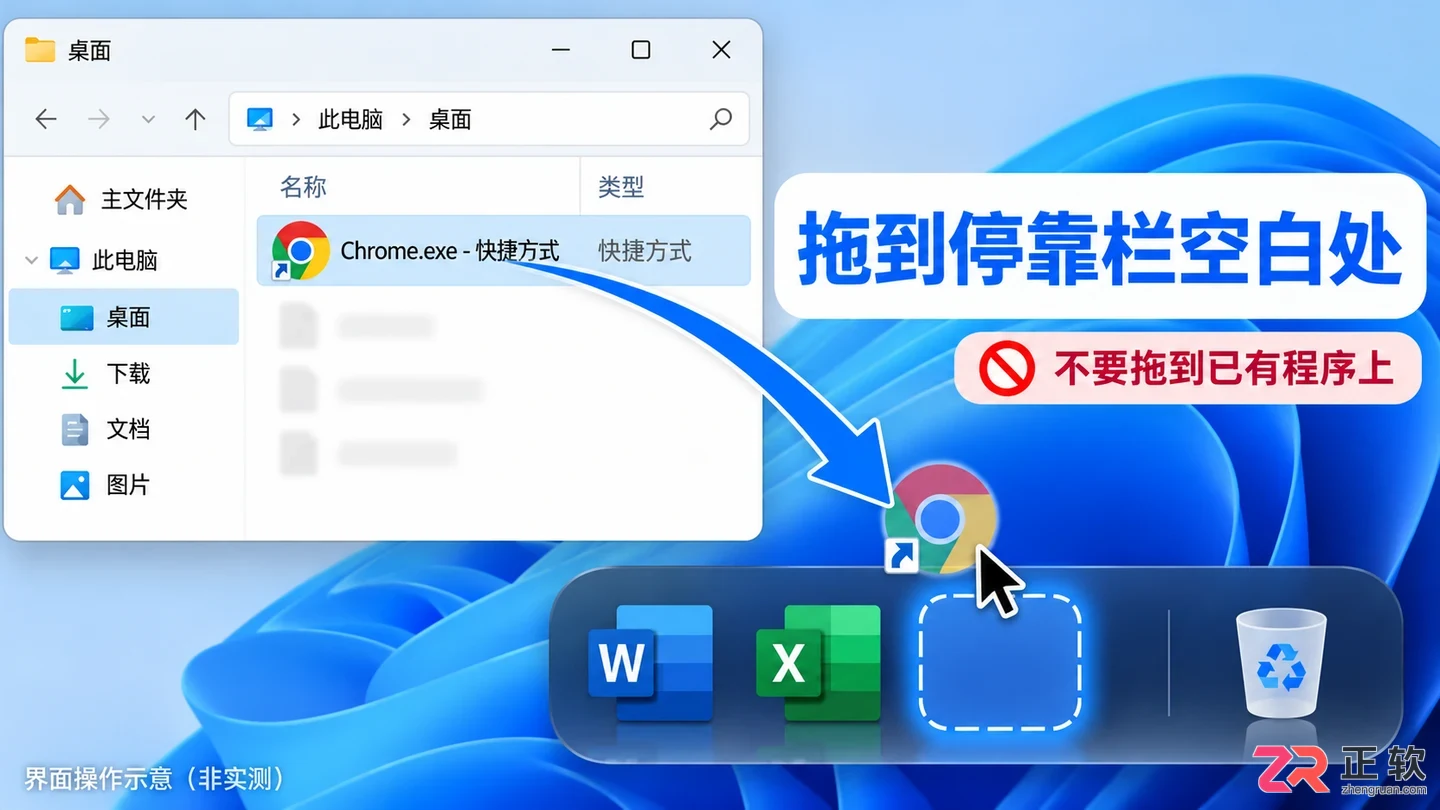
将 Windows 快捷方式拖拽至 ObjectDock 停靠栏中添加
添加完成后,将鼠标悬停在新图标上查看名称,并单击测试。程序入口应能正常启动应用,文件夹入口应指向预期的资料目录。如果名称显示错误或目标不对,可以右键该图标,选择【Change this icon / shortcut…】检查快捷方式属性。只保留经常使用的入口,图标过多反而会增加寻找时间;暂时不用的程序仍可通过 Windows 原有方式打开。请记住,移除停靠栏图标并不等于卸载程序或删除原文件。
3. 把项目文件夹改成菜单展开
为了让“项目资料”访问更便捷,可以将其设置为菜单展开模式。在停靠栏上右键点击“项目资料”图标,选择【Change this icon / shortcut…】。确认目标路径确实是文件夹后,勾选将文件夹显示为菜单的选项(官方帮助中称为“show folder in a menu”,中文界面可能略有不同),然后点击【OK】保存。
回到桌面点击这个图标,检查是否弹出了包含文件夹内容的子菜单,并尝试打开其中一个已知文件。如果点击后仍然直接打开资源管理器窗口,请重新检查所选对象是否为文件夹,以及菜单选项是否已成功应用。这种方式适合层级清楚、文件数量适中的办公资料夹。如果文件夹内容过多,建议先在资源管理器中按项目或时间整理好子目录,比把所有文件平铺在停靠栏菜单中更易查找。
4. 调整图标与背景,再设置遮挡行为
在停靠栏的配置面板中调整图标大小,首要原则是保证名称和图标清晰可辨,其次再观察鼠标经过时的放大动画效果。图标变大后,停靠栏占用的屏幕空间也会增加,应根据实际桌面分辨率和空间灵活调整,不必照搬默认数值。
若要更换背景,可进入【Style/Color】→【Change Theme】,从内置的背景选择器中挑选喜欢的主题。建议先使用软件自带的背景,无需额外下载文件。调整透明度和视觉效果后,打开几个常用文档窗口,检查图标是否依然清晰可见,避免背景过于花哨干扰视线。
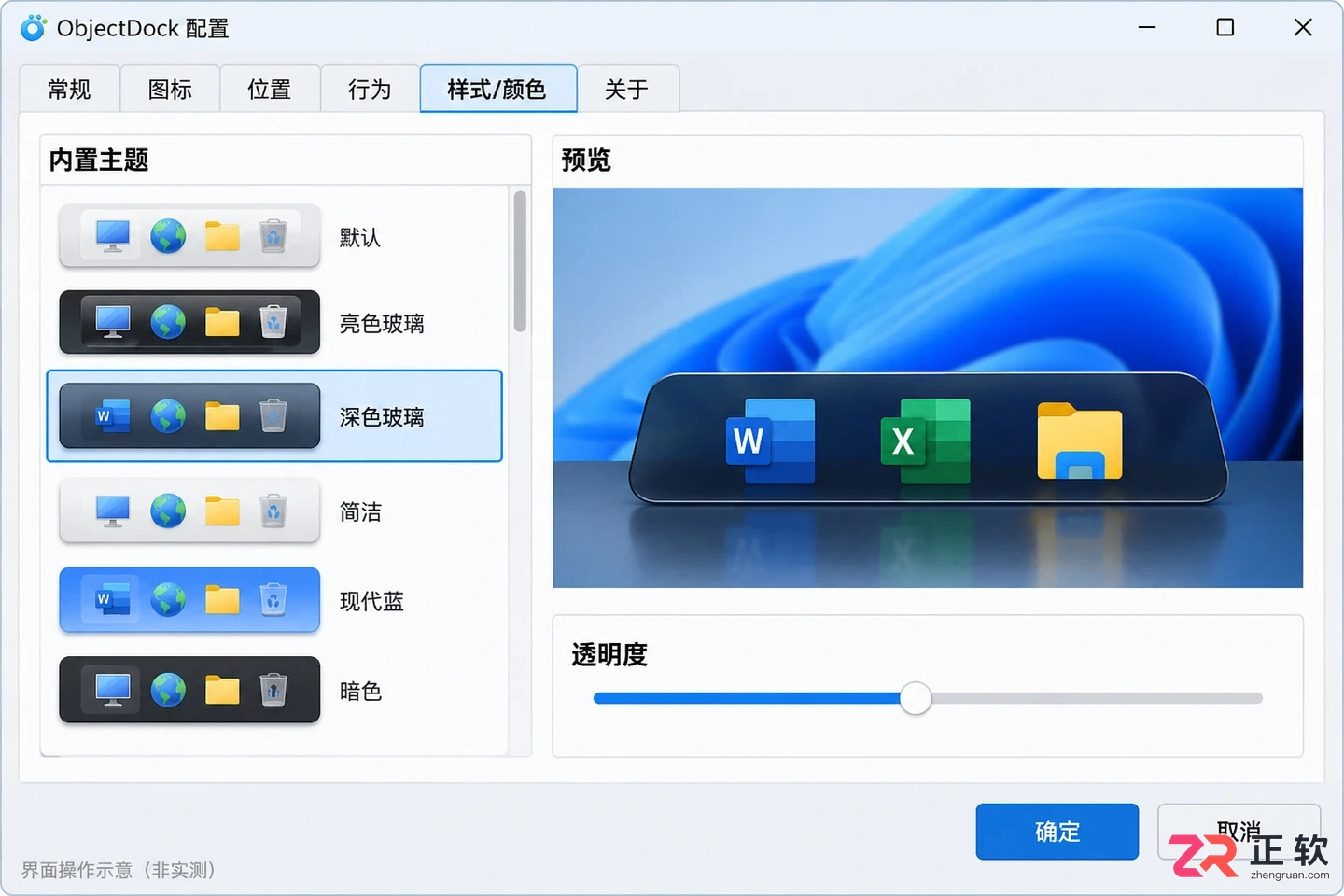
在 Style/Color 面板中选择背景主题和调整透明度
最后核对停靠栏的显示行为。“始终置顶”适合需要随时点击的场景,但可能会遮挡部分文档内容;“自动隐藏”则需要将鼠标移到屏幕边缘特定位置才能唤出。需要注意的是,旧版帮助说明中提到 Quicklaunch Dock 的自动隐藏是按单显示器设计的,在多显示器环境下行为可能不一致,建议结合当前版本实际测试。在停靠栏操作稳定前,建议保留 Windows 原生任务栏,待习惯后再决定是否隐藏任务栏。
5. 退出并重新打开,验证设置保留
完成所有配置后,进行最终验证:逐个点击三个主要入口,确认程序能正常启动,项目文件夹能按预期展开菜单,且打开文档窗口时停靠栏没有严重遮挡关键内容。同时测试在隐藏状态下能否顺利唤出,避免只在桌面空白时判断效果。
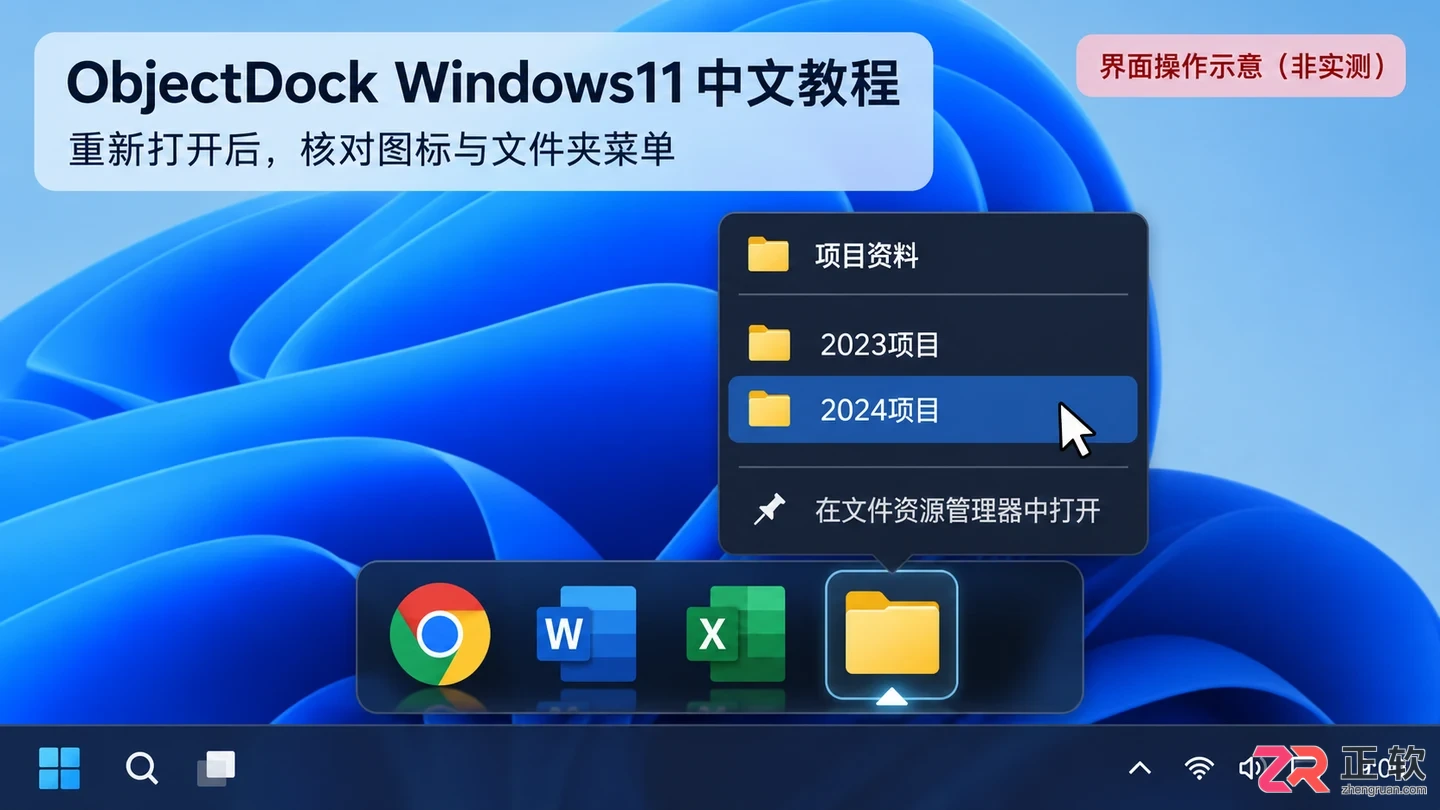
重启 ObjectDock 后检查图标和菜单功能是否正常
通过 ObjectDock 的退出命令完全结束程序,再从开始菜单重新打开,确认图标、背景和显示方式均保持原样。官方帮助建议,如果遇到设置重启后未保存的情况,可先尝试正常退出一次以促使设置写入配置文件,而不是立即重置所有停靠栏。最后,请保留快捷方式对应的程序与资料目录,并备份满意的 ObjectDock 设置文件。以后更换电脑或调整布局时,先核对目标路径再恢复配置,避免外观恢复了却留下无法打开的无效入口。
学习如何安装和配置 ObjectDock,包括设置 Dock 位置、图标大小、自动隐藏、添加应用快捷方式、更换背景主题以及设置开机自启,打造高效美观的 Windows 桌面环境。
当 Fences 被 Windows Defender 或其他杀毒软件隔离时,如何通过保护历史记录定位问题文件,核对官方来源,并提交误报申请以恢复正常使用。

夸克资源库每日更新经典老电视剧蓝光资源,提供修复版国产剧全集,分类清晰支持多设备观看与批量转存,用户可通过指定入口搜索并转存高清剧集。

首选官方网址配合网络工具访问AO3,确保账号安全并享受完整功能;官网为https://www.ao3cn.cc//,建议搭配可靠服务连接至美、日或欧洲服务器。备用方案为社区维护的镜像站,可通过微博、豆瓣或Reddit搜索“AO3镜像”获取最新链接,但需警惕安全性,避免登录账号。界面支持多语言,登录后在FAQ页面切换Language为中文即可使用简体中文浏览。安全第一,优先推荐官方途径。
ArchiveofOurOwn主页入口为https://www.ao3cn.cc/,该平台汇聚全球同人创作,涵盖影视、动漫、游戏等题材,支持多语言发布与自由标签分类,提供短篇、长篇、诗歌等多种体裁内容。读者可评分、收藏、评论并订阅作者或系列,系统根据阅读历史智能推荐作品。作者能设置可见范围、参与协作写作、加入年度创作挑战,并通过统计面板跟踪作品数据,形成活跃的跨文化互动社区。

ArchiveofOurOwn同人文学在线平台入口是https://www.ao3cn.cc/,该网站是一个非盈利、无广告的同人作品托管平台,涵盖全球多种语言和题材的作品,支持用户上传原创与衍生内容,并提供个性化阅读体验与高效检索系统,读者可免费浏览并利用多维度标签进行精准筛选。

ArchiveofOurOwn网站链接是https://www.ao3cn.cc/,该平台涵盖全球影视、动漫、游戏等衍生创作,支持多语言及中文作品,提供丰富题材与个性化检索功能,支持文字类创作发布与互动反馈,界面清晰且具备细致筛选系统和离线下载功能。
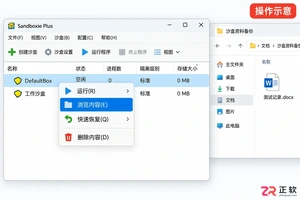
担心卸载Sandboxie后丢失沙盒内的文件?本教程详解Windows 11下正确卸载Sandboxie Plus的步骤:先备份恢复数据,再清理容器,最后运行卸载程序并检查残留,确保数据安全且彻底移除。

AO3官网为https://www.ao3cn.cc/,支持中文界面与内容。1.进入网站后点击右上角“ChangeLanguage”选择“中文”切换语言;2.搜索时使用“中文”或“Chinese”标签,结合原作名、类型等关键词筛选;3.通过高级搜索设定“语言:中文”精准查找;4.支持EPUB等格式下载离线阅读。全站内容统一管理,无独立中文入口。
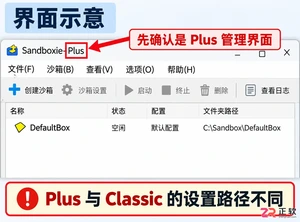
解决 Sandboxie 界面显示英文的问题,本教程指导用户在 Windows 上通过官方安装包和全局设置将 Sandboxie-Plus 切换为简体中文界面,包含版本确认、语言选项查找及故障排查步骤。





火山引擎是字节跳动旗下企业级云与AI服务平台。聚焦大模型核心能力,依托字节自研豆包多模态大模型,凭借火山方舟一站式平台,提供模型精调、推理部署、智能应用搭建等全链路服务,结合高性能AI算力,助力各行业快速落地大模型数字化与智能化应用。


Autodesk Maya 是面向影视、电视、动画和游戏行业的专业三维制作软件,集多边形与 NURBS 建模、角色绑定、关键帧和动作捕捉动画、Bifrost 特效模拟、材质开发及 Arnold 渲染于一体,
火山引擎是字节跳动旗下企业级云与AI服务平台。聚焦大模型核心能力,依托字节自研豆包多模态大模型,凭借火山方舟一站式平台,提供模型精调、推理部署、智能应用搭建等全链路服务,结合高性能AI算力,助力各行业快速落地大模型数字化与智能化应用。


