

Sandboxie新手教程:创建沙盒TestBox并隔离运行记事本

Sandboxie-Plus 是一款全新Qt开发的升级版沙盒工具,专业易用,为系统提供虚拟运行环境保护。它更偏向把系统状态查看和常用调节动作放在一起,适合需要持续观察和微调设备状态的场景。
学习如何在 Windows 上使用 Sandboxie Control Classic 创建名为 TestBox 的沙盒,通过任意程序入口启动记事本进行隔离测试,并掌握文件恢复与内容清理的正确步骤。
在 Windows 电脑上试用未知软件或测试可疑脚本时,直接运行可能会污染系统环境。Sandboxie 通过在隔离的“沙盒”中运行程序,将产生的文件修改和注册表变动限制在特定区域内,从而保护主机系统。这种机制让你可以放心测试,确认安全后再决定是否保留更改。
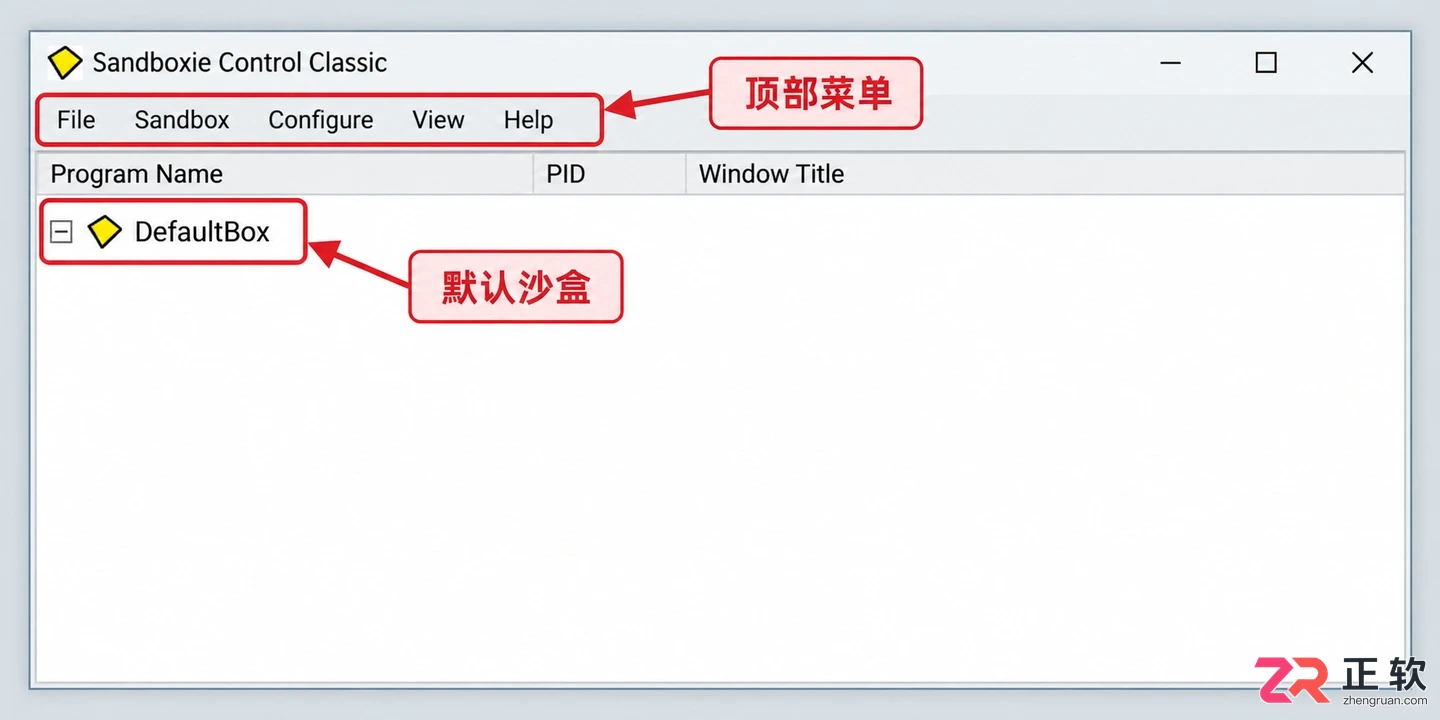
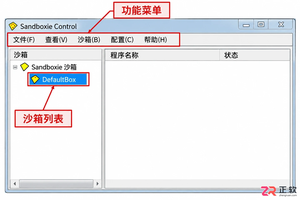
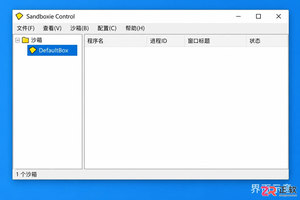
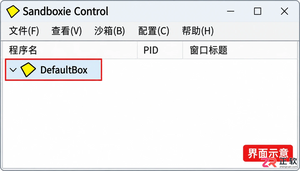
Sandboxie Control 主界面,显示默认沙盒列表及顶部菜单
要实现这一效果,核心逻辑是“先选定沙盒,再从该沙盒的入口启动程序”。下面以经典的 Sandboxie Control 界面为例,创建一个名为 TestBox 的沙盒,使用系统自带的记事本进行练习,最后演示如何提取文件或彻底清除测试痕迹。
1. 安装并确认控制界面正常
从官方渠道获取适用于当前 Windows 版本的安装包,按照向导完成安装。首次打开 Sandboxie Control 时,观察主界面是否加载正常,确保没有驱动或服务报错提示。
需要注意的是,Sandboxie 并不是一个独立的虚拟机系统,也不能把已经正在运行的程序直接“拖”进沙盒。必须从沙盒提供的启动入口进入,程序才能在隔离环境中运行。初次练习建议使用系统自带的记事本(Notepad),避免直接使用来源不明的安装包,以便专注于理解操作流程。
如果是在受策略管理的企业电脑上安装,遇到驱动加载失败或权限拦截时,应联系管理员处理,不要强行关闭系统防护来继续教程。
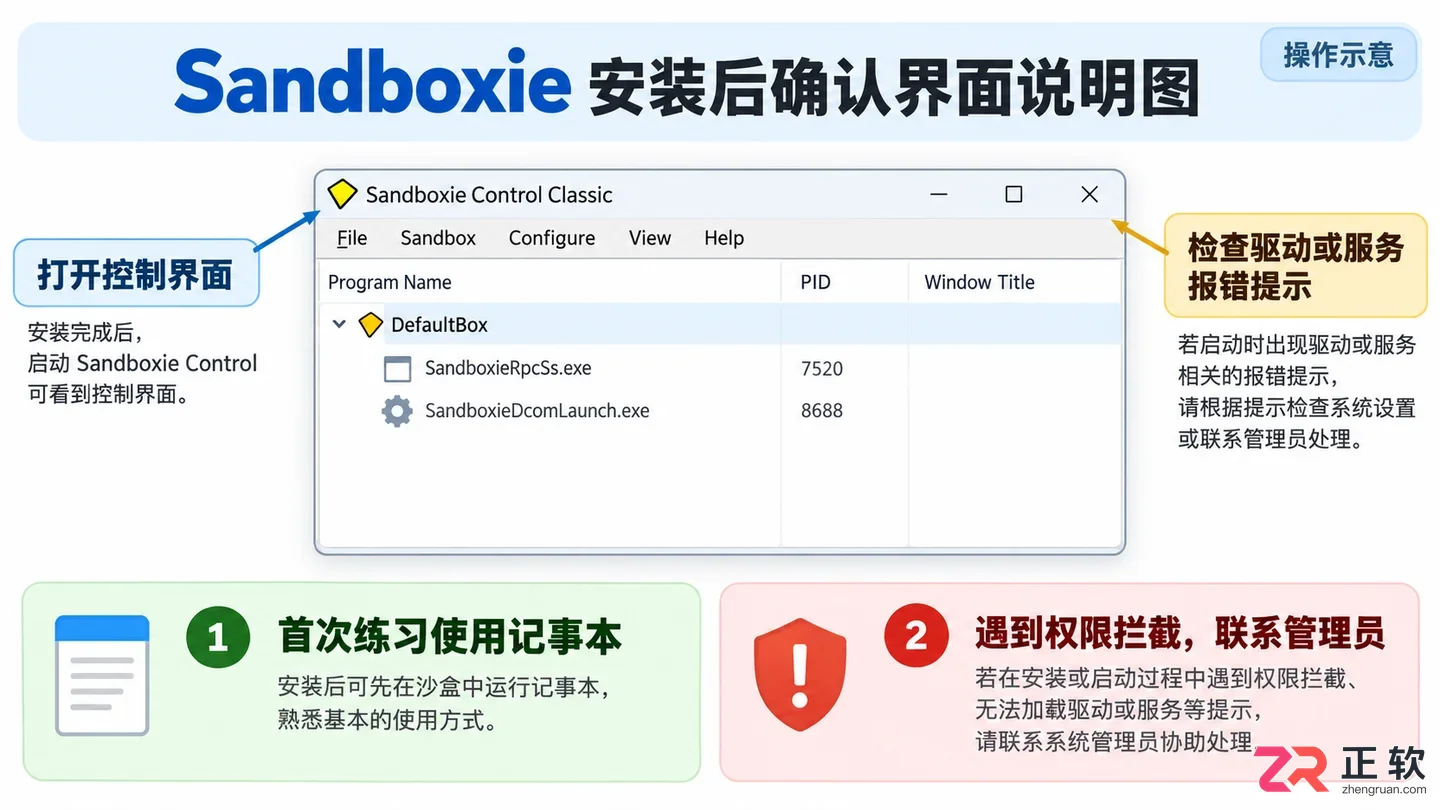
1. 安装并确认控制界面正常
2. 创建 TestBox 并保留默认设置
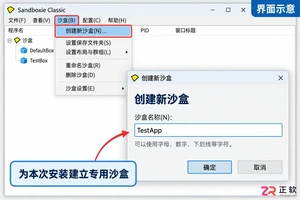
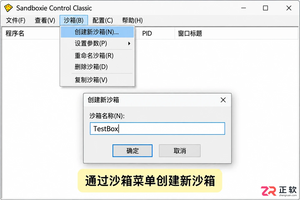
在菜单栏点击【Sandbox】,选择【Create New Sandbox】。在弹出的对话框中,将新沙盒命名为 TestBox。如果没有指定其他沙盒作为配置模板,新建的沙盒将自动应用默认的安全设置。
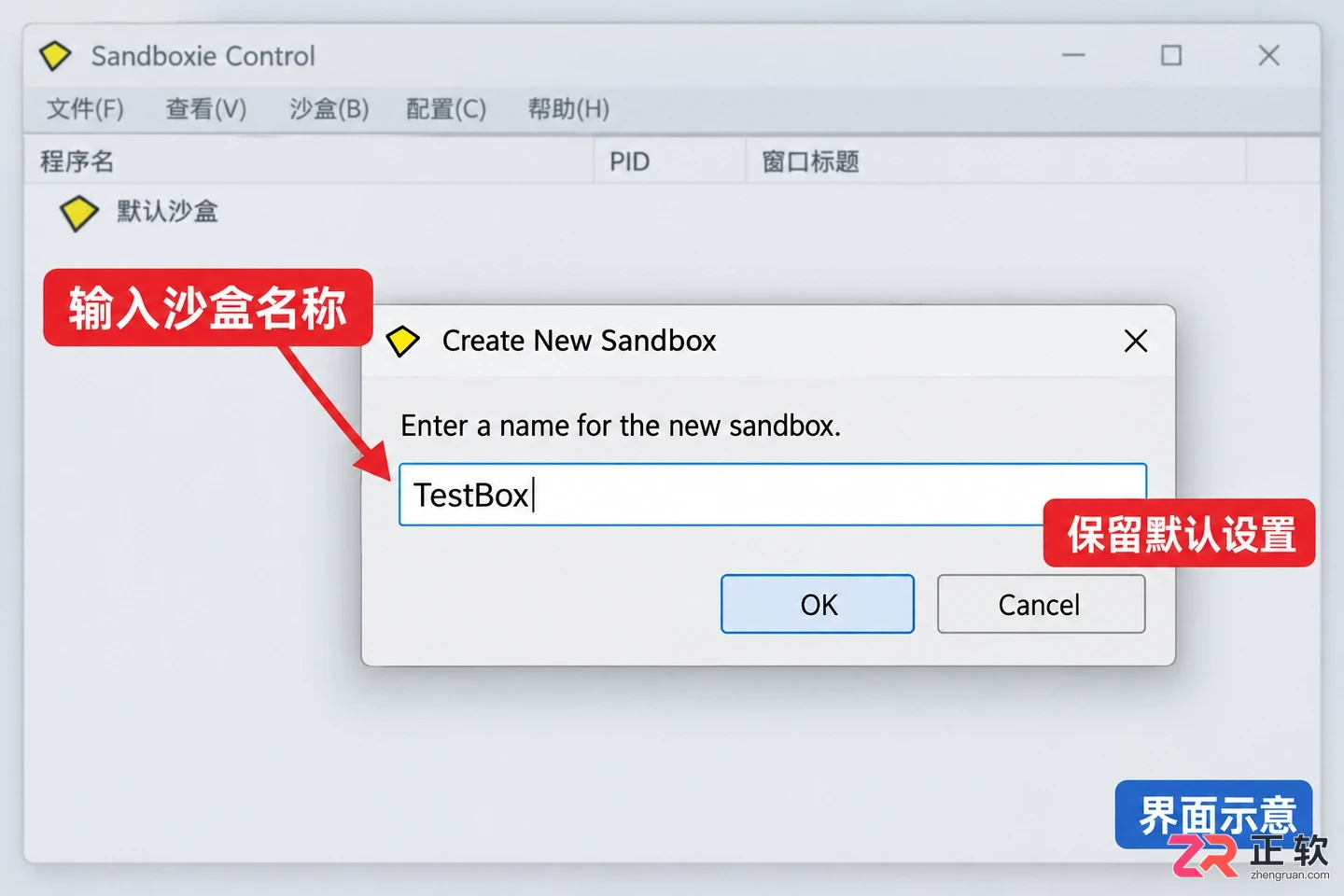
在 Create New Sandbox 对话框中命名 TestBox
创建完成后,在左侧列表中找到 TestBox。此时不需要急于修改复杂的访问规则或例外路径。对于初学者而言,清楚记住这个测试沙盒的名称至关重要,因为后续的文件恢复和数据清理都针对这个特定的盒子进行。
请区分“配置”与“内容”:配置决定了程序如何在沙盒中运行,而内容则是程序运行后产生的实际文件和数据。即使程序关闭,这些内容默认仍会保留在沙盒存储区中,不会自动消失。
3. 在盒内启动记事本并检查归属
右键点击 TestBox,选择【Run Sandboxed】,然后点击【Any Program】。在运行窗口中输入 notepad.exe 并确认。这一步是关键:必须通过这个入口启动程序,而不是先在桌面打开记事本再切换窗口。
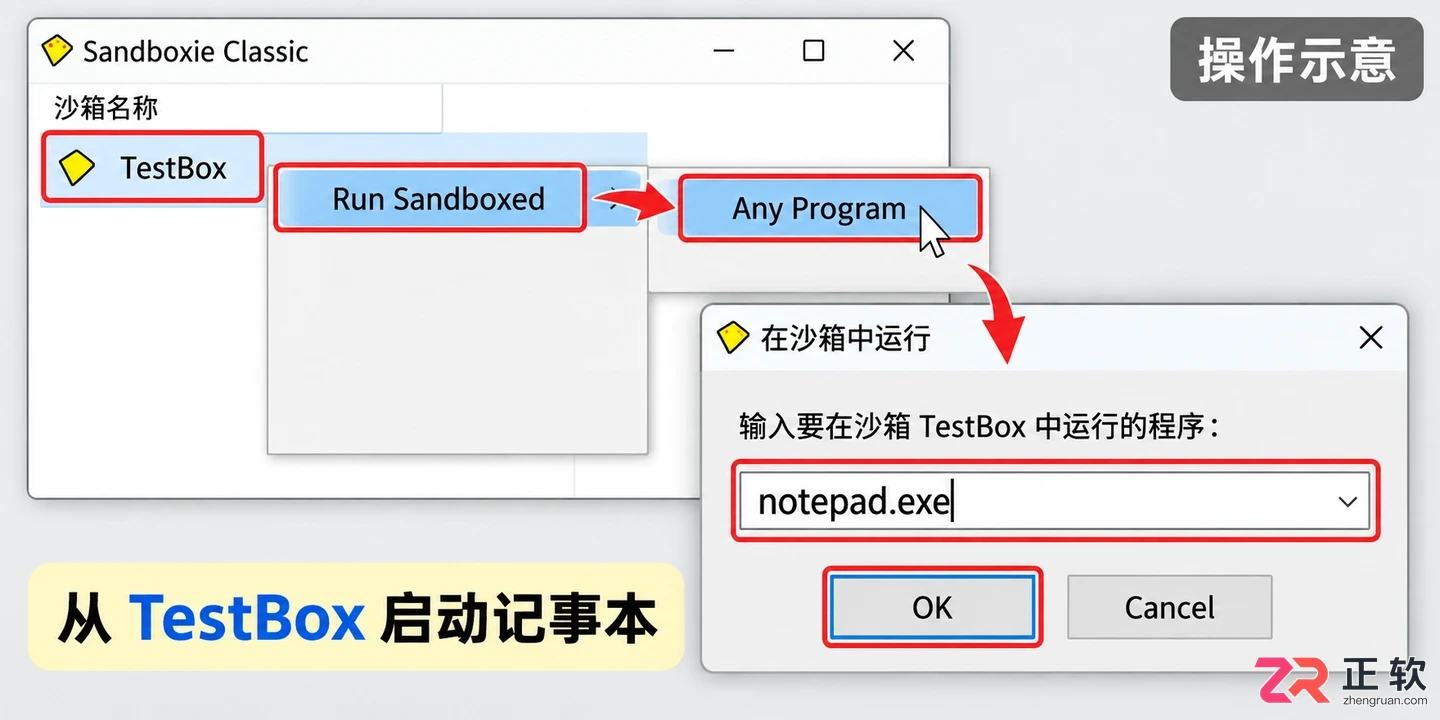
右键菜单选择 Run Sandboxed -> Any Program 并输入 notepad.exe
程序启动后,回到 Sandboxie Control 主界面,查看程序列表。你应该能看到记事本进程明确显示在 TestBox 下方,这证明它正处于隔离状态。
在记事本中输入一段测试文字,例如“Sandboxie Test”,然后尝试保存。即使保存对话框显示的路径是熟悉的“桌面”或“文档”,文件实际上可能被重定向到了沙盒的隔离存储区。因此,不能仅凭资源管理器中看到文件就认为宿主系统已存在该文件,需要通过沙盒的恢复功能来验证。
4. 恢复需要的文件,再结束测试
如果需要将测试文件提取到沙盒外,右键点击 TestBox,选择【Recover Files】。在恢复界面中,找到刚才保存的文件,确认目标位置后执行恢复。打开恢复后的文件,核对内容是否完整。
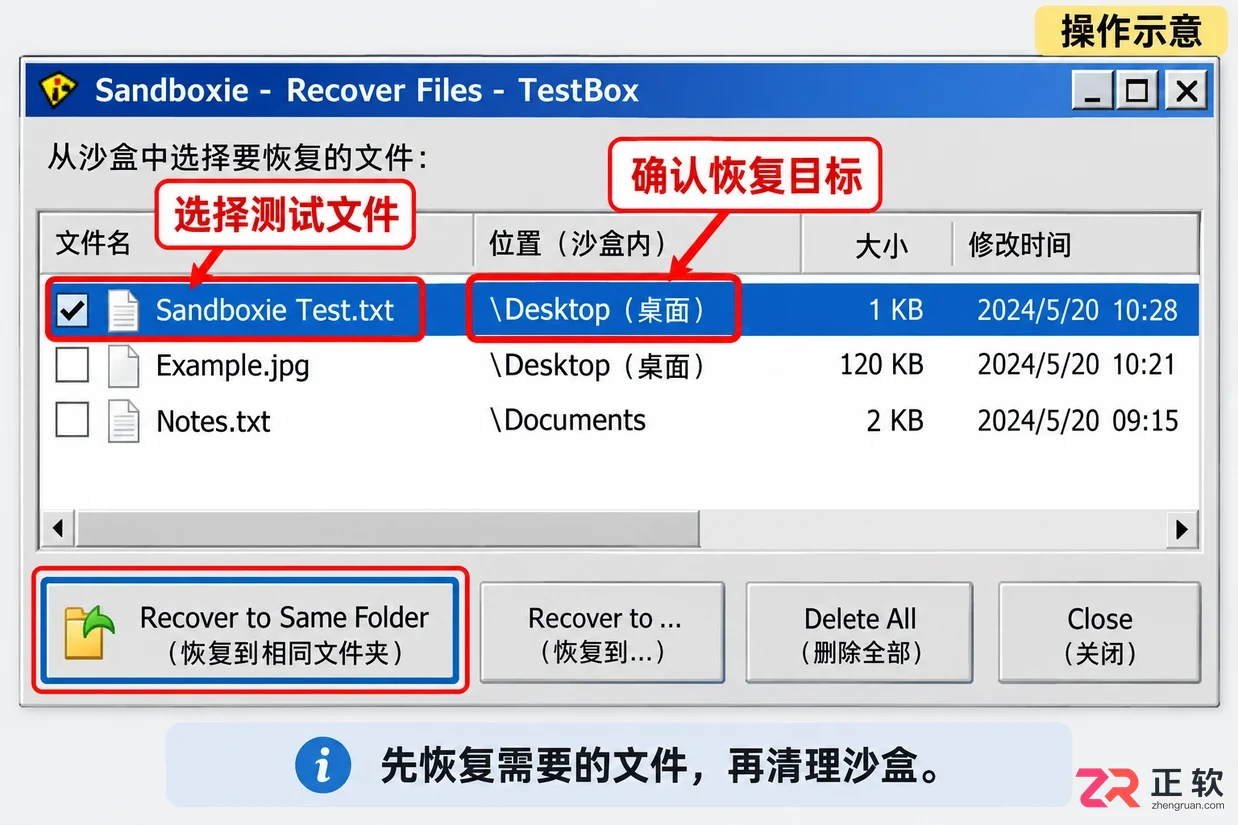
Recover Files 界面显示沙盒内的测试文件
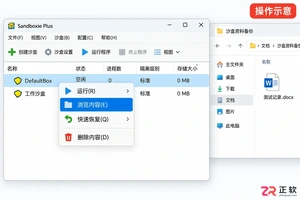
测试结束后,如果想丢弃此次产生的一切改动,右键点击 TestBox 并选择【Delete Contents】。此操作会清空该沙盒内的所有文件和注册表修改,但不会影响宿主系统的真实数据。请注意,不要在存放重要长期数据的沙盒中随意执行此操作。
如果程序在沙盒中卡死,可以使用【Terminate Running Programs】强制停止,但这不等于保存了工作。完整的流程应当是:结束运行、按需恢复文件、最后删除内容。保持“先选盒、再启动、核对进程、最后处理数据”的顺序,就能安全地利用 Sandboxie 进行各类软件测试。
了解 Sandboxie 如何在 Windows 中隔离应用程序。本教程演示沙箱运行、文件视图检查、快速恢复及内容清理步骤,适合需要测试软件或保持系统清洁的用户。
详细讲解使用 Sandboxie Classic 在 Windows 上隔离安装应用的步骤。包括创建新沙盒、通过“在沙盒中运行”启动安装包、从沙盒开始菜单启动应用以及清理或保留沙盒数据的方法,适合需要测试软件或保持系统洁净的用户。
学习如何在 Windows 上使用 Sandboxie Control Classic 管理沙盒。涵盖创建 TestBox、沙盒内运行程序、快速恢复文件、删除内容及移除沙盒的完整操作流程,避免误删数据或混淆隔离边界。
担心卸载Sandboxie后丢失沙盒内的文件?本教程详解Windows 11下正确卸载Sandboxie Plus的步骤:先备份恢复数据,再清理容器,最后运行卸载程序并检查残留,确保数据安全且彻底移除。
解决 Sandboxie 界面显示英文的问题,本教程指导用户在 Windows 上通过官方安装包和全局设置将 Sandboxie-Plus 切换为简体中文界面,包含版本确认、语言选项查找及故障排查步骤。
学习如何在Windows上使用Sandboxie Classic保护系统。通过记事本测试案例,掌握在沙箱中运行程序、查看隔离文件、快速恢复重要数据及彻底清理沙箱内容的标准操作步骤。
Sandboxie并非万能安全罩,而是用于隔离程序运行产生的文件和配置变化。本文详解如何在Sandboxie Classic中启动隔离浏览器、查看沙箱内文件、恢复下载内容及清理残留,适合希望保护系统整洁与安全的Windows用户。
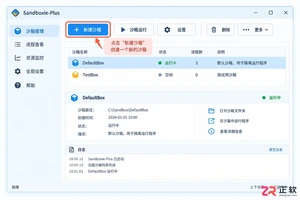
想了解Sandboxie-Plus怎么使用?本文提供Windows平台下的详细操作指南,包括如何创建独立沙箱、在隔离环境中启动程序、查看并恢复沙箱文件以及彻底清理测试数据,适合软件测试与安全隔离的新手用户。
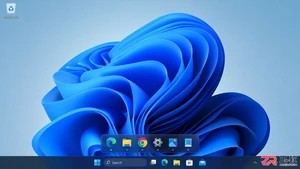
学习如何在 Windows 上使用 ObjectDock 创建美观的快捷启动栏。涵盖添加应用、更换图标、调整背景主题、设置透明度及自动隐藏等关键操作,帮助新手快速美化桌面并保持高效工作流。
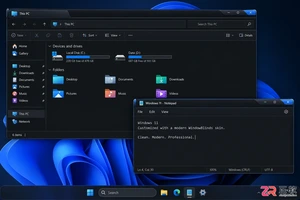
详解 WindowBlinds 11 在 Windows 10 和 11 上的安装步骤,包括获取官方安装包、应用自带皮肤样式、调整窗口外观及验证恢复路径。注意开始菜单换肤需配合 Start11,支持 WBA 格式皮肤导入,确保桌面美化安全可控。





火山引擎是字节跳动旗下企业级云与AI服务平台。聚焦大模型核心能力,依托字节自研豆包多模态大模型,凭借火山方舟一站式平台,提供模型精调、推理部署、智能应用搭建等全链路服务,结合高性能AI算力,助力各行业快速落地大模型数字化与智能化应用。



Autodesk Maya 是面向影视、电视、动画和游戏行业的专业三维制作软件,集多边形与 NURBS 建模、角色绑定、关键帧和动作捕捉动画、Bifrost 特效模拟、材质开发及 Arnold 渲染于一体,


