

Windows11调整视觉特效降低CPU占用方法
在Windows 11中关闭透明效果和系统动画,可减轻老旧处理器的界面渲染压力。本教程演示通过辅助功能设置及性能选项调整视觉效果的方法,帮助提升窗口切换和菜单响应速度。
电脑配置不高时,打开窗口出现拖影、菜单动画卡顿,任务管理器里的 CPU 占用也会随之波动。虽然视觉特效不是决定性能的唯一因素,但在处理器较旧、内存较小或后台任务较多的设备上,减少动画和透明效果能让操作反馈更干脆。
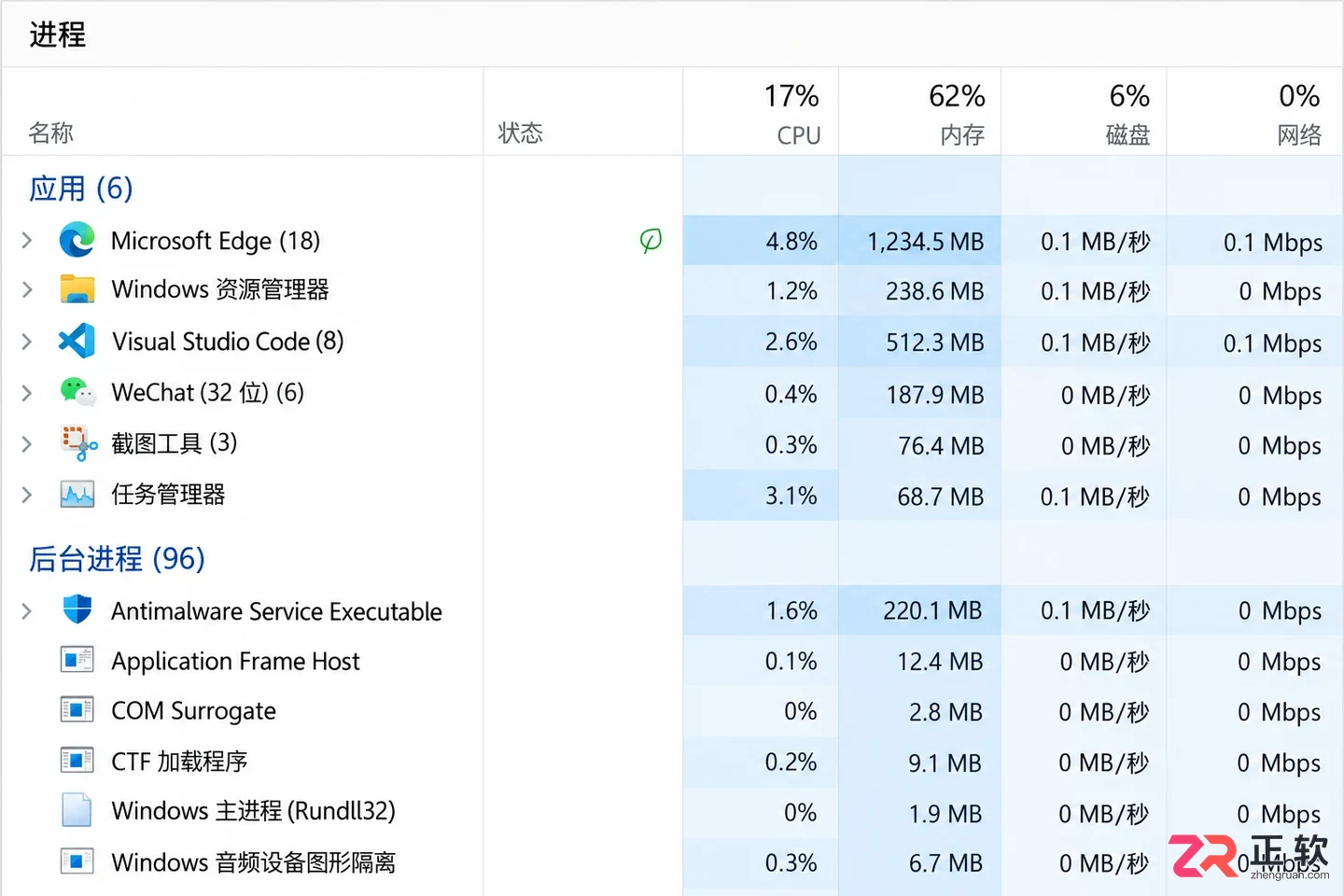
任务管理器中观察 CPU 占用与界面操作的关联
1. 先看是不是视觉特效在占用资源
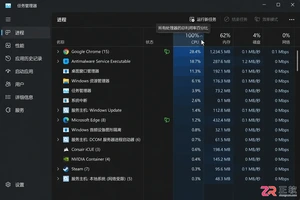
按【Ctrl+Shift+Esc】打开任务管理器,切换到【进程】标签页,观察 CPU 占用率。此时尝试打开几个窗口、切换任务栏图标或展开开始菜单。
不要只看某一次的瞬时百分比,先关闭不需要的浏览器标签和大型软件,确认卡顿是否一直伴随界面动画出现。如果某个特定的同步软件、杀毒扫描或浏览器页面本身占用很高,关闭视觉特效无法解决根因。这种优化更适合处理因动画不顺导致的界面响应慢问题。
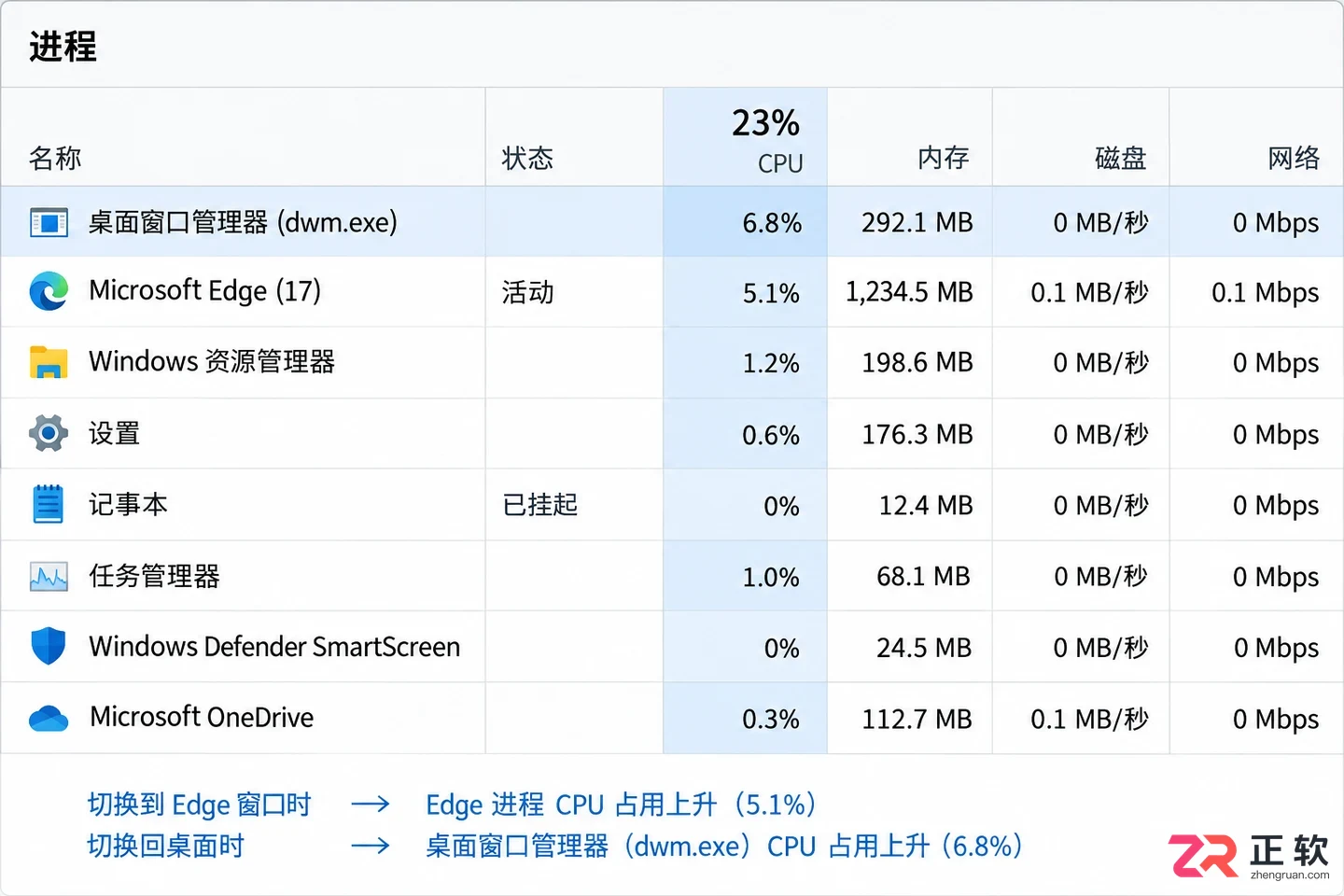
1. 先看是不是视觉特效在占用资源
2. 在设置中关闭透明效果和动画
按【Win+I】打开【设置】,在左侧菜单选择【辅助功能】,右侧点击【视觉效果】。
将【透明效果】开关关闭,再将【动画效果】开关关闭。设置生效后,开始菜单、任务栏和窗口的动态变化会立即减少。界面可能看起来不再通透,窗口打开和关闭的过渡也会变得直接。如果更在意外观,可以只关闭动画效果,保留透明效果,先观察日常操作是否更流畅。
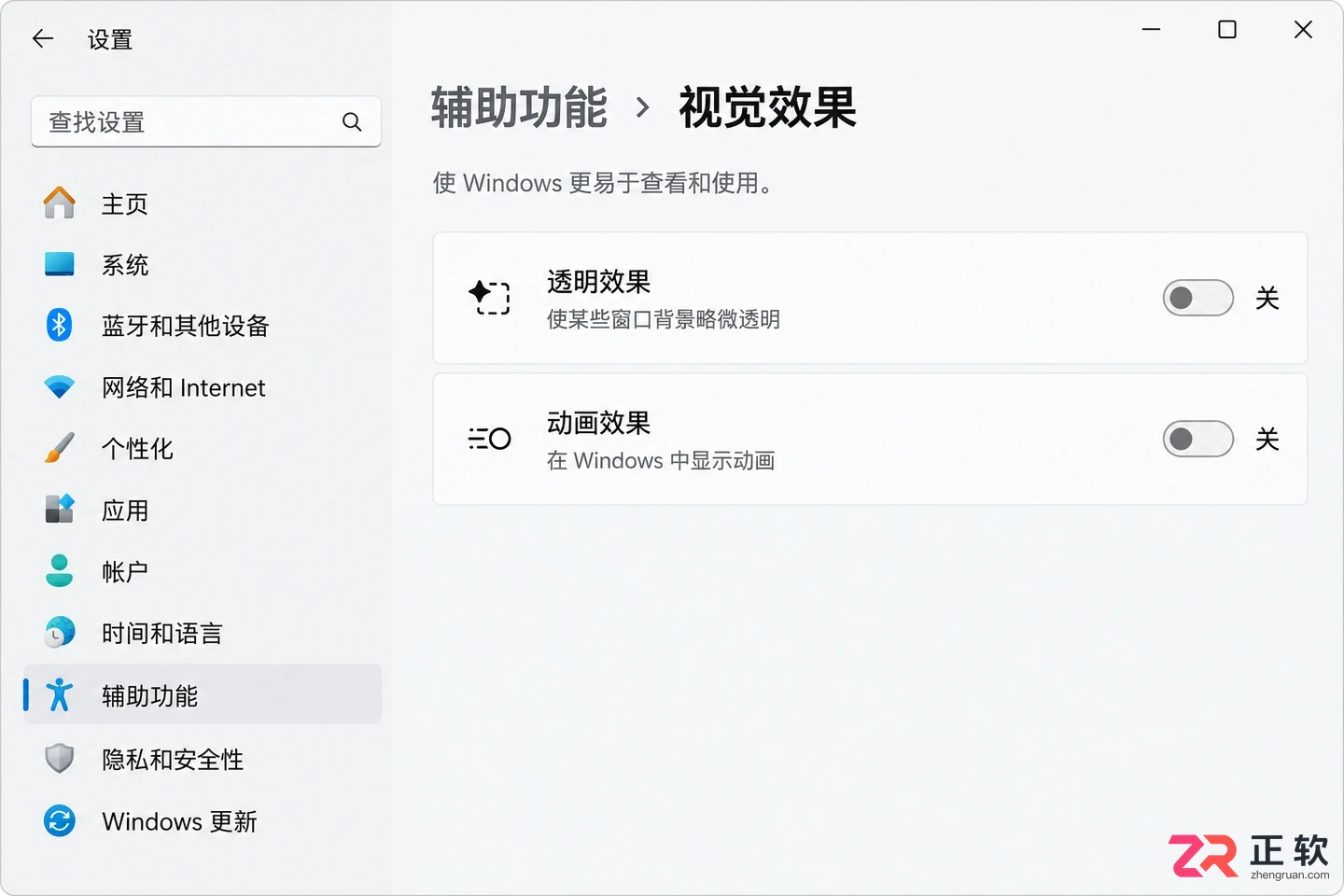
在辅助功能中关闭透明效果和动画效果
3. 用性能选项关闭更多动画
按【Win+R】,输入 sysdm.cpl 并回车,打开【系统属性】对话框。切换到【高级】选项卡,在【性能】区域点击【设置】按钮。
在弹出的【性能选项】窗口中,【视觉效果】标签页提供了更细致的控制。你可以选择【调整为最佳性能】,这会一次性关闭大部分视觉效果;也可以手动取消“动画窗口”、“淡入淡出”和“阴影”等特定选项。选择最佳性能适合优先保证响应速度的旧电脑,而手动取消则能保留部分喜欢的界面元素。
改完点击【应用】,再打开几个文件夹和窗口,观察标题栏、任务栏和窗口切换是否按预期变化。
4. 不要一次关掉所有体验功能
如果只想减少 CPU 负担,不必盲目取消所有项目。字体平滑、缩略图预览和窗口边缘显示等功能对日常使用也有影响,关闭后可能出现文字发虚或文件夹中看不到图片预览。
建议先关闭动画、淡入淡出和透明效果;如果仍然感觉卡顿,再逐步减少阴影和其他不必要的装饰。每调整一组设置就使用一段时间,如果遇到文字难看或窗口辨识度下降的情况,回到性能选项重新勾选对应项目。
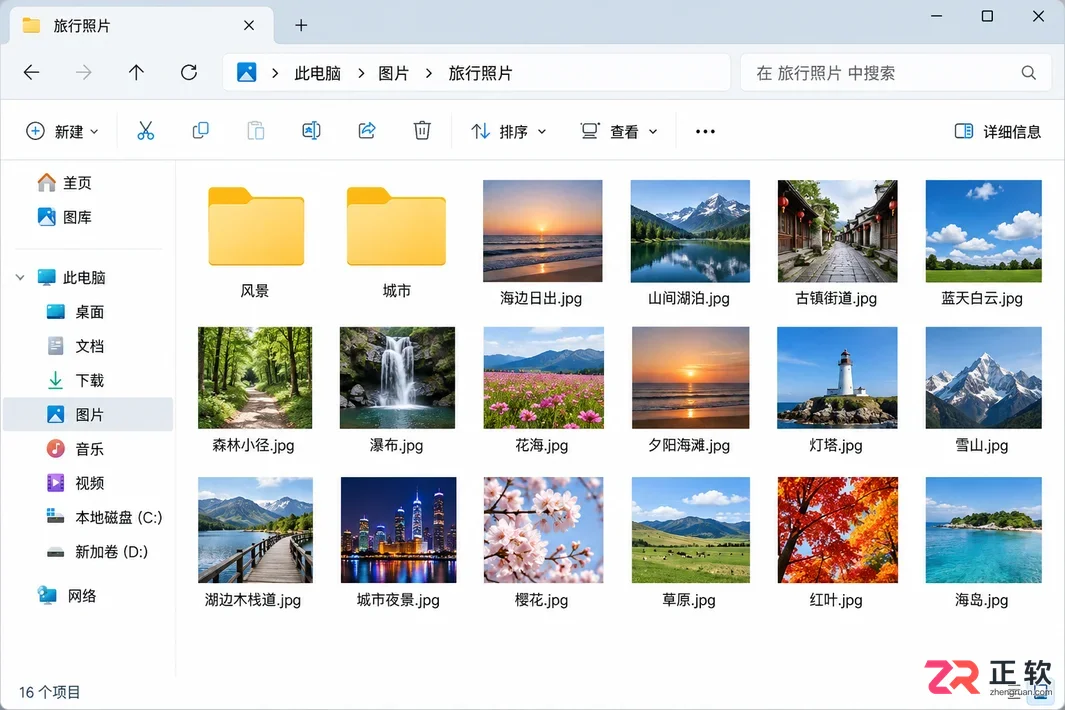
保留缩略图预览以确保文件辨识度
5. 验证效果与恢复设置
调整完成后,再次打开任务管理器,进行相同的窗口切换操作,对比 CPU 占用的平稳程度。如果重启后发现效果恢复,检查是否有系统优化软件或厂商工具覆盖了 Windows 设置。不要同时安装多个“系统加速”工具,它们可能反复修改同一组选项,让问题更难判断。
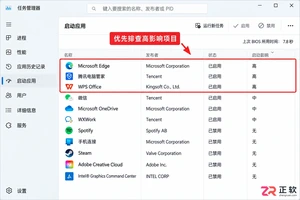
如果关闭特效后依然卡顿,请检查【设置】—【应用】—【启动】中是否有不需要自动启动的软件,并查看磁盘和内存占用情况。大型程序、浏览器标签页和后台扫描任务应根据具体场景处理,不能都归咎于 Windows 视觉特效。
需要恢复原来的显示方式时,只需重新打开【设置】里的视觉效果开关或在性能选项中勾选【让 Windows 选择计算机的最佳设置】即可。视觉特效优化的价值在于让低配置电脑少做一些界面动画,而不是制造显著的硬件性能提升。
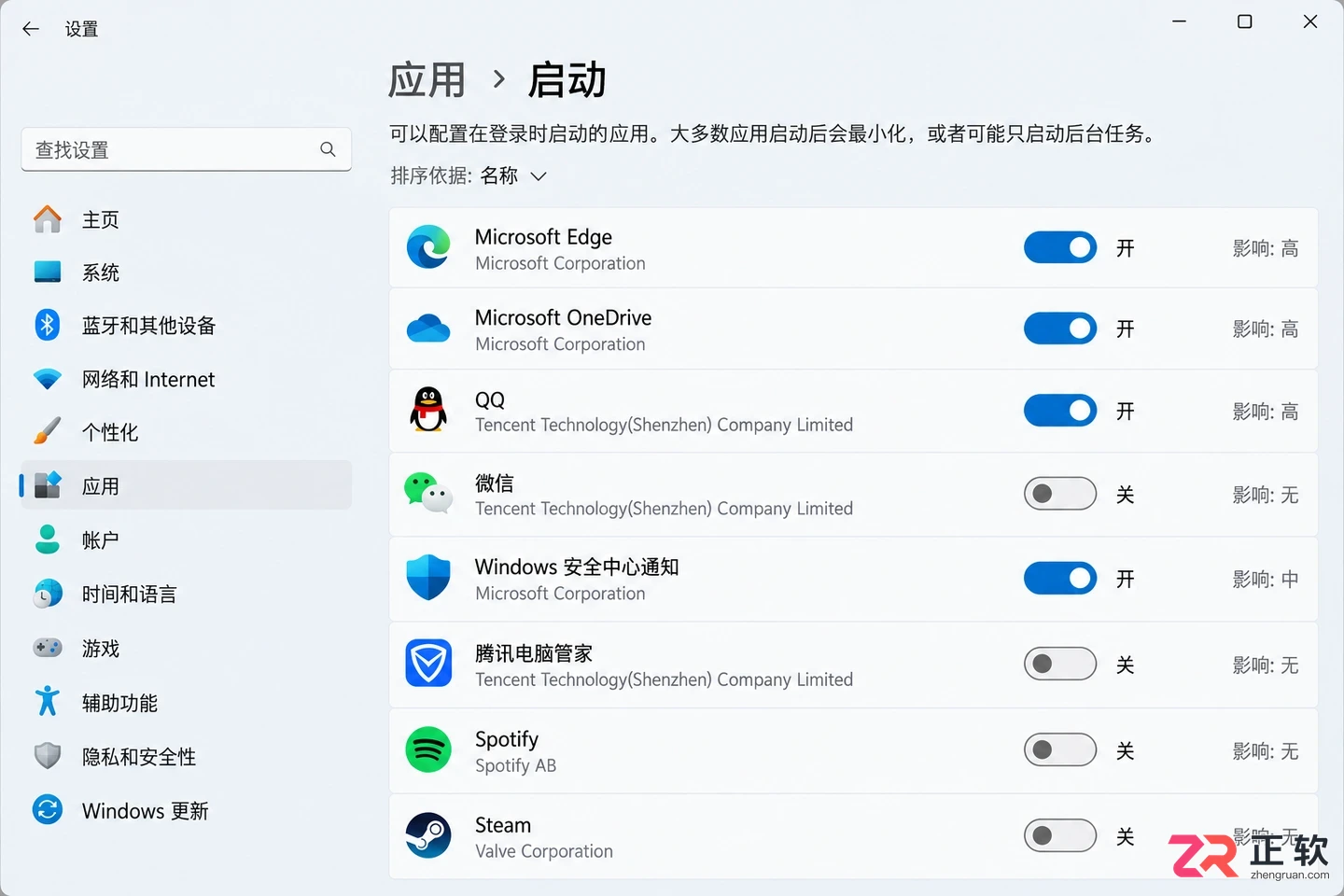
检查启动项以排除其他负载来源
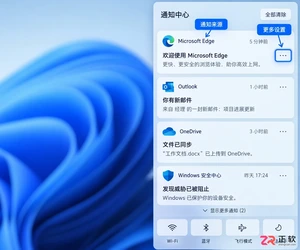
Windows 11通知中心频繁弹出广告?本教程教你区分应用通知、系统建议和浏览器弹窗。通过设置面板按应用关闭推送,禁用Windows使用提示,并清理浏览器网站权限,在减少打扰的同时保留安全与更新等重要提醒。
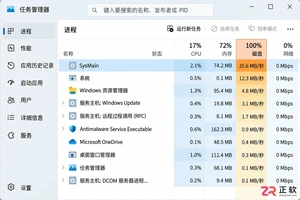
学习如何在 Windows 11 中正确关闭 SysMain 服务以降低后台内存和磁盘占用。包含服务状态检查、启动类型修改、效果对比测试及异常恢复指南,操作安全可逆。
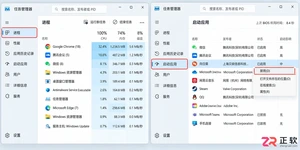
老电脑运行Windows 11变慢?本教程教你通过任务管理器分析资源占用、禁用非必要启动项、关闭视觉动画及调整电源策略,有效提升系统流畅度。操作安全可逆,适合非专业用户参考。
C盘空间不足?可能是休眠文件hiberfil.sys在占用。本教程演示如何在Windows 11中使用管理员终端运行powercfg /hibernate off命令安全关闭休眠并释放空间,同时说明对快速启动和睡眠功能的影响及恢复方法。
详解Windows 11中区分Copilot形态的方法,包括禁用启动项、卸载独立应用及隐藏任务栏按钮的操作步骤,帮助用户减少后台资源消耗。
Windows 11资源管理器出现卡顿、无响应或右键菜单加载慢?本教程指导您通过重启Explorer进程、断开异常网络连接、优化搜索索引范围及排查第三方右键扩展,精准定位并解决文件浏览卡顿问题,无需重置系统。
Windows 11右键点击桌面或文件时出现明显延迟?本文详解如何通过重启资源管理器、排查第三方软件扩展、检查系统文件完整性及清理后台负载来优化右键菜单响应速度,提供安全有效的实操步骤。
Windows 11优化后出现卡顿或报错?不要急于重装。本文详解如何先手动还原电源与视觉设置,再利用系统还原点撤销注册表改动,最后通过安全模式排查干扰,必要时才考虑重置此电脑。
Windows 11笔记本风扇一直响?本文详解如何通过任务管理器排查后台占用、调整电源模式降低功耗、改善物理散热条件,并提供复测方法验证优化效果,有效解决风扇噪音大问题。
Windows 11开机慢怎么办?本教程详解如何通过任务管理器管理启动应用,使用msconfig隐藏微软服务排查第三方冲突,并通过干净启动法定位拖慢系统的程序,安全提升开机速度。




Polarr 是适用于 macOS 的照片编辑与滤镜调色工具,提供全局参数调整、AI 主体识别、局部蒙版、人像修饰、叠加效果、预设制作和批量导出等功能,既适合快速美化日常照片,也能满足摄影用户的精细后期需求。

Portraiture macOS版是一款面向摄影师和修图人员的人像润饰插件,可在Photoshop、Lightroom Classic及Affinity工作流程中智能识别皮肤区域,完成自然磨皮、AI蒙版、肤色统一与阴影补光,

RealFlow macOS版是一款面向影视、动画和三维视觉制作的流体动力学与多物理场模拟工具,可制作液体、海浪、泡沫、颗粒、黏性材料及刚柔体交互效果,并通过连接插件衔接常用三维制作平台。

JetBrains IntelliJ IDEA 是以 Java、Kotlin 和 JVM 项目为核心的专业集成开发环境,提供智能补全、代码检查、安全重构、调试、测试、版本控制及构建工具集成。统一发行版的核心功能可免费用于商业和非商业项目,

PhpStorm 是 JetBrains 面向 PHP 与现代 Web 开发打造的专业集成开发环境,提供代码补全、静态检查、重构、调试、测试、数据库、版本控制及前端语言支持。Windows 用户可直接下载安装程序,

PyCharm 是 JetBrains 推出的 Python 集成开发环境,提供智能代码补全、错误检查、重构、调试、测试、Git、终端及 Jupyter Notebook 支持。统一版安装后可体验 30 天 Pro 功能,


