

Windows11关闭Copilot降低后台进程占用
详解Windows 11中区分Copilot形态的方法,包括禁用启动项、卸载独立应用及隐藏任务栏按钮的操作步骤,帮助用户减少后台资源消耗。
Windows 11 中的 Copilot 有时仅表现为任务栏上的一个图标,有时则会作为独立应用在后台运行。若希望减少其对系统资源的占用及视觉干扰,需明确“隐藏入口”、“禁止开机启动”与“卸载应用”的区别:仅隐藏图标并不等于关闭进程,要真正降低后台活动,必须从应用设置和启动项入手。
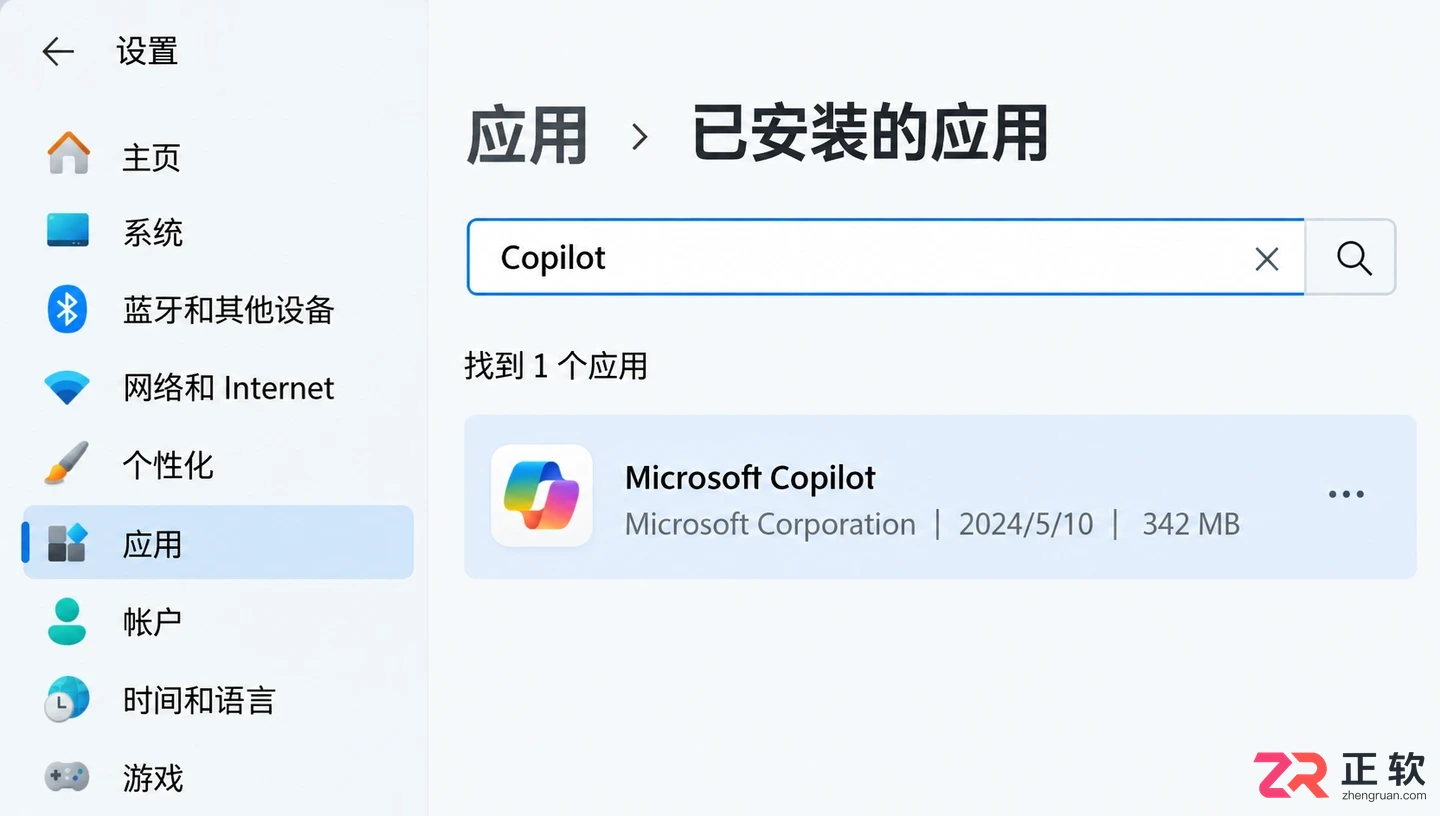
在已安装应用中搜索确认 Copilot 形态
1. 先确认电脑上的 Copilot 是哪种形态
按下【Win + I】打开【设置】,进入【应用】>【已安装的应用】,在搜索框中输入“Copilot”。如果列表中出现独立的 Microsoft Copilot 应用,说明当前设备安装了独立客户端,你可以在此查看其高级选项、启动行为或进行卸载;若搜索无结果,则当前设备可能使用的是系统集成入口、浏览器侧边栏或由组织策略管理的版本。
同时,按下【Ctrl + Shift + Esc】打开任务管理器,观察在关闭 Copilot 窗口后,是否仍有名为 Copilot 或相关的进程在运行。切勿仅凭任务栏图标的有无来判断后台占用,也不要随意结束不熟悉名称的系统组件。先确认进程对应的具体应用名称和文件位置,再决定后续操作方案。
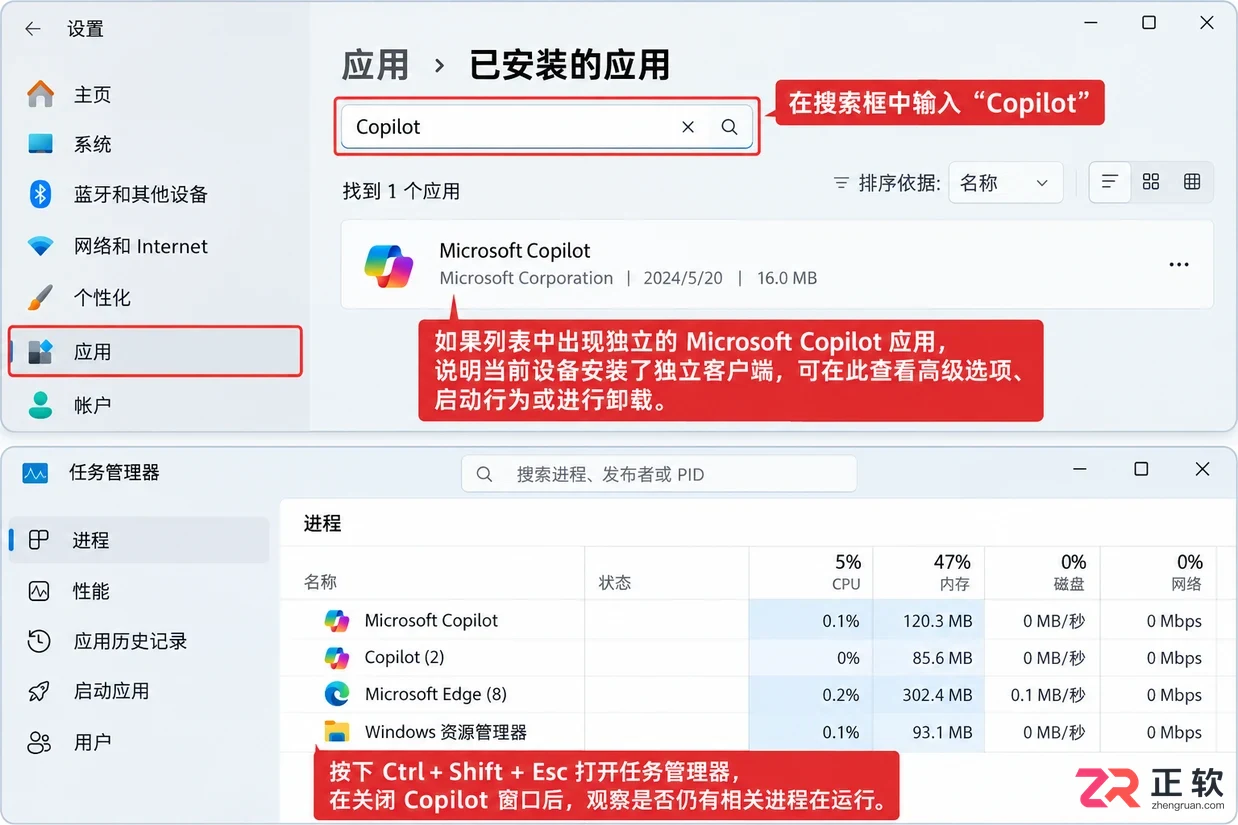
1. 先确认电脑上的 Copilot 是哪种形态
2. 先关闭开机自启,避免每次登录自动运行
进入【设置】>【应用】>【启动】,在列表中找到 Copilot 或相关应用,将右侧开关改为【关】。另一种方法是直接在任务管理器的【启动应用】标签页中,找到对应项目,右键选择【禁用】。
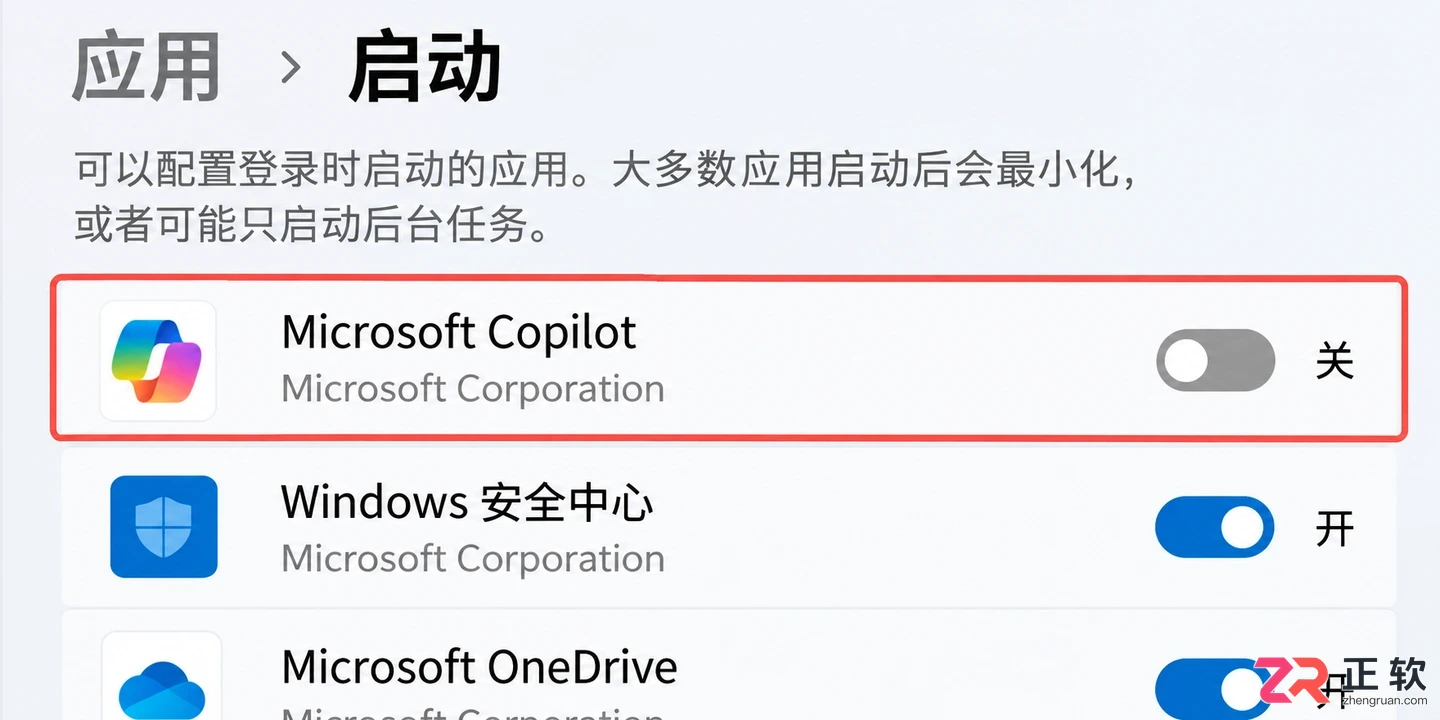
在启动设置中关闭 Copilot 自启开关
这一步操作仅控制登录 Windows 时是否自动拉起该应用,已经处于运行状态的 Copilot 进程不会因此立刻消失。完成设置后,手动关闭 Copilot 窗口,再回到任务管理器观察后台进程是否结束。若进程仍然存在,说明它可能由应用自身的保活机制、浏览器插件或其他系统组件触发启动。
3. 不需要时卸载独立 Copilot 应用
如果在【已安装的应用】列表中确认存在独立的 Copilot 应用,且你确定当前工作流中不需要它,可以点击应用右侧的【…】菜单,选择【卸载】。在执行卸载前,请确认该应用不是你依赖的 Microsoft 365 服务或其他办公功能的入口,避免误删导致其他服务异常。
卸载完成后,建议重启一次电脑,再次检查任务栏、启动应用列表和任务管理器。需要注意的是,如果系统更新或企业组织策略强制重新部署该应用,单纯重复卸载无法根本解决问题,此时应联系设备管理员检查应用分发和更新策略。
4. 只想少看到图标时,关闭任务栏入口
如果你的主要诉求是让任务栏界面更清爽,可以进入【设置】>【个性化】>【任务栏】,根据当前系统版本提供的选项,找到 Copilot 或相关按钮的开关并将其关闭。
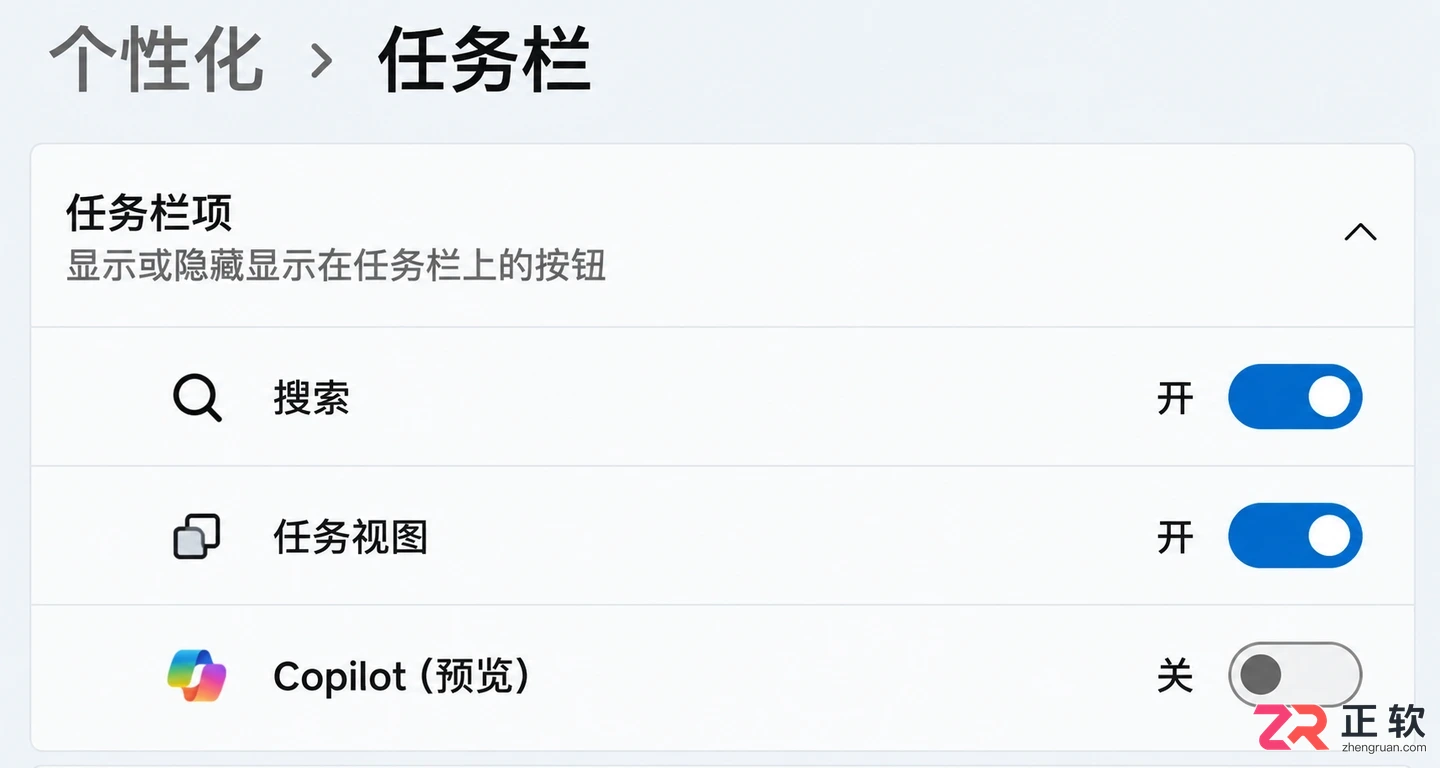
在任务栏个性化设置中隐藏 Copilot 入口
请注意,隐藏任务栏图标并不会删除应用本体,也不一定能显著减少后台进程的资源占用,因此这种方法更适合“减少视觉干扰”,而非作为完整的系统资源优化手段。此外,浏览器(如 Edge)中的 Copilot 入口需要在浏览器自身的设置中处理,关闭 Windows 任务栏按钮不会影响浏览器侧边栏或扩展程序的运行。
5. 专业版设备可以检查策略,但不要盲改注册表
对于 Windows 11 Pro、企业版或教育版设备,Copilot 的行为可能受组策略或组织管理工具控制。管理员可依据最新的 Microsoft 文档检查与 Windows Copilot 相关的策略设置。需注意,策略名称和适用范围会随 Copilot 版本迭代而变化,旧的“关闭 Windows Copilot”策略未必能覆盖新的独立应用体验。
对于家庭版用户,由于缺乏完整的组策略编辑器,不建议直接按照网络脚本修改注册表。注册表键值可能仅用于隐藏旧版入口,既无法保证解决新版应用的后台行为,还可能带来系统稳定性风险。在没有明确目标和备份的情况下,优先使用应用设置、启动项管理和标准卸载流程更为稳妥。
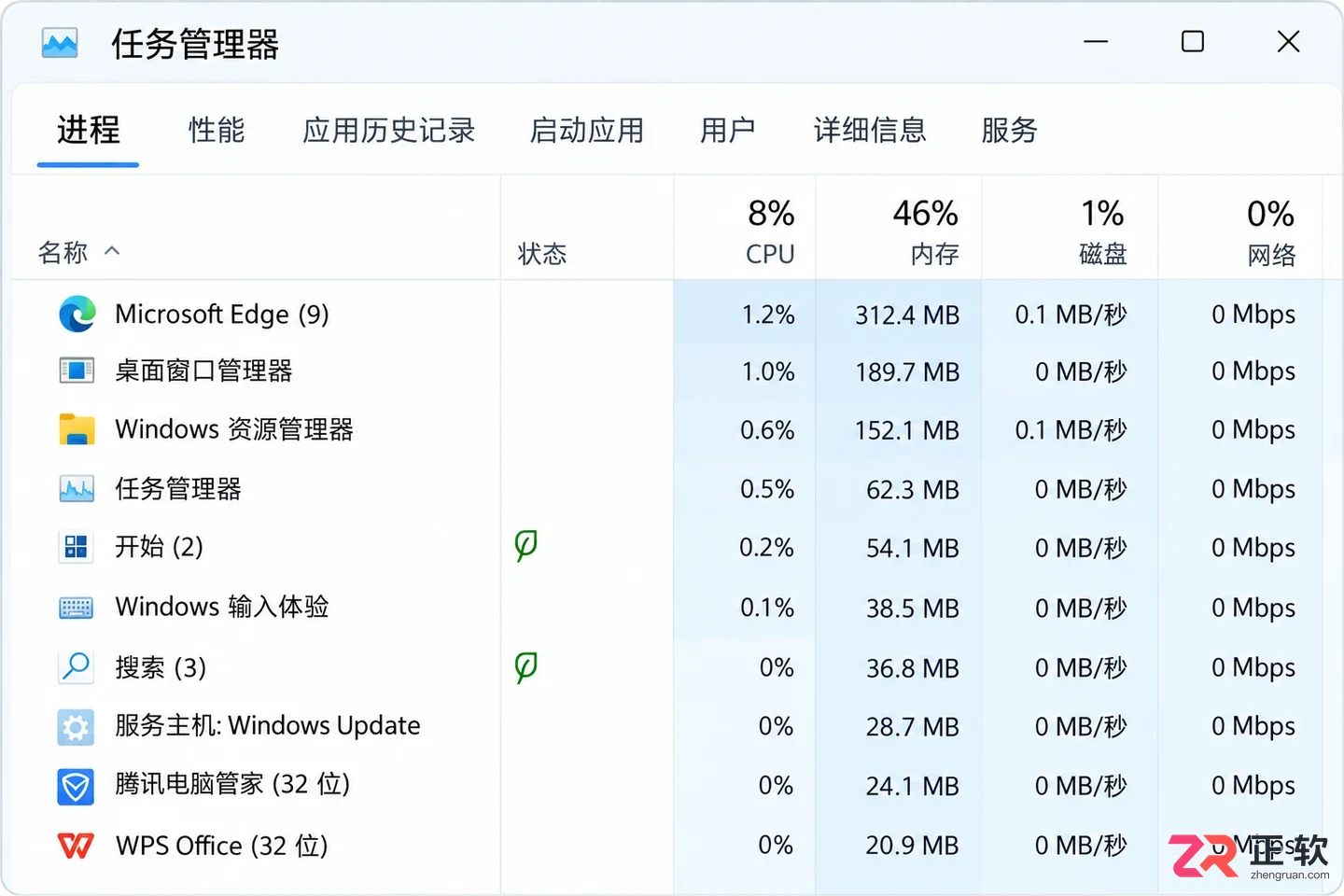
重启后在任务管理器验证进程状态
完成上述处理后,重启电脑并分别检查任务栏、启动应用列表和任务管理器。若发现后台占用依然存在,请进一步确认是否为 Edge 浏览器、Office 套件或系统更新进程在运行,避免将所有相关进程都归咎于 Copilot,从而在降低后台活动的同时,保障正常的同步、更新和办公功能不受影响。
Windows 11资源管理器出现卡顿、无响应或右键菜单加载慢?本教程指导您通过重启Explorer进程、断开异常网络连接、优化搜索索引范围及排查第三方右键扩展,精准定位并解决文件浏览卡顿问题,无需重置系统。
Windows 11右键点击桌面或文件时出现明显延迟?本文详解如何通过重启资源管理器、排查第三方软件扩展、检查系统文件完整性及清理后台负载来优化右键菜单响应速度,提供安全有效的实操步骤。
Windows 11优化后出现卡顿或报错?不要急于重装。本文详解如何先手动还原电源与视觉设置,再利用系统还原点撤销注册表改动,最后通过安全模式排查干扰,必要时才考虑重置此电脑。
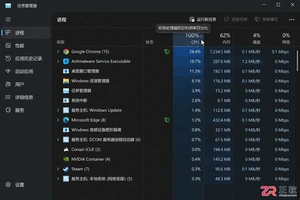
Windows 11笔记本风扇一直响?本文详解如何通过任务管理器排查后台占用、调整电源模式降低功耗、改善物理散热条件,并提供复测方法验证优化效果,有效解决风扇噪音大问题。
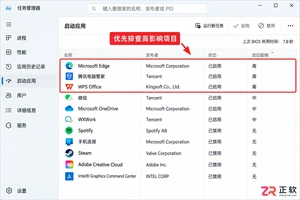
Windows 11开机慢怎么办?本教程详解如何通过任务管理器管理启动应用,使用msconfig隐藏微软服务排查第三方冲突,并通过干净启动法定位拖慢系统的程序,安全提升开机速度。
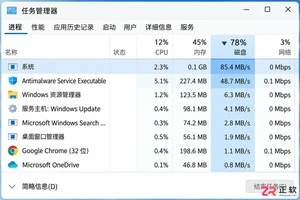
遇到 Windows 11 磁盘占用 100% 导致电脑卡顿?本文教你通过任务管理器定位高占用进程、优化搜索索引、清理存储空间及检查硬盘健康,快速恢复系统流畅度。
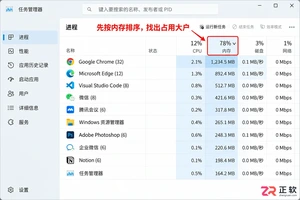
Windows 11同时运行多个大型软件导致内存爆满、窗口切换卡顿?本文详解如何通过任务管理器定位占用源、禁用冗余启动项、管理浏览器标签页及正确设置虚拟内存,有效释放系统资源,提升多任务处理流畅度。
C盘空间不足时,如何安全清理Windows 11系统垃圾?本文详解使用内置的存储分析、清理建议及磁盘清理工具,识别并删除临时文件、旧Windows安装等冗余数据,同时保留重要个人文件,有效释放磁盘空间。
详解Windows 11台式机开启高性能模式的步骤,包括设置中的最佳性能选项、控制面板电源计划检查、视觉效果调整及启动项管理。提供温度监控建议,帮助用户在游戏和创作时获得更佳体验,同时避免不必要的功耗和发热。
想了解如何在 Windows 11 中关闭 VBS 虚拟化安全以释放性能?本文提供从 msinfo32 状态确认、核心隔离设置修改到组策略检查的完整步骤,并说明如何平衡性能与安全。




IntelliJ IDEA 是 JetBrains 推出的专业集成开发环境,重点服务于 Java、Kotlin 与 JVM 项目开发。软件集成代码补全、静态检查、重构、调试、测试、版本控制及构建工具,并可借助插件扩展语言和框架支持。

JetBrains PyCharm 是面向 Python 开发者的集成开发环境,提供智能补全、代码检查、重构、调试、测试、版本控制及虚拟环境管理功能。Mac 版兼容 Intel 与 Apple 芯片,核心功能可免费使用。

JetBrains WebStorm 是面向 JavaScript、TypeScript 和现代 Web 技术的专业集成开发环境,可智能理解项目结构,提供代码补全、重构、错误检查、运行调试、测试及 Git 工具。

JetBrains IntelliJ IDEA 是以 Java、Kotlin 和 JVM 项目为核心的专业集成开发环境,提供智能补全、代码检查、安全重构、调试、测试、版本控制及构建工具集成。统一发行版的核心功能可免费用于商业和非商业项目,

PhpStorm 是 JetBrains 面向 PHP 与现代 Web 开发打造的专业集成开发环境,提供代码补全、静态检查、重构、调试、测试、数据库、版本控制及前端语言支持。Windows 用户可直接下载安装程序,

PyCharm 是 JetBrains 推出的 Python 集成开发环境,提供智能代码补全、错误检查、重构、调试、测试、Git、终端及 Jupyter Notebook 支持。统一版安装后可体验 30 天 Pro 功能,


