

Windows11笔记本风扇噪音大功耗优化方案
Windows 11笔记本风扇一直响?本文详解如何通过任务管理器排查后台占用、调整电源模式降低功耗、改善物理散热条件,并提供复测方法验证优化效果,有效解决风扇噪音大问题。
Windows 11 笔记本在待机或轻度使用时风扇突然狂转,不仅噪音扰人,还伴随机身发热和电量快速消耗。这通常不是硬件故障,而是系统资源调度或散热策略需要优化。通过排查后台高占用进程、调整电源模式以及改善物理散热环境,可以在保证日常流畅度的前提下,显著降低风扇转速和运行噪音。
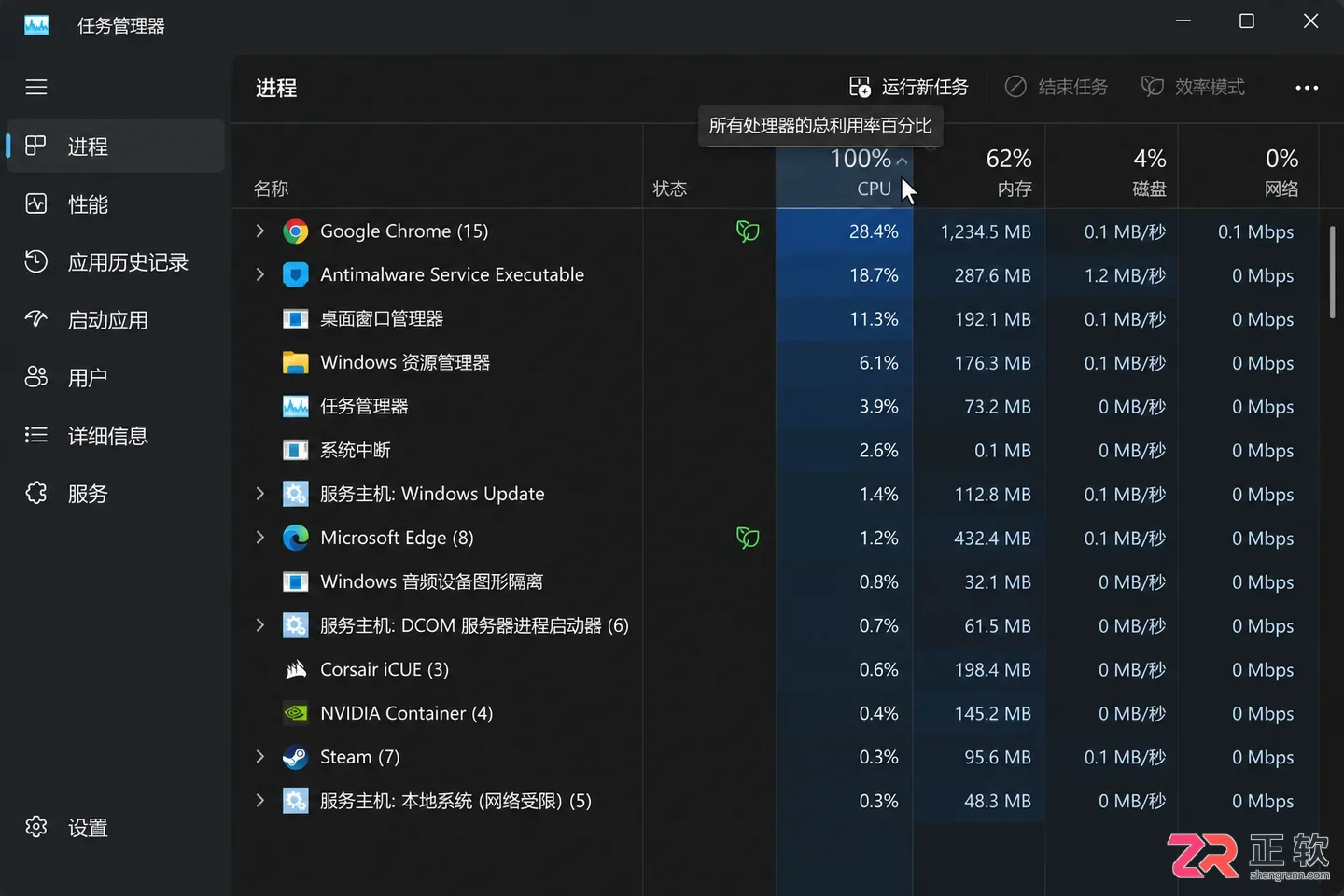
任务管理器中按 CPU 占用排序,识别后台高负载进程
1. 排查后台异常占用
首先确认风扇噪音是否由软件高负载引起。按下 Ctrl+Shift+Esc 打开【任务管理器】,点击“进程”选项卡。分别点击“CPU”、“GPU”和“磁盘”列标题,按占用率从高到低排序。
观察是否有非当前使用的程序持续占用大量资源。例如,浏览器后台标签页、云盘同步工具或自动更新程序可能在静默运行。如果发现异常进程,右键选择“结束任务”并观察风扇转速是否回落。若刚开机就出现高占用,检查【启动应用】页面,禁用不必要的开机自启程序,但保留驱动程序和安全软件。重启电脑后,在桌面空闲状态下观察几分钟,确认噪音是否消除。
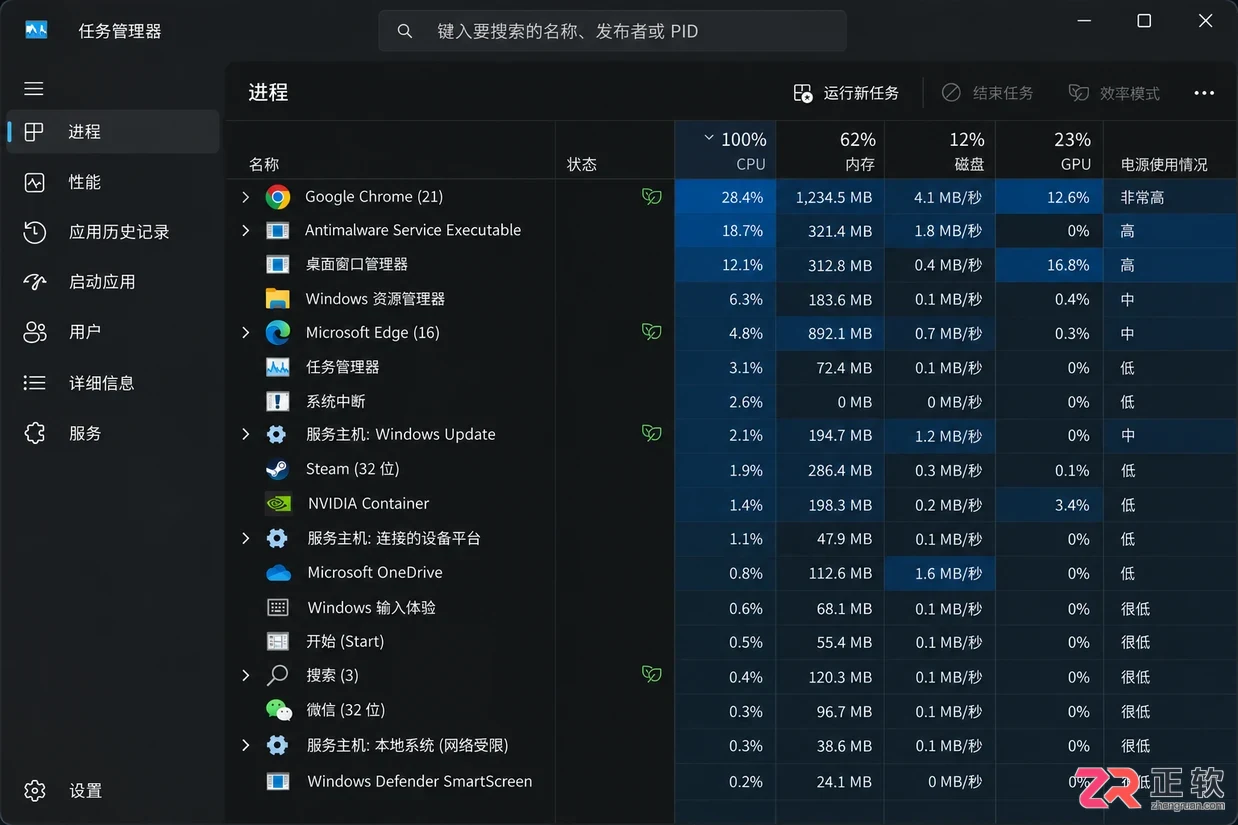
1. 排查后台异常占用
2. 调整系统电源模式
Windows 11 的电源模式直接决定性能释放与功耗平衡。点击【开始菜单】,进入【设置】>【系统】>【电源和电池】。找到“电源模式”下拉菜单。
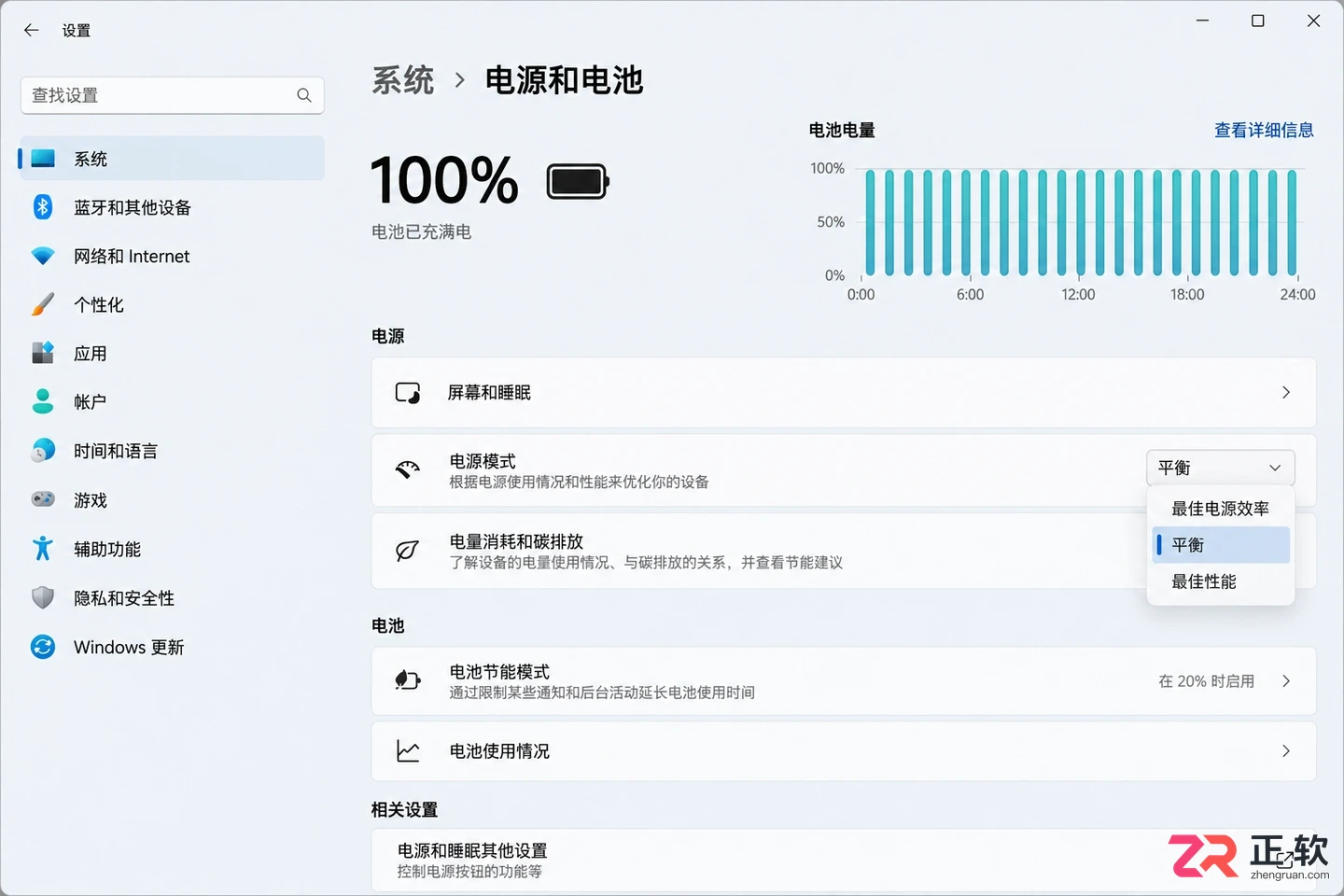
在设置中选择平衡或最佳电源效率模式
日常办公、网页浏览或视频播放时,建议选择“平衡”或厂商推荐的“推荐”模式。该模式会根据负载动态调整频率,避免 CPU 长期处于高频状态。如果使用电池供电且对性能要求不高,可选择“最佳电源效率”,这将进一步限制后台活动和峰值性能,从而降低发热和风扇转速。
注意,“最佳性能”模式仅建议在渲染、编译代码或玩游戏时开启。在此模式下,硬件会全力运行,风扇高速旋转属于正常散热反应。任务完成后,务必切回“平衡”模式,以免产生不必要的噪音和耗电。
3. 优化物理散热环境
软件设置只能调节功耗,物理散热条件决定了热量排出的效率。使用笔记本时,务必将其放置在坚硬、平整的桌面上。避免在被褥、沙发或软垫上使用,这些材质会堵塞底部进风口,导致热量堆积,迫使风扇提高转速。
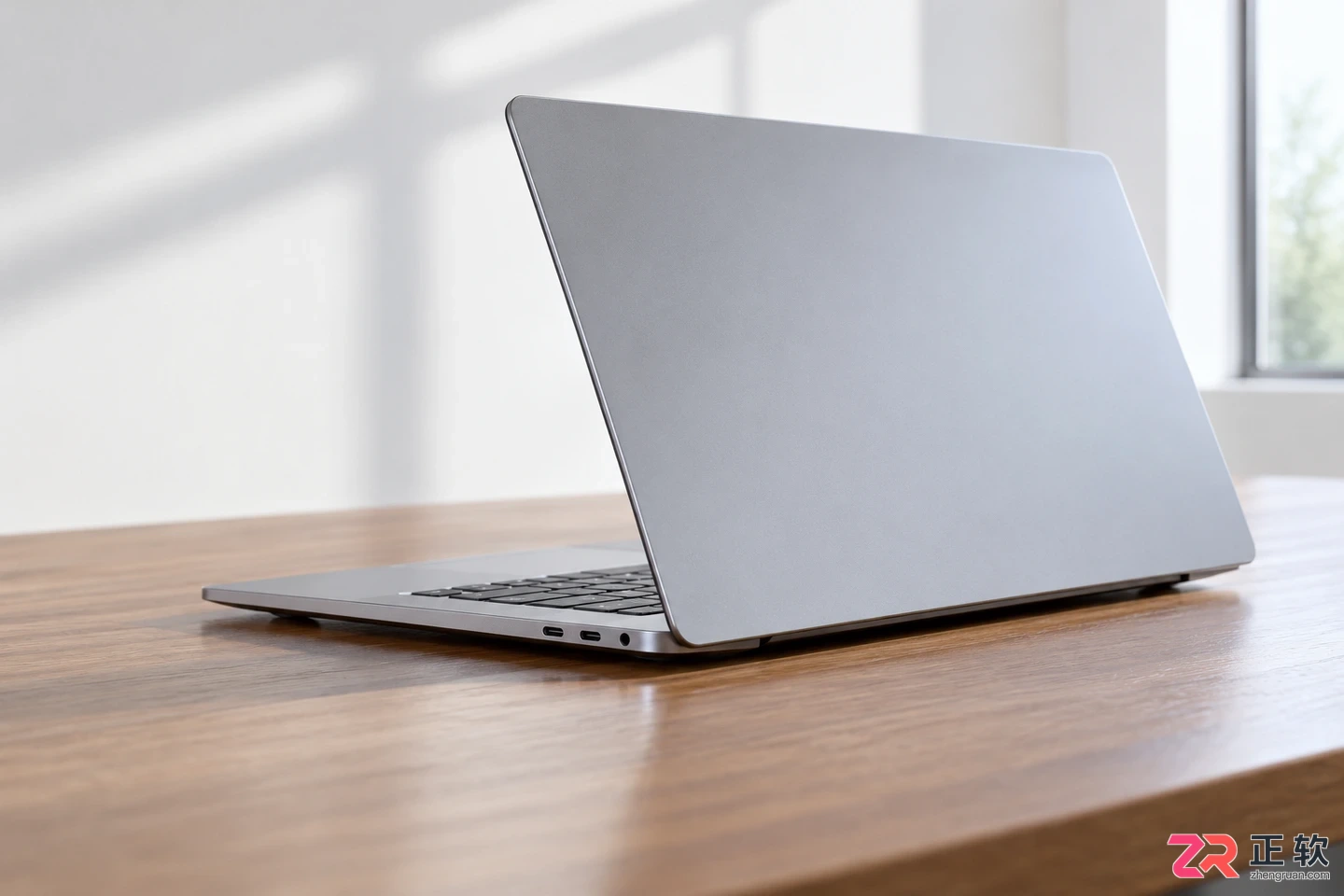
确保进风口和出风口通畅,避免软质表面遮挡
定期检查出风口和进风口是否有灰尘堆积。如果灰尘较多,按照厂商说明书进行清洁;若无拆机经验,请勿强行拆解或使用高压气枪直吹风扇轴承,以免损坏硬件。对于长期高负载用户,可使用散热底座垫高机身,增加底部空气流通空间,但这不能替代定期的内部清灰维护。
4. 复测验证优化效果
完成上述设置后,需要进行分场景复测以确认效果。首先在重启后的桌面空闲状态下,观察任务管理器中 CPU 和 GPU 占用率是否低于 5%,并聆听风扇是否保持低速或停转。
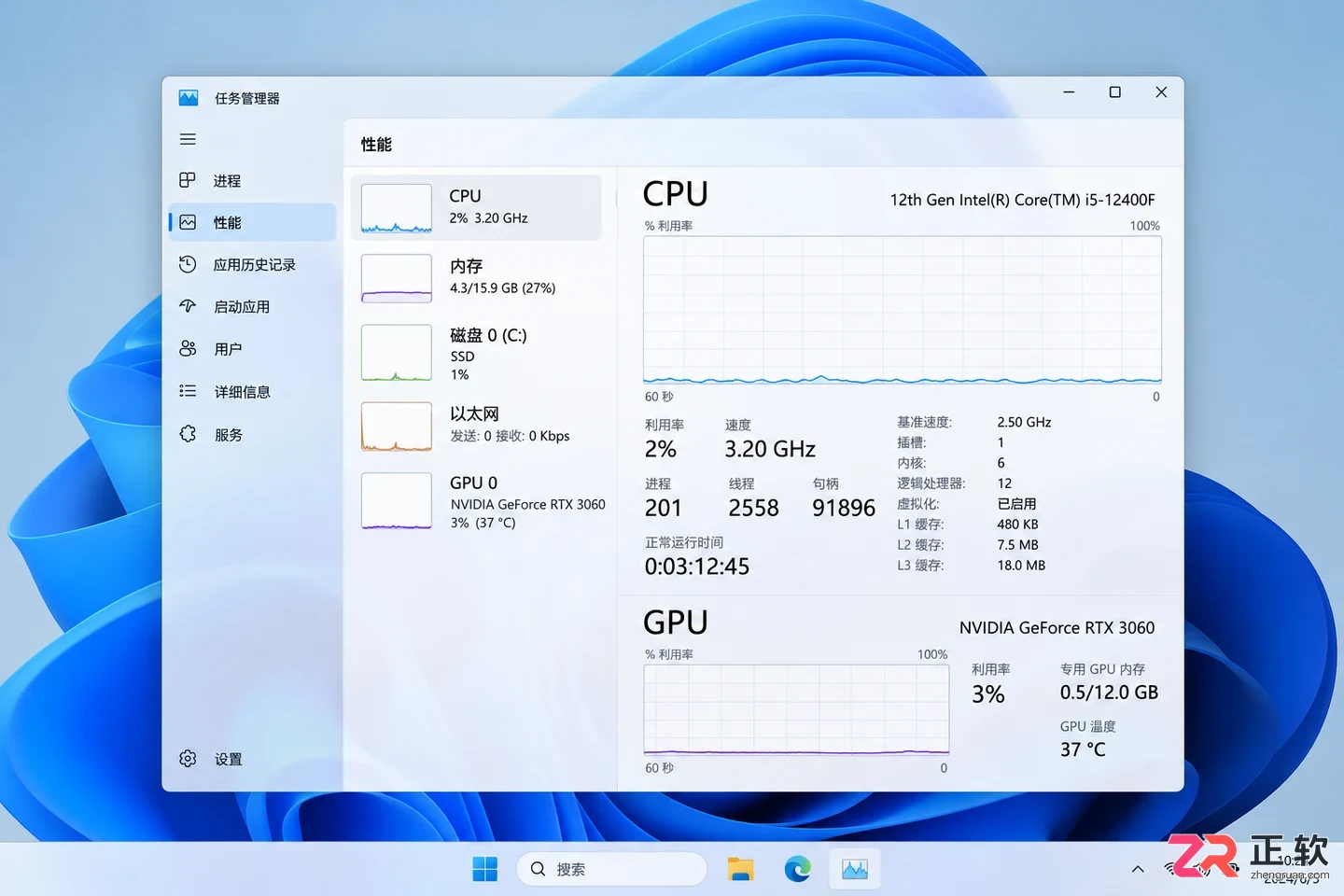
优化后桌面空闲时 CPU 和 GPU 占用率极低
接着进行日常办公测试,如打开多个文档和网页,观察风扇是否仅在加载瞬间加速,随后迅速回落。最后进行高负载测试,如运行游戏或视频导出,此时风扇加速是正常的,重点观察任务结束后风扇能否在短时间内恢复安静。
如果在空闲状态下风扇依然持续高速运转,并伴有摩擦异响、机身异常烫手或频繁死机,这可能涉及散热硅脂干涸、风扇轴承损坏或传感器故障。此时软件优化已无效,建议联系官方售后进行硬件检测与维修,不要继续强行使用。
Windows 11开机慢怎么办?本教程详解如何通过任务管理器管理启动应用,使用msconfig隐藏微软服务排查第三方冲突,并通过干净启动法定位拖慢系统的程序,安全提升开机速度。
遇到 Windows 11 磁盘占用 100% 导致电脑卡顿?本文教你通过任务管理器定位高占用进程、优化搜索索引、清理存储空间及检查硬盘健康,快速恢复系统流畅度。
Windows 11同时运行多个大型软件导致内存爆满、窗口切换卡顿?本文详解如何通过任务管理器定位占用源、禁用冗余启动项、管理浏览器标签页及正确设置虚拟内存,有效释放系统资源,提升多任务处理流畅度。
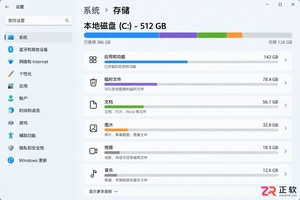
C盘空间不足时,如何安全清理Windows 11系统垃圾?本文详解使用内置的存储分析、清理建议及磁盘清理工具,识别并删除临时文件、旧Windows安装等冗余数据,同时保留重要个人文件,有效释放磁盘空间。
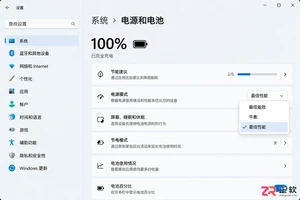
详解Windows 11台式机开启高性能模式的步骤,包括设置中的最佳性能选项、控制面板电源计划检查、视觉效果调整及启动项管理。提供温度监控建议,帮助用户在游戏和创作时获得更佳体验,同时避免不必要的功耗和发热。
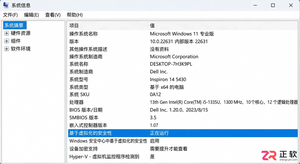
想了解如何在 Windows 11 中关闭 VBS 虚拟化安全以释放性能?本文提供从 msinfo32 状态确认、核心隔离设置修改到组策略检查的完整步骤,并说明如何平衡性能与安全。
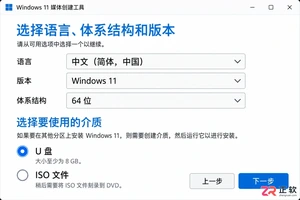
想了解Windows 11如何从零安装?本文通过界面导览,详解制作启动U盘、进入BIOS启动菜单、磁盘分区操作及激活验证等关键步骤,帮助小白用户安全、准确地完成正版系统重装。
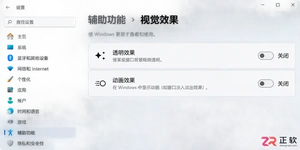
电脑升级 Windows 11 后变卡?不要盲目卸载软件。本文教你通过关闭系统动画、透明效果,清理开机启动项和管理后台应用,低成本提升低配电脑的响应速度。适用于内存较小或老旧设备的用户,操作安全可逆。
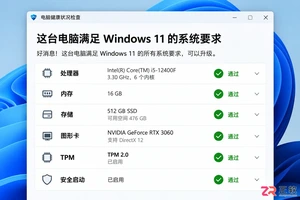
准备安装Windows 11?先别急着下载镜像。本文对照微软官方硬件要求,逐一解析处理器、TPM 2.0、显卡等关键条件,并纠正“有8G内存就能装”、“能亮机就兼容”等5个常见误区,助您稳妥完成系统升级或重装。
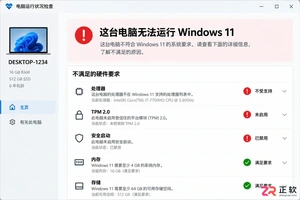
老电脑提示不满足Windows 11硬件要求?先别急着找破解脚本。本文详解如何区分TPM设置问题与CPU不支持,分析合规升级、保留旧系统及绕过安装的利弊与风险,助你做出稳妥选择。




IntelliJ IDEA 是 JetBrains 推出的专业集成开发环境,重点服务于 Java、Kotlin 与 JVM 项目开发。软件集成代码补全、静态检查、重构、调试、测试、版本控制及构建工具,并可借助插件扩展语言和框架支持。

JetBrains PyCharm 是面向 Python 开发者的集成开发环境,提供智能补全、代码检查、重构、调试、测试、版本控制及虚拟环境管理功能。Mac 版兼容 Intel 与 Apple 芯片,核心功能可免费使用。

JetBrains WebStorm 是面向 JavaScript、TypeScript 和现代 Web 技术的专业集成开发环境,可智能理解项目结构,提供代码补全、重构、错误检查、运行调试、测试及 Git 工具。

JetBrains IntelliJ IDEA 是以 Java、Kotlin 和 JVM 项目为核心的专业集成开发环境,提供智能补全、代码检查、安全重构、调试、测试、版本控制及构建工具集成。统一发行版的核心功能可免费用于商业和非商业项目,

PhpStorm 是 JetBrains 面向 PHP 与现代 Web 开发打造的专业集成开发环境,提供代码补全、静态检查、重构、调试、测试、数据库、版本控制及前端语言支持。Windows 用户可直接下载安装程序,

PyCharm 是 JetBrains 推出的 Python 集成开发环境,提供智能代码补全、错误检查、重构、调试、测试、Git、终端及 Jupyter Notebook 支持。统一版安装后可体验 30 天 Pro 功能,


