

Connectify Hotspot Windows设置教程:将电脑网络共享为Wi-Fi热点
Connectify Hotspot是一款无线热点工具,能够让电脑变成无线路由器,实现无线设备共享上网。它更贴近日常 Windows 使用场景,处理高频操作时整体会更顺手一些。
详细讲解 Connectify Hotspot 在 Windows 电脑上的安装与设置流程。从检查无线网卡驱动、选择 Wi-Fi Hotspot 模式,到配置共享网络和设置密码,最后通过手机连接验证互联网访问,帮助新手快速建立稳定的个人热点。
Connectify Hotspot 能将 Windows 电脑已有的有线或无线网络转换为 Wi-Fi 热点,供手机、平板等其他设备接入。这种设置最直接的好处是无需额外购买移动路由器,即可在酒店、宿舍等只有单一线网接口或受限 Wi-Fi 的环境中共享网络。操作核心在于选对共享源头并正确配置安全密码,以下以 Windows 环境下的基础 Wi-Fi 热点创建为例。
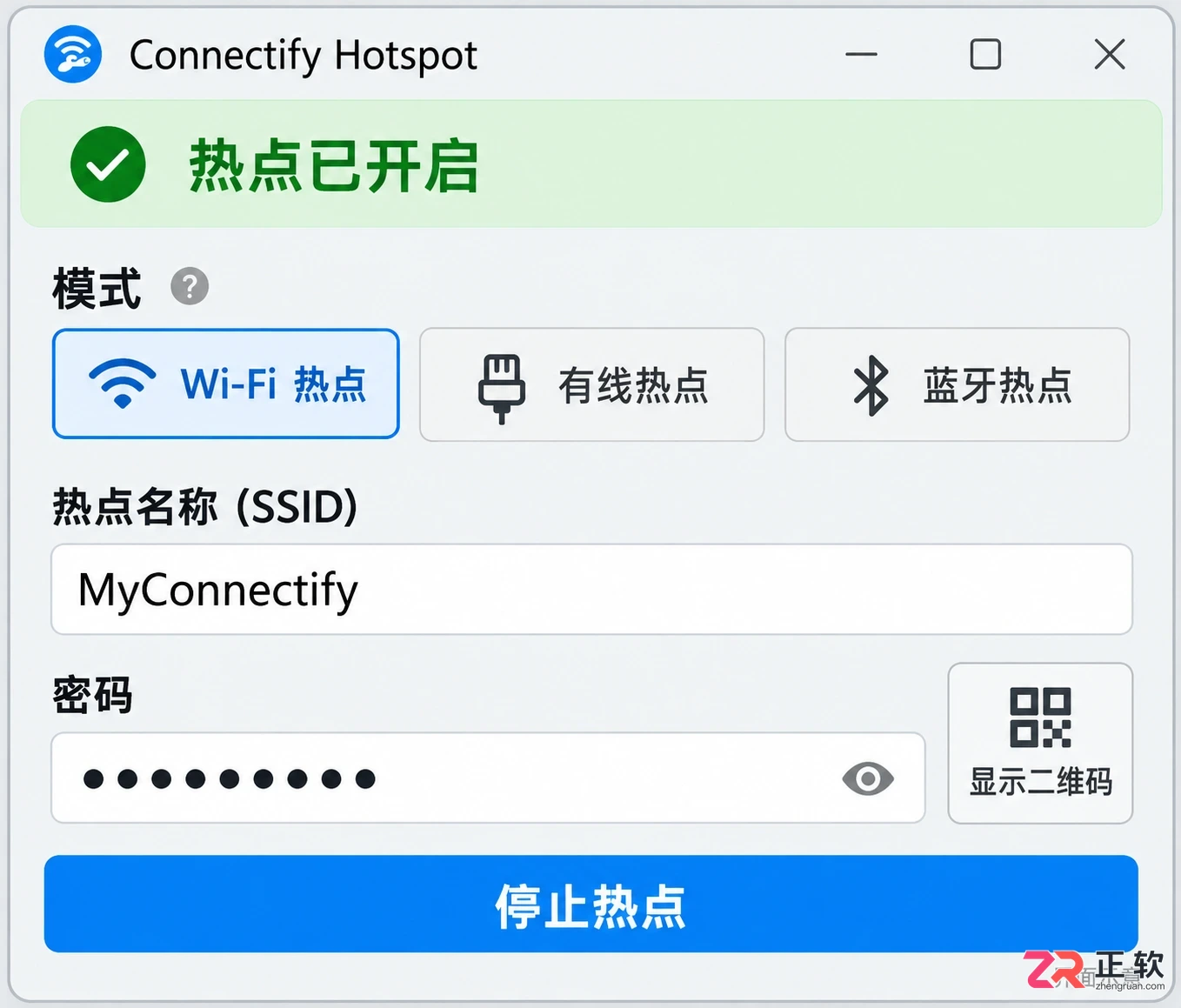
Connectify Hotspot 热点创建完成界面
1. 检查系统与网卡状态
在开始之前,需确认电脑满足软件运行条件。Connectify Hotspot 当前版本要求 64 位 Windows 10(1703 及以上更新)或 64 位 Windows 11,不支持 Windows on ARM 架构。此外,电脑必须配备支持热点创建的无线网卡且驱动正常。
先确保电脑本身能通过现有网络(如网线或已有 Wi-Fi)正常访问互联网,打开浏览器加载一个网页进行确认。软件的作用是“分享”现有连接,若电脑自身无网,热点也无法提供互联网服务。初次设置建议仅用一部手机测试,避免多设备干扰排查。
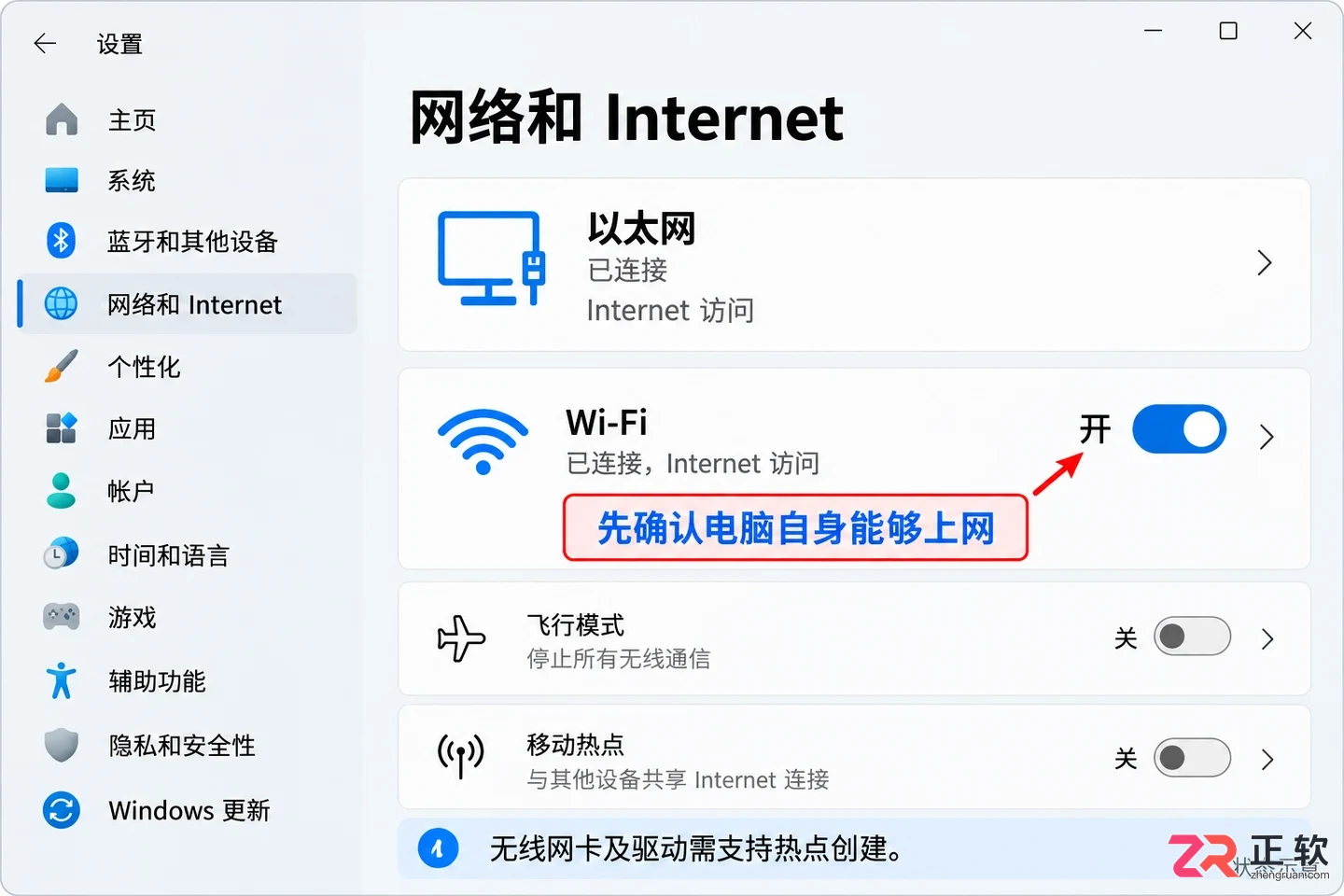
1. 检查系统与网卡状态
2. 安装并选择 Wi-Fi Hotspot 模式
从 Connectify 官方渠道下载最新安装程序,按提示完成安装。若安装过程中提示重启系统,请务必重启后再运行软件,以确保虚拟网卡驱动加载成功。
打开软件主界面,在创建模式区域找到并选择【Wi-Fi Hotspot】。注意区分其他模式:【Wi-Fi Repeater】用于无线中继,【Wired Router】用于有线桥接,基础共享只需选择标准的 Wi-Fi Hotspot。未激活高级许可的用户,部分功能可能受限,请以实际界面显示的可用选项为准。
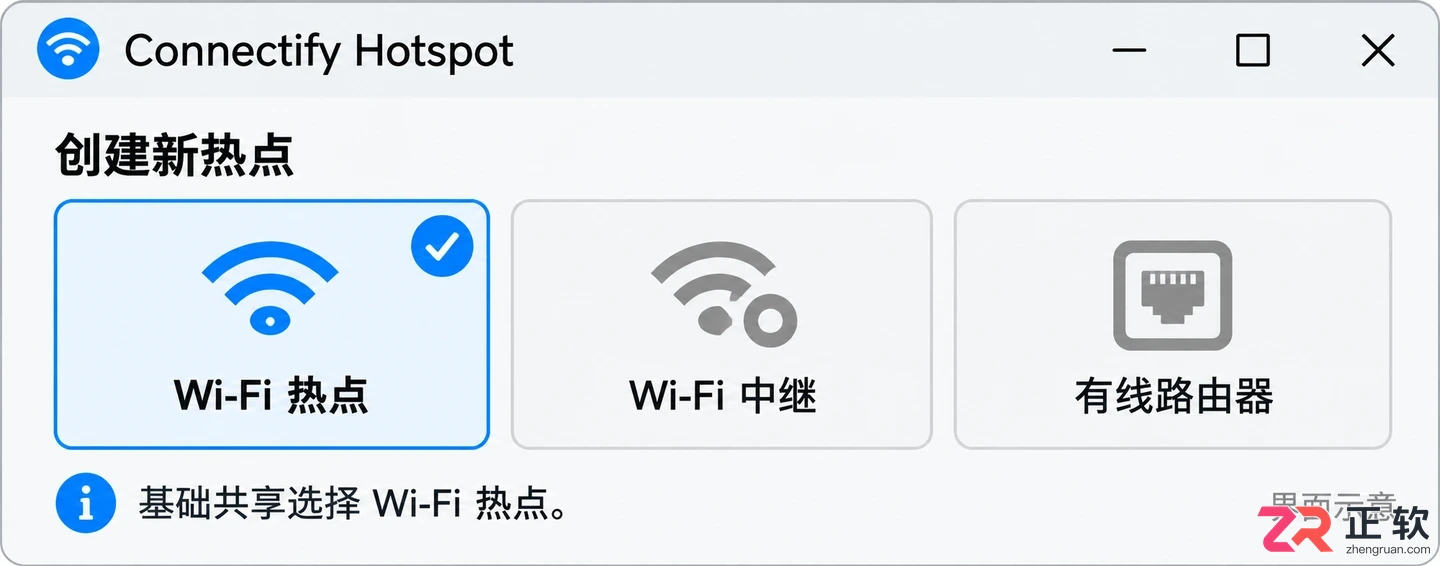
选择 Wi-Fi Hotspot 模式
3. 配置共享来源 Internet to share
在【Internet to share】下拉菜单中,选择电脑当前正在使用且能上网的网络连接。如果电脑同时连接了 Wi-Fi 和网线,通常建议选择速度更稳定或流量不限的那个作为源头。若列表中出现多个虚拟适配器,请结合 Windows 网络设置中的状态进行核对,避免选错导致热点无网。
选中后,观察界面是否有红色警告提示。如果上游连接本身显示“无 Internet 访问”,需先解决电脑自身的联网问题。对于大多数用户,保持默认的【Routed】路由模式即可,无需擅自切换为 Bridged 桥接模式,以免引发 IP 冲突或连接失败。
4. 设置热点名称与密码
在【Hotspot Name】栏输入易于识别的热点名称,建议使用英文或数字组合,避免特殊字符导致部分老旧设备无法搜索。在【Password】栏设置至少 8 位的连接密码,请勿使用过于简单的序列号,也不要直接使用电脑管理员密码。
新版软件可能在首次点击【Start Hotspot】时弹出一次性设置向导,按指引填写名称和密码即可。设置完成后,再次确认主界面的启动按钮状态。若修改密码,需注意已连接的设备会立即断开,建议在无人使用时进行调整。
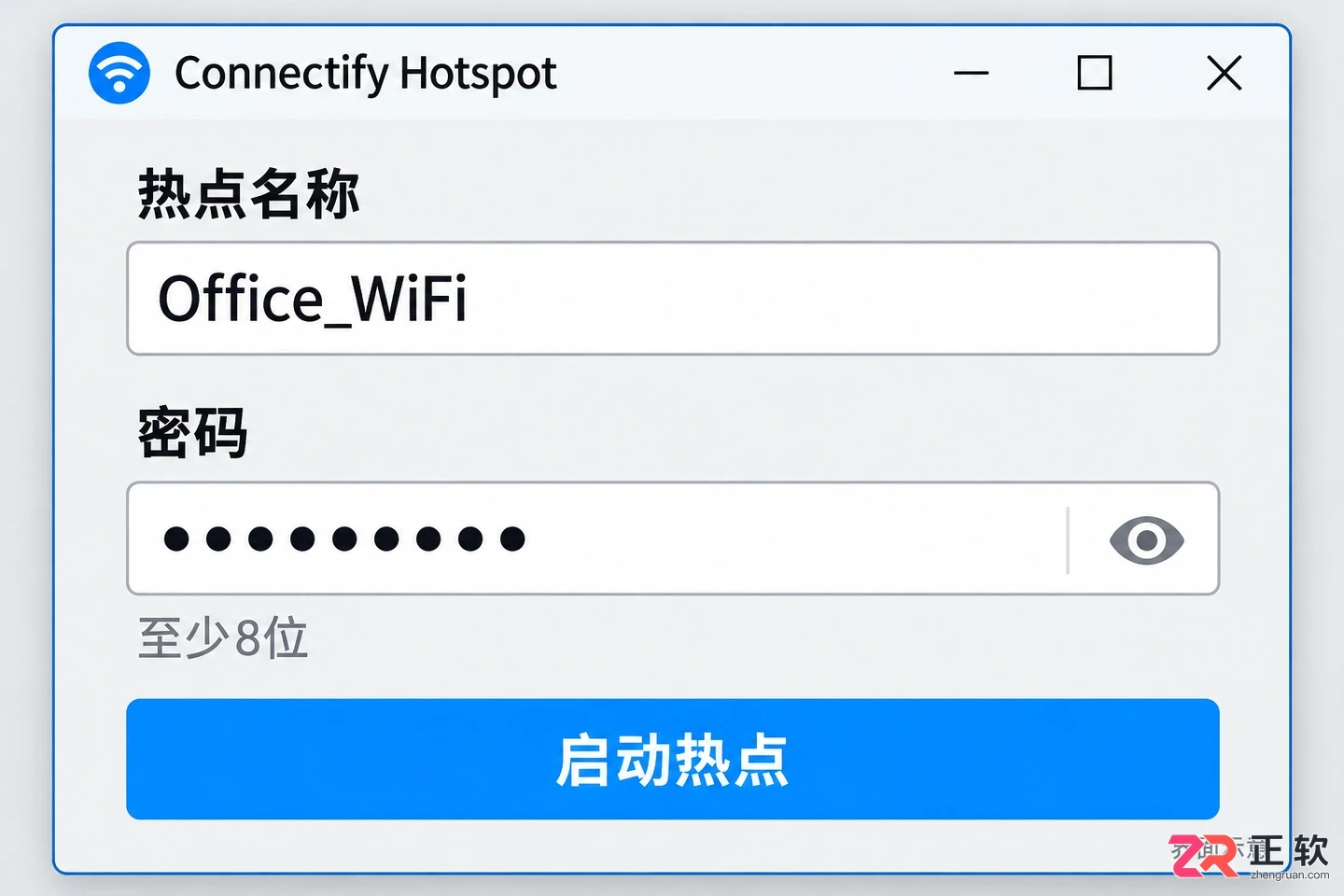
配置热点名称与安全密码
5. 手机连接与互联网验证
打开手机 Wi-Fi 设置,在列表中找到刚才设置的热点名称,输入密码连接。部分新版本 Connectify 支持生成二维码,可直接用手机扫码连接,更为便捷。
连接成功后,不要仅停留在“已连接”状态,务必打开浏览器访问一个普通网页或刷新社交媒体,确认数据能正常传输。若手机显示已连接但无法上网,请回头检查电脑的【Internet to share】是否选对了有网的适配器,以及电脑防火墙是否拦截了共享服务。验证无误后,即可正常使用;用完记得在软件中点击停止热点,以节省电脑电量并保障网络安全。
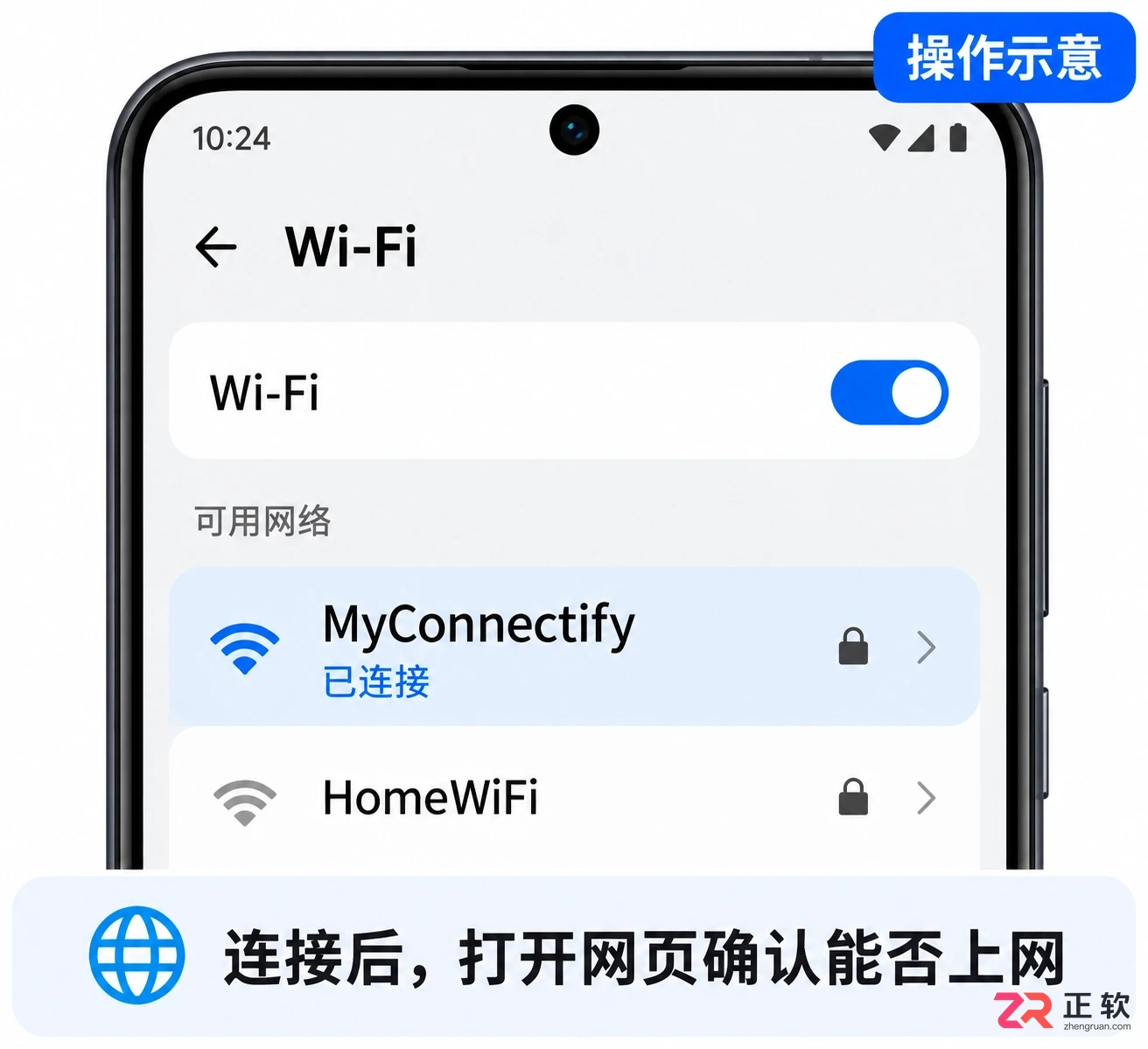
手机连接热点并验证网络
详细讲解Connectify Hotspot在Windows 11下的设置方法,包括选择有线网络作为上游源、配置Wi-Fi名称密码、启动热点及手机端连接验证,解决手机连上热点却无法上网的问题。

面向追求高效、安全浏览体验的用户,BOBO浏览器蓝色版以深邃蓝界面和轻量化设计为核心,解决信息干扰多、隐私泄露风险及办公转换繁琐等痛点。本文介绍其无痕浏览、云端文件管理及AI图像识别(OCR/植物识别)等核心功能,并提供从快速搜索、沉浸式阅读到文档扫描格式转换的详细操作路径,帮助用户在纯净环境中提升数字探索效率。
面向追求轻量级浏览体验的安卓用户,X浏览器凭借1M极简体积、无后台进程及强大的广告过滤能力,解决手机存储空间不足和浏览卡顿痛点。本文介绍其核心优势,并详细图解如何在设置中通过URL导入方式安装油猴脚本,扩展浏览器功能,实现个性化网页定制。

面向需要跨设备远程办公或联机游戏的用户,Parsec提供低延迟、高画质的屏幕串流解决方案。针对多账号登录限制及连接配置痛点,本文详解Windows与Android端的安装注册流程,包括双账号准备、邀请码获取及配对连接步骤,帮助用户快速实现PC到移动设备的无缝远程控制与协作体验。
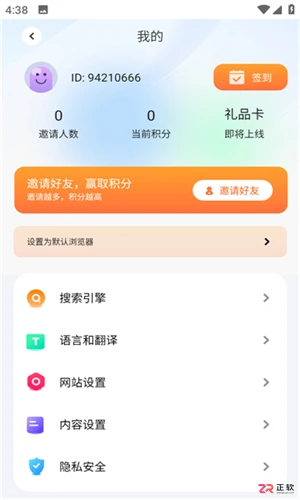
面向注重隐私保护与夜间阅读体验的用户,BOBO浏览器最新黑色版通过深邃纯黑主题降低蓝光影响,缓解眼部疲劳。本文介绍该版本的去中心化存储、广告拦截及多种浏览模式切换功能,并详解如何设置锁定横屏及在影视、精简、标准模式间快速切换,帮助用户打造纯净、流畅且安全的移动端上网环境。
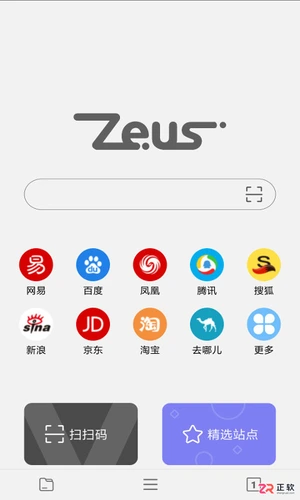
面向注重隐私保护及多任务处理需求的安卓用户,介绍宙斯浏览器老版本(v16.0.0)的核心功能与使用方法。该版本默认开启无痕浏览模式,有效防止浏览记录泄露;支持多标签页无缝切换与断点续传下载,提升操作效率。内置智能语音搜索、云收藏同步及无广告资讯聚合功能,解决数据丢失与搜索繁琐痛点。本文详细解析软件卖点、隐私防护机制及具体操作步骤,帮助用户快速上手这款轻量级浏览器。
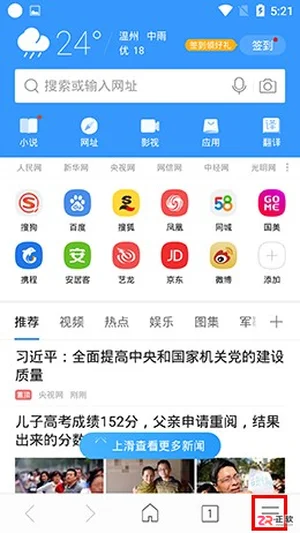
面向安卓手机用户,介绍基于Chromium内核的搜狗高速浏览器。针对追求快速加载、个性化阅读及数据同步的用户需求,本文详解其核心亮点,包括秒开网页、广告屏蔽及书签云同步功能。重点梳理手机端插件的使用路径,指导用户通过右下角菜单调用截图、保存网页及飞传消息等实用工具,并说明自定义主题与小说阅读模式的设置方法,帮助用户获得更流畅、安全的移动浏览体验。
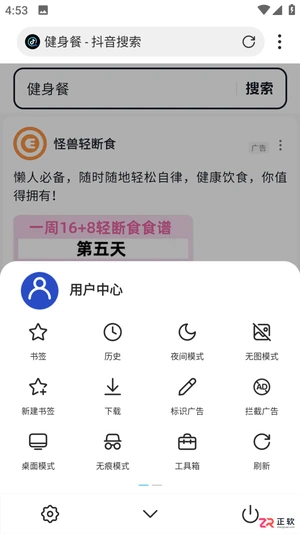
面向追求极简浏览体验的用户,X浏览器国际版基于Mozilla Firefox内核开发,以低内存占用、无后台推送及内置广告拦截为核心优势。针对网页资源获取难、外文阅读障碍及个性化扩展需求,本文详细介绍其资源嗅探下载、即时翻译、全屏阅读及手势操控等功能。重点梳理从菜单进入设置、开启用户脚本支持到安装油猴脚本的具体操作步骤,帮助用户在保持页面干净的同时,通过插件库和自定义规则进一步提升浏览效率与安全性。
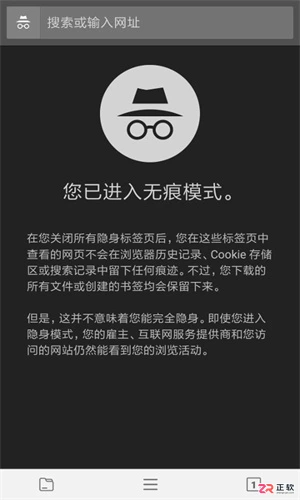
面向追求极简浏览体验与隐私安全的安卓手机用户,宙斯浏览器通过加密隐私与无痕浏览双模式保障上网安全。针对页面加载慢、广告干扰多等痛点,本文介绍其智能缓存加速、长按屏蔽恶意广告及全屏手势操作等核心功能。内容涵盖多主题护眼设置、语音搜索技巧以及便签、历史记录等实用工具的管理方法,帮助用户快速掌握这款无插播广告的高效浏览工具。





火山引擎是字节跳动旗下企业级云与AI服务平台。聚焦大模型核心能力,依托字节自研豆包多模态大模型,凭借火山方舟一站式平台,提供模型精调、推理部署、智能应用搭建等全链路服务,结合高性能AI算力,助力各行业快速落地大模型数字化与智能化应用。



Autodesk Maya 是面向影视、电视、动画和游戏行业的专业三维制作软件,集多边形与 NURBS 建模、角色绑定、关键帧和动作捕捉动画、Bifrost 特效模拟、材质开发及 Arnold 渲染于一体,


