

EndNote 引用网页教程:Web Page 文献录入与 Word 插入步骤

EndNote是一款跨平台的知名文献管理工具。文献管理、引用整理和学术写作之间的衔接会更顺,适合论文撰写和研究资料长期积累这类场景。
详解 EndNote 中网页文献的录入方法,包括选择 Web Page 类型、区分发表与访问日期、处理机构作者名称,以及在 Word 中插入和更新引文的完整流程。
在 EndNote 中引用网页,核心是将网页作为一条独立的“Web Page”类型记录录入文献库,再通过 Word 插件插入引文。这种做法能让作者、题名、日期和网址各归其位,后续更换引用样式(如从 APA 切换到 GB/T 7714)时,软件能自动调整格式,无需手动修改文末列表。
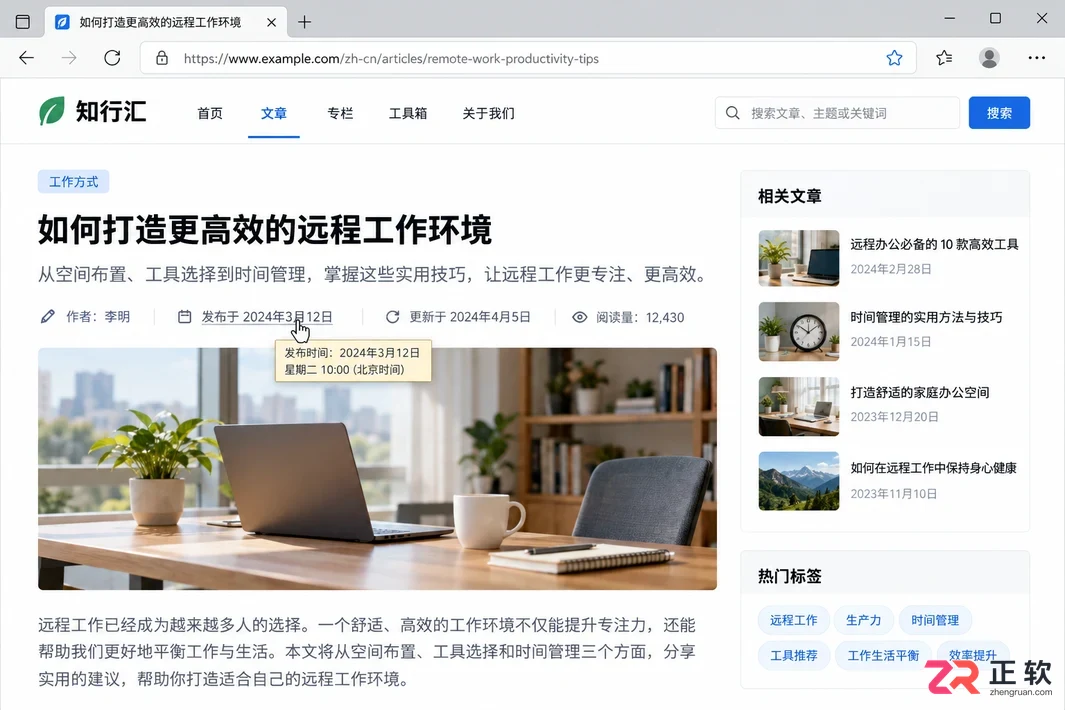
在浏览器中核对网页标题、作者、发布日期及访问日期
1. 核对网页关键信息
在打开 EndNote 之前,先在浏览器中打开需要引用的具体页面。不要直接复制网站首页地址,而应定位到提供具体信息的文章或报告页。
重点核对四项内容:页面标题、个人或机构作者、发布或更新日期、以及你实际访问该页面的日期。如果页面没有明确发布日期,检查正文附近是否有“发布于”或“最后更新”字样。注意,网站页脚的版权年份通常代表网站整体运营时间,不一定等于当前文章的发表年份,查不到具体日期时应按目标规范的“无日期”规则处理,切勿编造。
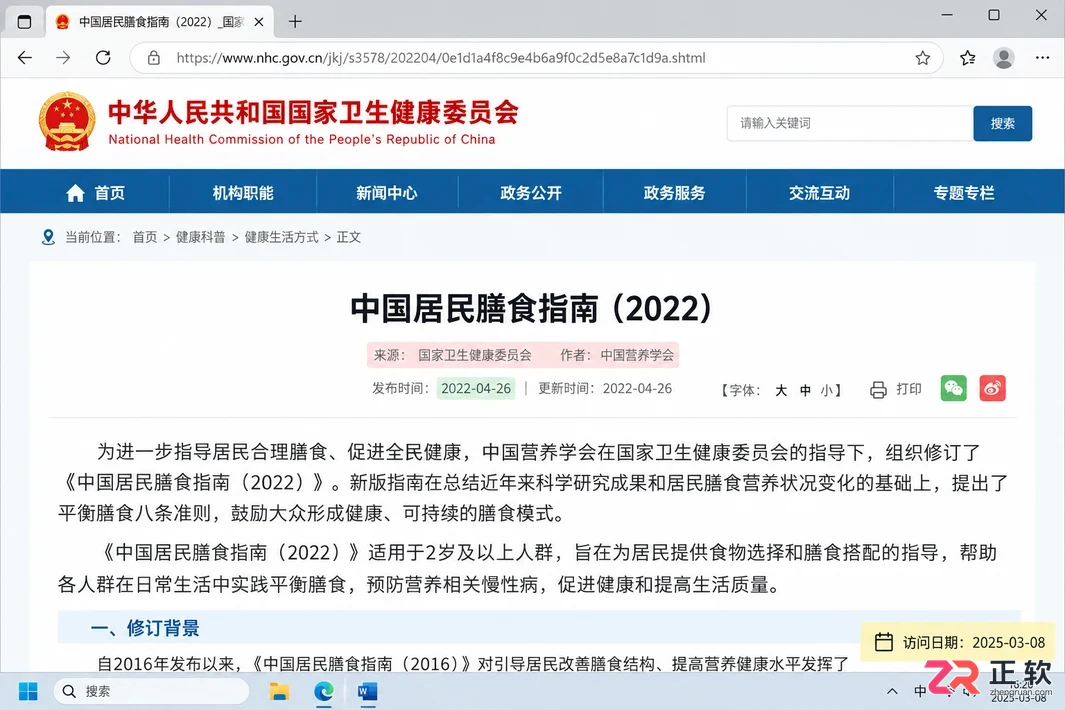
1. 核对网页关键信息
2. 新建 Web Page 记录
打开 EndNote 文献库,点击菜单栏的【References】,选择【New Reference】。在弹出的窗口中,首先将【Reference Type】下拉菜单设置为【Web Page】。这一步非常关键,选对类型后,下方的字段才会显示适合网页的属性,避免将网址填入期刊的卷期号栏目中。
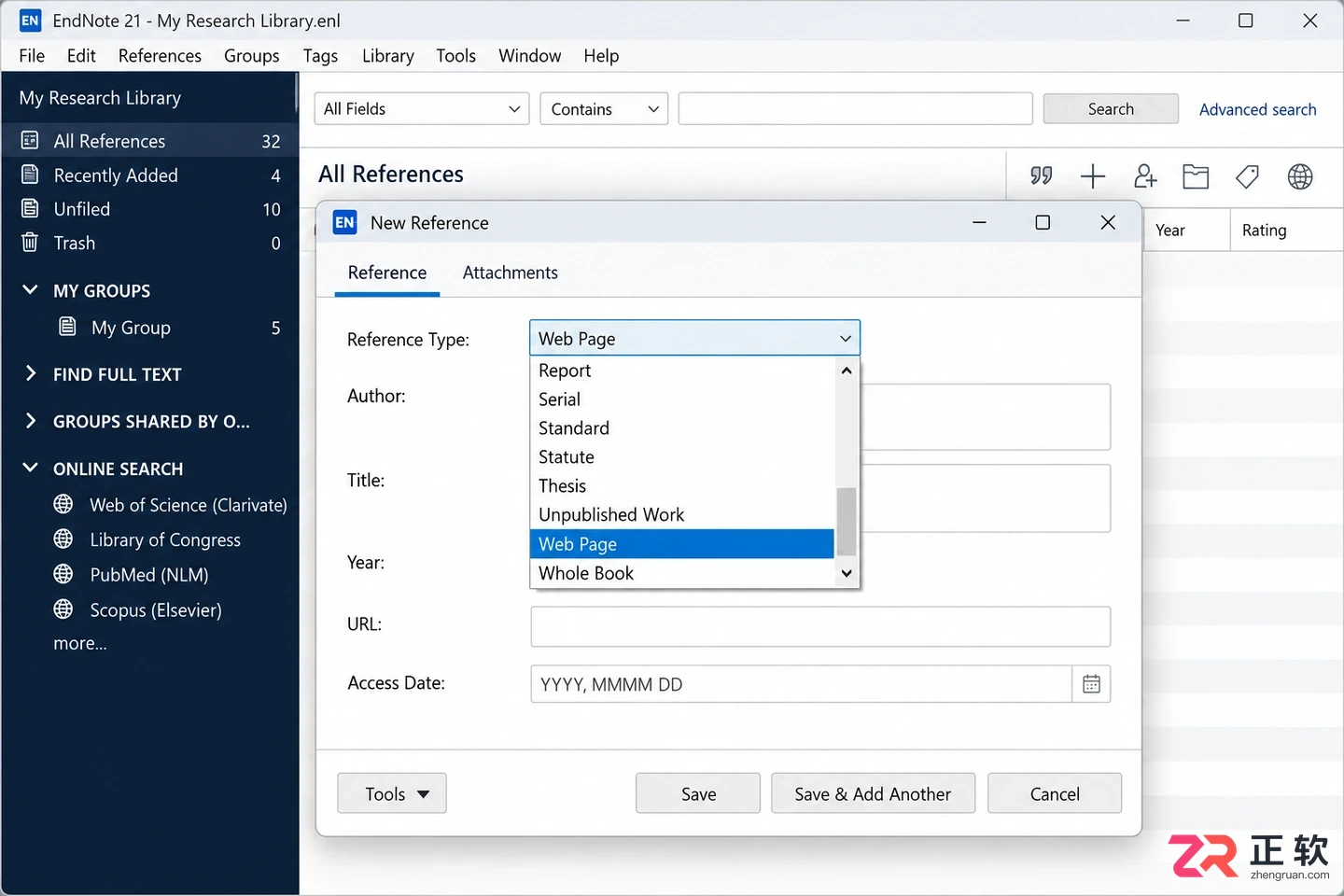
在 New Reference 窗口中将 Reference Type 设为 Web Page
接着录入核心字段:
- Author:填写网页署名的个人或责任机构。
- Title:填写当前页面的具体标题。
- Year:填写已核实的发布年份。
- URL:粘贴完整的页面地址。
- Access Date:填写你访问该网页的日期。部分样式会单独调用 Access Year 或 Last Update Date,请按字段含义如实录入,不要将访问日期与发表日期混淆。
3. 正确处理机构作者名称
如果网页由机构发布而非个人,录入 Author 字段时有特殊技巧。在 EndNote 中,普通机构名末尾加一个英文逗号,可以强制软件将其识别为整体机构,而不是拆分为“姓, 名”的个人格式。
例如,引用“中国科学院”发布的网页,应在 Author 栏输入中国科学院,(注意末尾的逗号)。这个逗号仅用于帮助软件识别,不会出现在最终的参考文献列表中。如果机构名称本身包含逗号,则需遵循更复杂的转义规则,但对于大多数国内机构,末尾加逗号是最稳妥的做法。
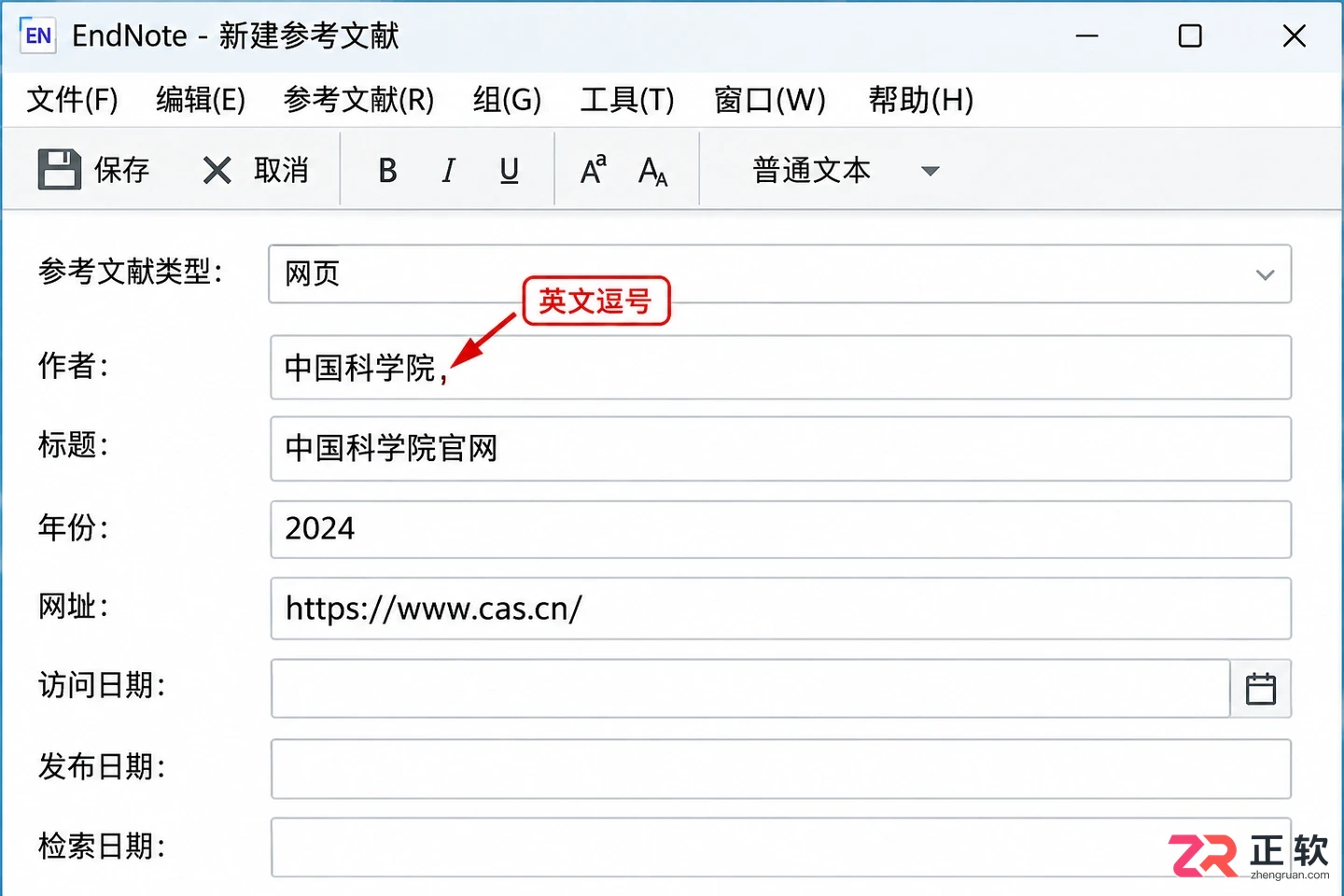
在 Author 字段输入机构名并在末尾添加英文逗号
若页面确实没有署名作者,可留空 Author 字段,后续在预览样式时检查无作者条目的显示效果,不要将网站导航栏文字误填为作者。
4. 预览样式并插入 Word
保存记录后,回到 EndNote 主界面,选中刚才创建的网页记录。在右侧预览面板或【Preview】标签中,选择目标输出样式(如 APA 7th 或 GB/T 7714),检查机构名是否被错误缩写、题名是否正确、URL 和访问日期是否按需显示。
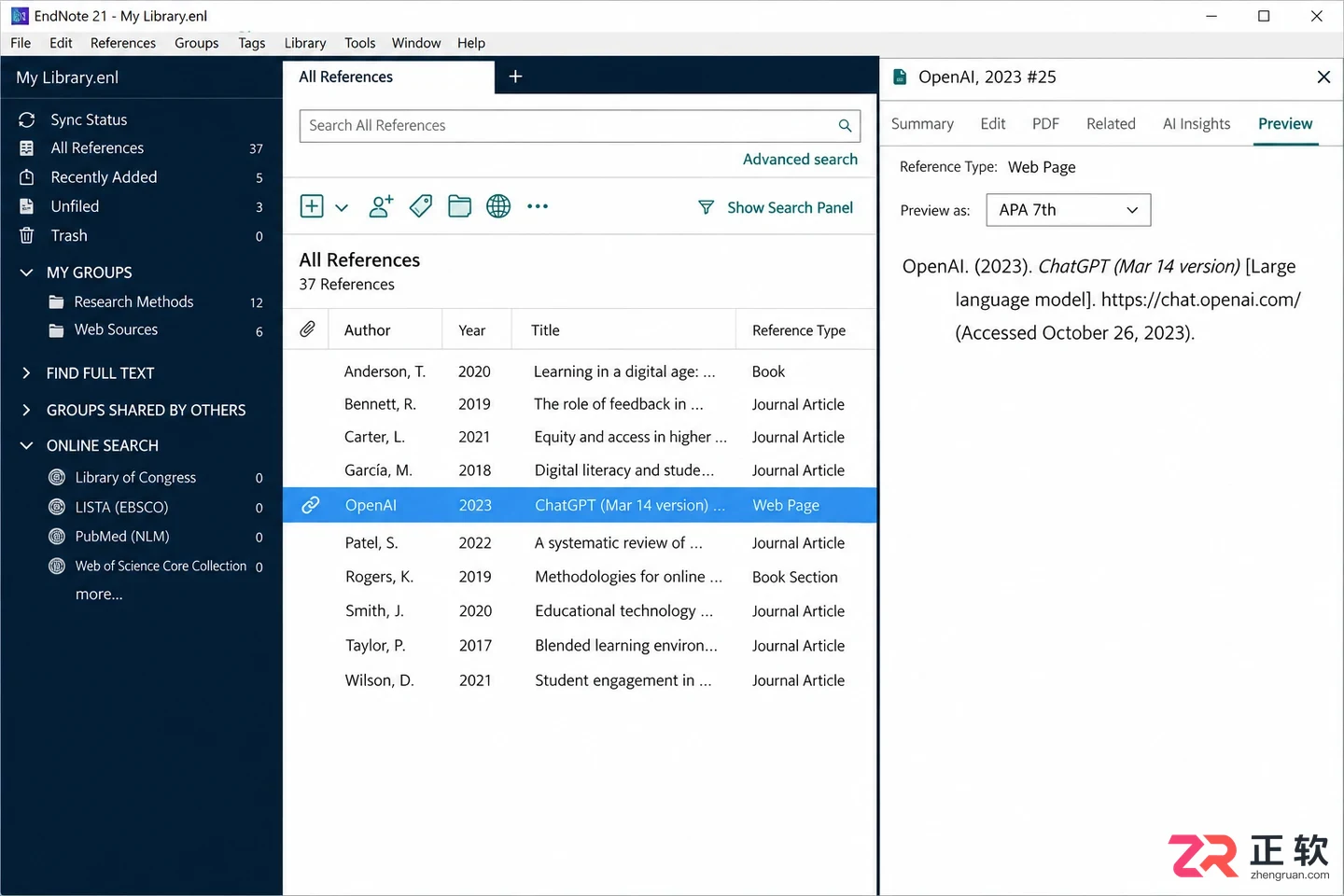
在 EndNote 中预览选中记录的引用样式
确认无误后,保持 EndNote 运行,切换到 Word 文档。将光标置于需要插入引文的位置,点击 Word 顶部菜单栏的【EndNote】选项卡,选择【Insert Citation】。在搜索框中输入网页标题关键词,选中对应记录后点击【Insert】。
最后,点击【Update Citations and Bibliography】,检查正文中的角标或括号引文,以及文末生成的参考文献条目。如果样式要求显示访问日期而当前未显示,可能是该样式模板未调用 Access Date 字段,此时需编辑样式模板或手动补充,具体以学校或期刊的投稿指南为准。
完成插入后,保存 Word 文档和 EndNote 库。后续若网页信息有变,只需在 EndNote 中更新对应记录,再回到 Word 中更新引文即可,无需重新手动排版。
详解EndNote桌面版在Windows系统的官方下载途径、安装前准备(关闭Office)、安装步骤及测试库建立。区分个人许可与机构授权,确保Word引文插件正确加载。
EndNote导入PDF后缺少作者或期刊信息?本文详解Windows版EndNote中通过核对DOI、使用查找引用更新功能及手动补录来修复题录的步骤,确保文献数据准确完整。
详解 Windows 端 EndNote 2025 如何通过导入 PDF 自动提取 DOI 并匹配标题、作者等元数据。包含导入设置、重复项处理、字段核对及手动补录技巧,确保文献记录准确且附带全文。
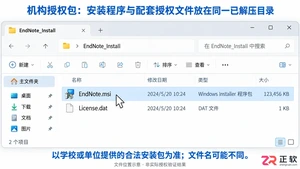
手把手教你在 Windows 上安装 EndNote 2025。从正确解压安装包、处理 License.dat 授权文件,到配置 Word Cite While You Write 插件,附带权限不足和密钥错误的快速解决方法。
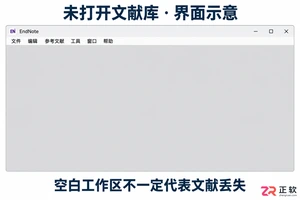
解决EndNote启动后一片灰色的问题。通过检查是否已打开.enl库文件、调整Windows及macOS版布局设置,快速恢复参考文献列表与详情面板,避免误删数据或重装软件。
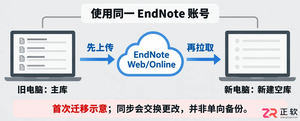
换电脑后如何同步 EndNote 文献库?本教程详解 EndNote Sync 设置流程,涵盖旧电脑主库上传、新电脑空库创建及 Word 引用插件验证,避免数据合并冲突,确保附件与引用完整迁移。
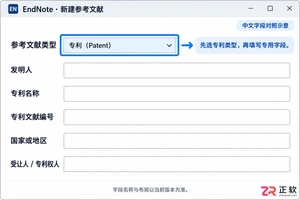
学习如何在 EndNote 中将文献类型设置为 Patent,正确填写发明人、专利号、申请日等关键字段,并在 Word 中插入和更新专利参考文献,确保格式符合学术规范。
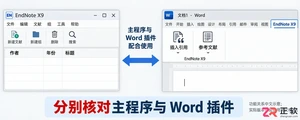
手把手教你安装EndNote X9.1。涵盖安装包准备、管理员权限运行、许可协议签署、自定义路径设置及Word引用插件验证。避免旧版本冲突与权限不足问题,确保文献管理顺畅。
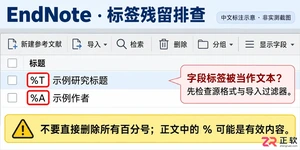
在 EndNote 中导入文献时,如果作者或标题前出现百分号(%),往往是由于未正确选择导入过滤器。本教程指导你如何识别 EndNote Tagged 格式,匹配正确的 Import Option,并检查文本编码与分隔符,彻底解决导入乱码问题。
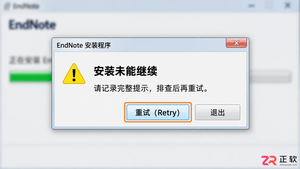
解决EndNote安装过程中反复出现Retry错误的方法。包括如何彻底关闭Word和Outlook进程、从解压文件夹运行安装程序以及处理权限和网络问题的具体步骤,避免文件占用导致安装失败。





火山引擎是字节跳动旗下企业级云与AI服务平台。聚焦大模型核心能力,依托字节自研豆包多模态大模型,凭借火山方舟一站式平台,提供模型精调、推理部署、智能应用搭建等全链路服务,结合高性能AI算力,助力各行业快速落地大模型数字化与智能化应用。



Autodesk Maya 是面向影视、电视、动画和游戏行业的专业三维制作软件,集多边形与 NURBS 建模、角色绑定、关键帧和动作捕捉动画、Bifrost 特效模拟、材质开发及 Arnold 渲染于一体,


