

Luminar Neo去水印与去除锯齿操作指南

一款功能强大的图片编辑软件,通过它我们就能够轻松的找到需要的图片,并对其进行编辑。它旨在帮助摄影师简化图像编辑流程,在短时间内提供所需要的外观,然后再逐个进行编辑优化,达到想要的效果。
面向使用Luminar Neo进行照片后期处理的用户,解决去除水印时破坏原图细节以及图像边缘出现锯齿模糊的痛点。本文基于Windows平台Luminar Neo 1.24.6版本,详细讲解利用“仿制工具”通过选取邻近纹理覆盖水印的具体步骤,包括大小、柔和度及强度参数的调节技巧;同时介绍通过“锐度”面板调整锐化值、半径及消除噪点来平滑边缘锯齿的操作路径,帮助用户在保留画质的前提下提升图像清晰度。
Luminar Neo怎么去水印不破坏原图
去除水印的核心思路是利用“仿制工具”选取水印周围颜色、纹理相近的像素进行覆盖。只要选对取样区域并合理调整参数,就能在去除水印的同时最大程度保留原图的细节质感。
- 启动软件并导入需要处理的照片。点击顶部菜单栏的“编辑”,在右侧工具栏中找到“专业”分类,点击选择“仿制工具”。
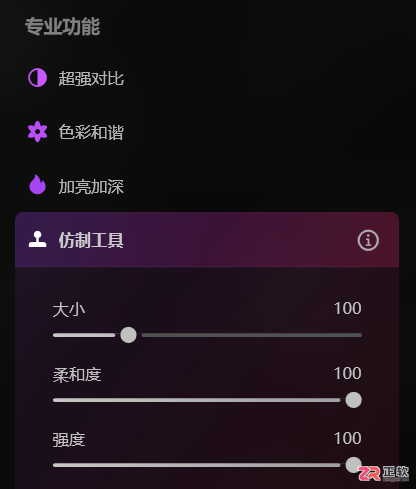
图1:仿制工具界面图
-
调整工具参数以匹配水印特征。拖动“大小”滑块,使其笔刷直径略大于或等于水印区域;将“柔和度”设置在50-80之间,确保复制区域的边缘能与背景自然过渡;根据水印颜色的深浅调整“强度”,浅水印可设为50-80,深水印则适当提高数值以保证覆盖效果。
-
选取取样源。按住键盘上的Alt键,鼠标光标会变成靶心形状。在水印附近的干净区域点击一下作为取样点。例如,如果水印位于天空背景上,应选择旁边无杂物的天空区域;如果水印在人像背景的墙面上,则选择同色系的墙面部分。
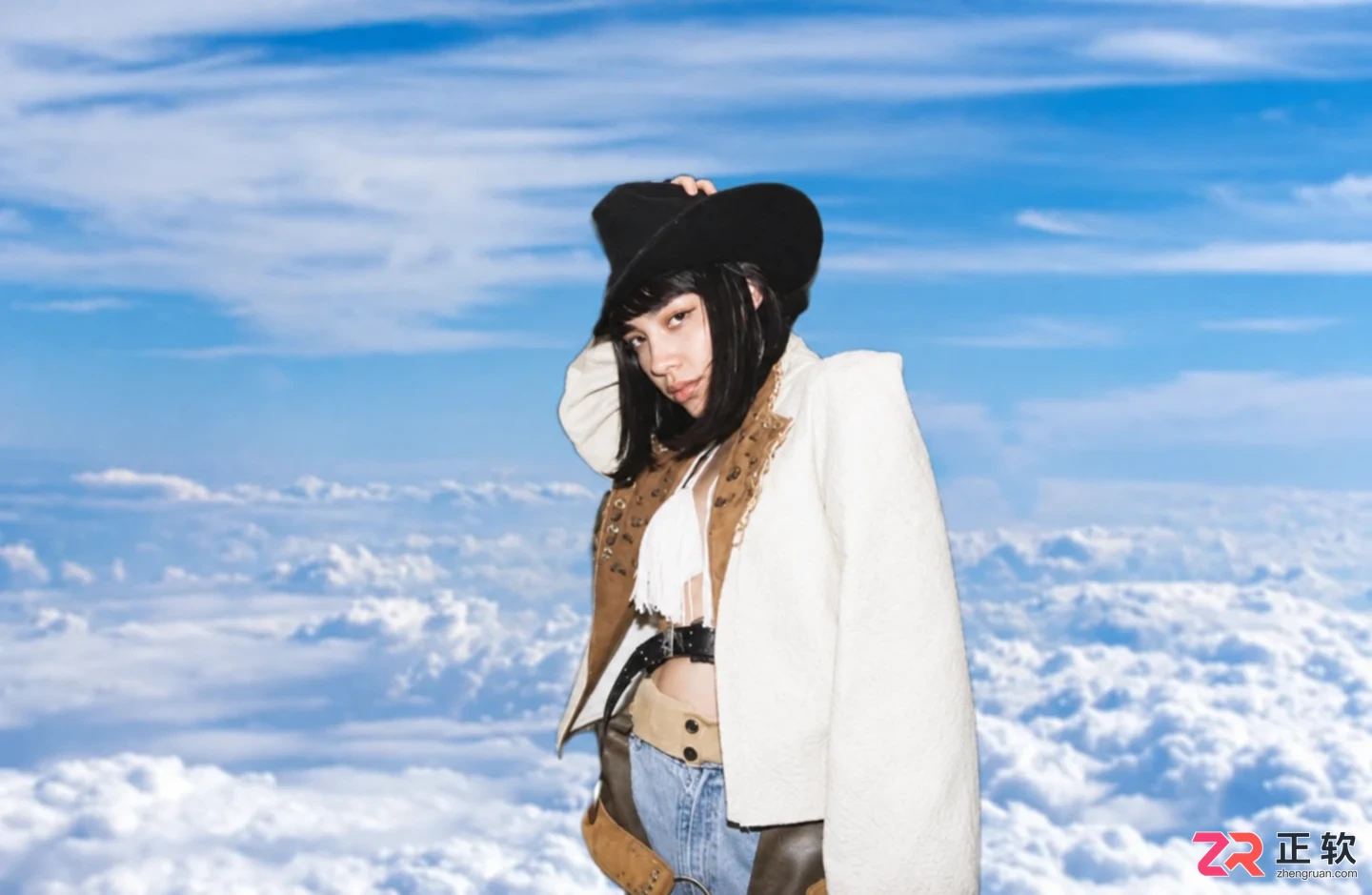
图2:仿制工具操作图
- 涂抹去除水印。松开Alt键,用画笔在水印位置轻轻涂抹。若发现修补处有明显的“补丁感”或纹理不连贯,说明取样点选择不当或参数需微调。此时可按Ctrl+Z撤销操作,重新选择更匹配的取样源,或适当增加“柔和度”数值(如从60调至70),再次尝试直至水印消失且与周围环境融合自然。
Luminar Neo怎么去除锯齿
图像边缘出现锯齿通常是因为像素对齐问题导致轮廓毛躁。通过“锐化”功能可以优化边缘清晰度,但需注意控制力度,避免过度锐化产生噪点。
- 在“编辑”模块下,点击右侧工具栏的“开发”选项。向下滚动找到“锐度”面板并点击展开。
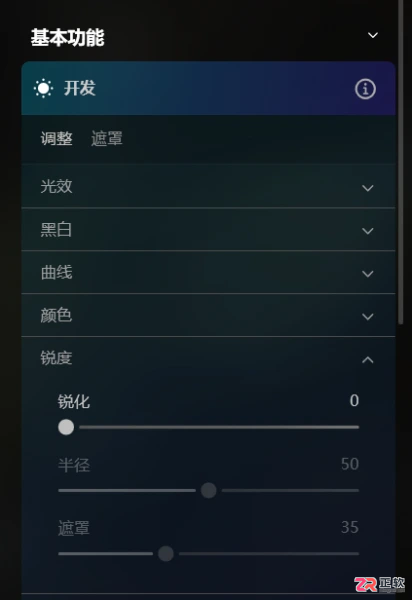
图3:锐度界面
-
调整锐化程度。缓慢向右拖动“锐化”滑块,同时密切观察图像中带有锯齿的边缘(如建筑线条、人物发丝等)。当看到边缘变得清晰、锯齿感减弱时即可停止。切勿过度拉动,否则会导致边缘出现白边或“炸开”现象。
-
设置锐化半径。“半径”参数决定了锐化影响的范围。对于细节丰富的图像(如人像睫毛、细小花纹),建议将数值保持在50-60左右,进行精细修饰;对于大轮廓物体(如山脉、建筑边框),可将数值设为70-80,以增强整体边缘的清晰度。
-
消除伴随噪点。锐化操作可能会引入少量噪点。若发现画面出现杂点,可展开“消除噪点”面板,适当拖动“明度”和“颜色”滑块,抑制因锐化产生的颗粒感,保持画面纯净。
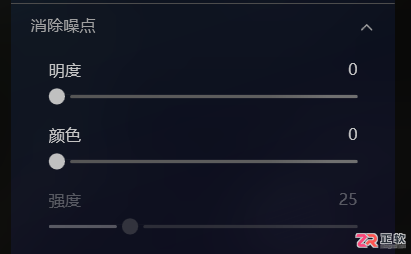
图4:消除噪点界面
- 检查与导出。向上滚动鼠标滚轮放大图像,仔细检查边缘处理效果。反复微调“锐化”、“半径”及“遮罩”等参数,直到锯齿完全平滑且画面自然清晰。确认无误后,保存并导出图片即可。
面向需要高效处理复杂图像的用户,对比Luminar Neo与美图秀秀在专业修图、AI能力及购买模式上的差异。针对美图秀秀难以分离重叠文字与印章的痛点,本文详解在Luminar Neo中利用颜色遮罩精准提取红色印章的步骤,包括去灰边、色彩还原及透明背景导出,帮助用户无需精通Photoshop即可实现专业级抠图效果。
面向需要在Luminar Neo中实现局部增强效果的用户,本文详解径向滤镜的添加方法及中心定位步骤。针对手动绘制遮罩难、选区不精准等痛点,文章以模糊背景突出主体为例,逐步演示如何启用径向渐变、调整同心圆形状及旋转角度,并通过反转遮罩功能实现自然的景深效果,帮助用户掌握精确控制局部编辑区域的技巧。
面向使用Luminar Neo进行照片精修的用户,解决风景照背景杂乱及宠物照片泪痕明显的痛点。本文详解三种去背景方法:通过裁切快速优化构图、利用对象移除自动清理电线等杂物、使用仿制工具精细修补复杂区域;同时分步演示如何结合软硬画笔切换,手动去除小狗泪痕并还原眼部细节,帮助读者掌握从整体构图到局部瑕疵修复的实用技巧。
面向需要将不同时间、地点拍摄的人物合成合照,或高效处理多人像的摄影爱好者及后期新手。针对手动抠图难、多人修图耗时长的痛点,本文基于Luminar Neo的AI功能提供解决方案。内容涵盖利用“背景去除AI”精准提取人物发丝等细节,通过图层叠加与不透明度调整实现自然合成,以及使用“脸AI”和“皮肤AI”对照片中所有人物进行统一的瘦脸、美白及磨皮处理,帮助用户快速完成高质量的多人合影编辑。
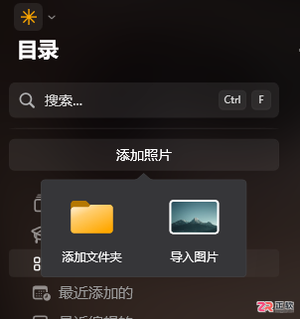
面向使用Luminar Neo进行AI修图的用户,解决图片批量导入管理及在图像中添加文字的需求。本文介绍独立版软件中通过目录面板添加照片或文件夹、利用相册分组及时间筛选提升管理效率的方法;同时演示如何安装Luminar Neo为Photoshop插件,联动PS的文本工具实现图文编辑,适合需要高效工作流的用户参考。
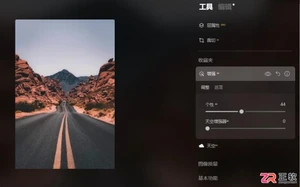
面向摄影新手及希望提升后期效率的用户,解决手动修图门槛高、耗时长的痛点。本文对比PS、LR与美图秀秀等工具,重点介绍AI修图软件Luminar Neo的选择优势。涵盖增强AI自动调色、裁切AI优化构图、一键换天空、暮色与氛围增强、人像精修等核心功能,展示如何通过智能预设和自动化工具快速挽救废片,实现高质量出片。
面向需要在Luminar Neo中修改图片内数字或日期的用户,本文解决在不破坏原图纹理前提下的修图难题。针对版式要求宽松的场景,介绍“生成式擦除”配合“生成式替换”的AI重建流程,通过分步替换确保数字结构自然;针对字体、底纹固定的高逼真需求,详解“仿制工具”的取样与覆盖技巧,包括羽化设置及污点修复。掌握这两种路径,可灵活应对各类画面瑕疵修复与内容修改任务。

面向需要在Luminar Neo中保护版权或优化风景照的用户,本文详解两项实用功能。针对加水印需求,介绍通过图层叠加透明PNG或白色背景图片的方法,并利用不透明度及混合模式实现自然融合;针对天空状态不佳的问题,演示如何使用Sky AI功能一键替换素材,并通过调整地平线、亮度及大气效果使合成更逼真。文章基于Windows平台Luminar Neo 1.24.0版本,提供从素材准备到参数微调的具体步骤,帮助用户高效完成后期处理。
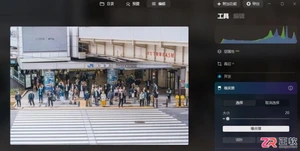
面向摄影后期新手及需要高效处理多张照片的用户,解决风景或人像照片中多余路人干扰画面、以及单张修图效率低下的痛点。本文基于Luminar Neo 1.24.0版本,详细介绍利用AI橡皮擦工具自动识别并移除路人、配合仿制工具精细修复背景的操作步骤;同时讲解如何通过目录功能创建相册,利用“复制调整”与“粘贴调整”实现色彩、光效等参数的批量应用,帮助用户快速完成照片的清洁与统一风格化处理。
面向需要快速修改图片文字或进行创意换脸的普通用户及办公人群,解决传统PS操作复杂、纹理修复难及选区拼接不自然的问题。本文基于Luminar Neo软件,详解利用“生成式擦除”工具去除原图文字并自动补全背景纹理,再叠加文字素材并通过模糊与颗粒效果融合风格的具体步骤;同时演示使用“生成式替换”功能,通过中文提示词翻译为英文指令,实现无需手动选区与色调统一的AI智能换脸流程,帮助新手轻松完成高质量图像编辑。




火山引擎是字节跳动旗下企业级云与AI服务平台。聚焦大模型核心能力,依托字节自研豆包多模态大模型,凭借火山方舟一站式平台,提供模型精调、推理部署、智能应用搭建等全链路服务,结合高性能AI算力,助力各行业快速落地大模型数字化与智能化应用。




