

docker创建容器后无法启动的排查与解决方法
Docker Desktop 是 Docker 官方为 Mac 提供的容器开发环境,集成 Docker Engine、命令行工具、Compose、Build、Kubernetes 与图形化管理界面。
Docker容器创建后无法启动或立即退出?本文详解如何通过docker logs查看报错、检查端口占用及修正配置文件,助你快速解决容器启动难题。
刚敲完 docker run 或者 docker-compose up -d,满心期待服务跑起来,结果转头一看状态是 Exited (1) 或者干脆卡在 Created 不动弹。这种时候最搞心态,因为屏幕上往往没有直接的报错红字,只有一个冷冰冰的状态码。
别急着去搜“如何重装Docker”,绝大多数情况下,问题就藏在容器的标准输出日志里,或者是某个不起眼的配置项上。我们直接看最该先检查的地方。
1. 第一时间查看容器日志
容器起不来,最直接的原因通常是应用本身崩溃了。Docker 把应用的 stdout 和 stderr 都存了下来,这是破案的第一现场。
使用以下命令查看最近退出的容器日志:
docker logs <容器ID或名称>
如果日志太多,可以加 --tail 50 只看最后50行。你会看到类似 Error: listen EADDRINUSE 或者 Config file not found 这样的具体错误。如果是 Java 应用,可能是一长串 Exception;如果是 Nginx,可能是配置文件语法错误。
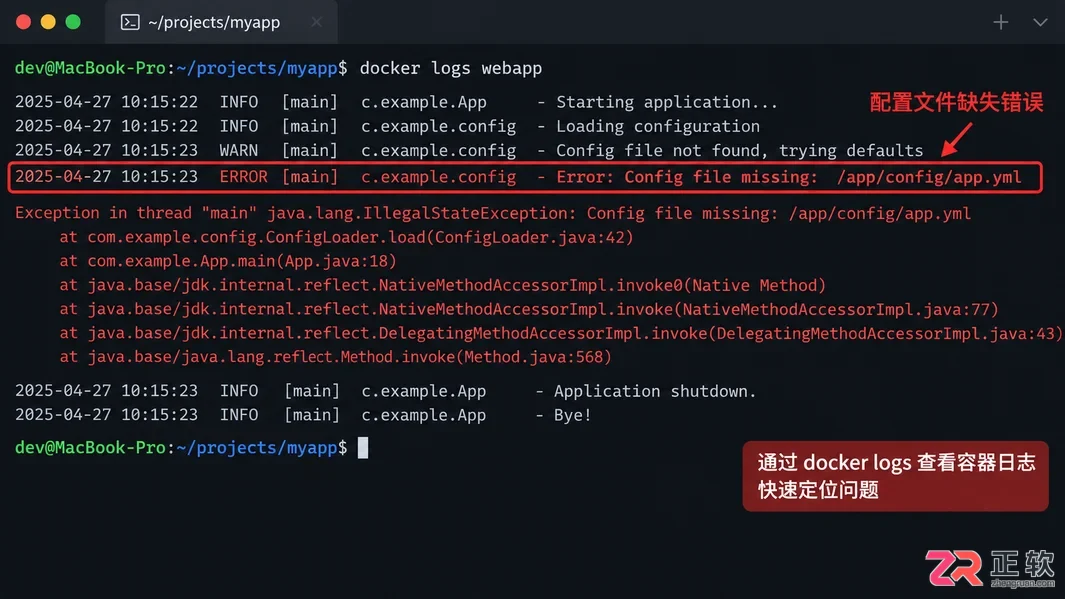
通过 docker logs 查看容器退出的具体报错信息
注意观察日志的最后几行。如果日志为空,说明应用甚至没开始运行就退出了,这通常指向权限问题或入口点(Entrypoint)配置错误。
2. 检查端口是否被占用
很多时候,容器启动失败是因为宿主机的端口已经被占用了。比如你想把容器的 80 端口映射到宿主机的 8080,但宿主机上已经有一个 Tomcat 或另一个 Docker 容器占用了 8080。
这种情况下,docker ps 看不到容器,因为它根本没启动成功。你可以尝试手动指定端口启动来测试:
docker run -p 8080:80 nginx
如果终端直接报错 Bind for 0.0.0.0:8080 failed: port is already allocated,那就实锤了。解决办法有两个:要么杀掉占用端口的进程,要么换一个宿主机端口,比如改成 -p 8081:80。
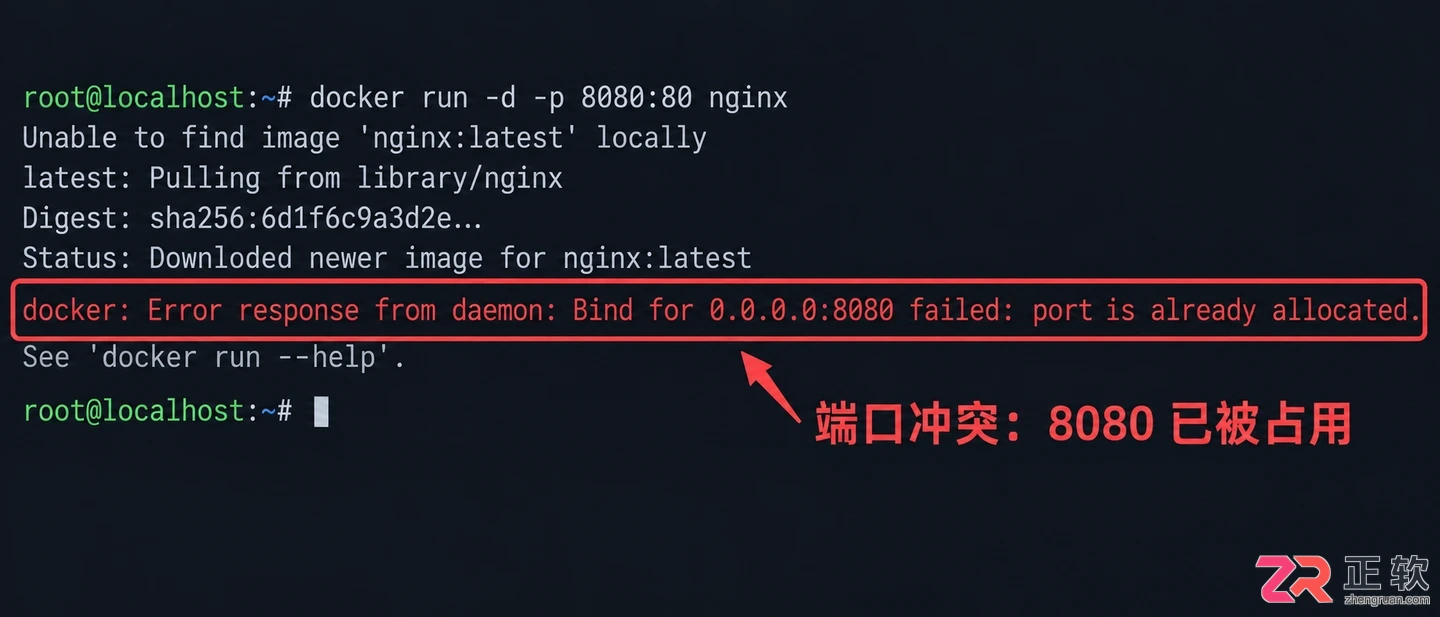
端口被占用时的典型报错提示
在 Windows 或 macOS 上,有时 Docker Desktop 的网络驱动会出现小故障,重启 Docker 服务也能解决一些诡异的端口绑定问题。
3. 核对环境变量与挂载路径
如果日志里提示“缺少配置”或“权限拒绝”,多半是启动参数没传对。很多镜像依赖环境变量来初始化数据库连接或 API 密钥。
检查你的 docker run 命令或 docker-compose.yml 文件:
- 环境变量:确认
-e KEY=VALUE是否拼写正确,特别是大小写敏感的配置项。 - 挂载卷:如果你挂载了本地目录到容器内,确保宿主机路径存在,且 Docker 有读取权限。在 Linux 上,经常遇到因为文件所有权导致的
Permission denied。
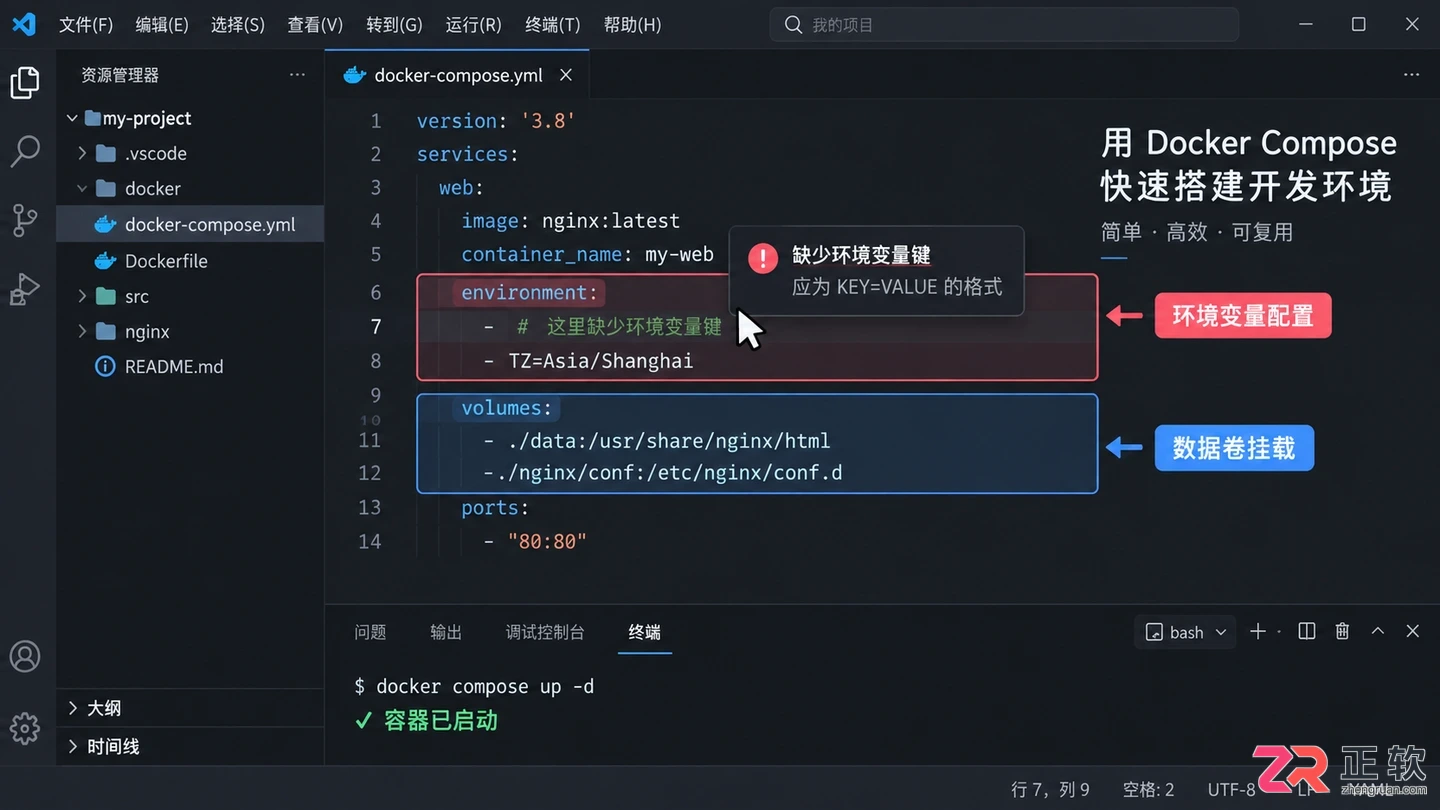
检查环境变量和挂载路径配置
例如,MySQL 容器如果没设置 MYSQL_ROOT_PASSWORD,它会拒绝启动以保护安全。这时候日志里会明确写着 “Database is uninitialized and password option is not specified”。补上环境变量再试即可。
4. 资源限制与镜像架构
如果以上都没问题,还要看看是不是“硬伤”。比如给容器分配的内存太小,应用启动时直接 OOM(内存溢出)被杀掉了。可以通过 docker inspect <容器ID> 查看退出原因是否为 OOMKilled。
另外,如果你在 Apple Silicon (M1/M2) 电脑上运行专为 x86_64 构建的镜像,可能会因为架构不兼容导致启动缓慢或失败。确保拉取的镜像支持当前平台,或者在 Docker Desktop 中开启 Rosetta 转译支持。
排查这类问题,顺序很重要:先看日志定性质,再查端口和配置找细节,最后看资源和架构。大部分时候,读懂那几行报错日志,问题就解决了一半。
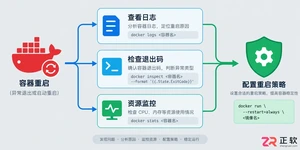
遇到Docker容器频繁自动重启?本文提供从查看容器日志、解读退出代码到配置Restart Policy的完整排查与修复方案,确保服务稳定性。
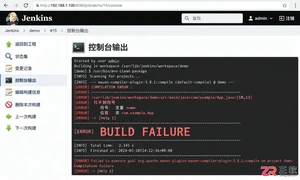
面对Jenkins构建失败,通过解析控制台输出、检查系统日志和验证节点状态,快速区分代码逻辑错误与环境配置问题,提供高效的故障排查思路。
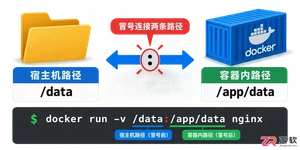
遇到Docker容器重启后数据丢失?本文手把手教你如何使用-v参数将本地目录映射到容器内部,解决数据持久化难题,并附带权限错误排查技巧。
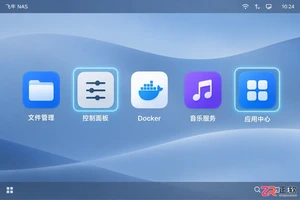
遇到飞牛NAS音乐服务无法连接?本文提供详细的界面操作指引,涵盖服务启用检查、端口与防火墙设置、媒体库索引状态确认及客户端配置修正,助你快速恢复音乐播放。
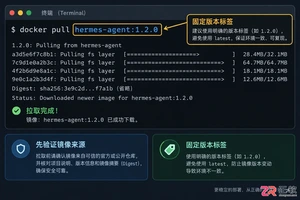
本文详细介绍如何使用 Docker 部署 Hermes Agent,涵盖镜像获取、配置文件挂载、网络设置及常见故障排查,帮助开发者实现快速、干净的服务接入。
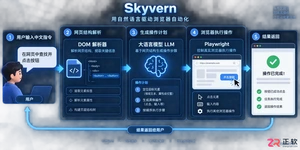
Skyvern是一款基于大语言模型的开源浏览器自动化框架,目前仅提供英文界面且无官方中文版。本文指导用户通过GitHub获取源码,使用Docker快速部署本地环境,并解释其如何通过DOM树解析与自然语言指令实现网页自动操作,同时提供针对中文用户的配置建议与替代方案。
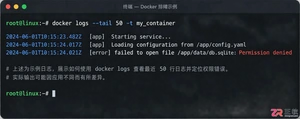
当 Docker 容器启动后立即退出时,不要盲目重启。本文详解如何通过 docker logs 查看标准输出错误,利用 docker inspect 检查挂载与网络配置,并修正入口点脚本权限问题,提供一套高效的因果排查流程。
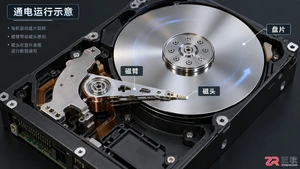
NAS硬盘一直转动是否正常?本文深入分析导致硬盘无法进入休眠状态的四大核心原因,包括系统索引、第三方应用干扰及网络协议机制,提供可操作的排查与优化方案。
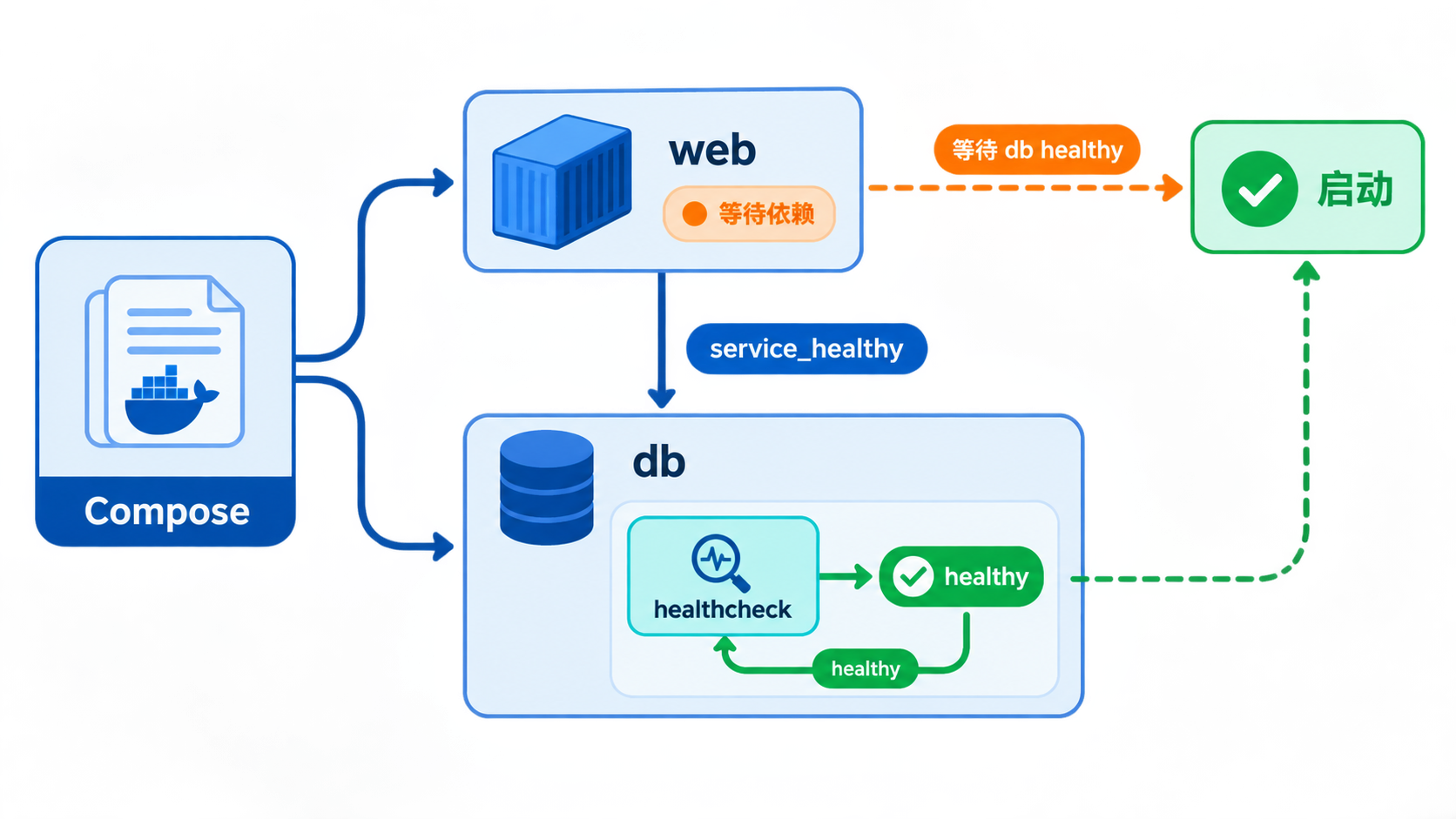
解决容器已运行但应用不可用的问题。通过配置 healthcheck 探针和 depends_on service_healthy 条件,确保服务在依赖真正就绪后才启动。包含参数详解、YAML 配置示例及故障排查步骤。




AirBuddy 3 是面向 macOS 的蓝牙外设增强工具,可集中查看 AirPods、Beats 与苹果设备电量,提供快速连接、播放控制、电量提醒、桌面小组件和多台 Mac 外设接力等功能。

AirServer macOS版可把 Mac 转换为无线投屏接收端,通过 AirPlay 或 Google Cast 接收手机、平板和电脑画面,并支持多设备同时连接、高清镜像及会话录制,适合家庭娱乐、课堂教学、会议演示和应用展示。

AnyDesk macOS版是一款适用于远程办公、设备维护和客户支持的远程桌面工具,可连接并操作异地计算机,支持文件传输、无人值守访问、会话权限控制及跨平台协作。


AirServer Windows版可把电脑变成AirPlay、Google Cast和Miracast无线投屏接收端,适合会议演示、课堂教学及家庭大屏分享。发送设备通常无需另装客户端,并可同时接收和智能排列多个镜像会话。

AlwaysUp是一款面向Windows的系统服务注册与程序托管工具,可让普通应用、脚本及批处理在无人登录时随系统启动,并通过状态检测、异常重启、资源监控和邮件通知保障关键任务持续运行。


