

docker挂载目录教程详解本地目录映射方法
Docker Desktop 是 Docker 官方为 Mac 提供的容器开发环境,集成 Docker Engine、命令行工具、Compose、Build、Kubernetes 与图形化管理界面。
遇到Docker容器重启后数据丢失?本文手把手教你如何使用-v参数将本地目录映射到容器内部,解决数据持久化难题,并附带权限错误排查技巧。
刚跑起来的Docker容器,删了重建后,里面的配置文件和数据库全没了?或者你想让宿主机上的代码实时同步到容器里调试,却发现怎么改都没反应?这通常是因为你没把本地目录“挂”进去。
Docker容器默认是隔离的,里面的文件系统随生随灭。要想数据留下来,或者让宿主和容器“通气”,挂载本地目录是最直接的办法。别被那些复杂的存储驱动吓到,对于大多数日常开发和小规模部署,掌握 -v 参数就够用了。
1. 搞懂路径映射的基本语法
最核心的命令格式其实很简单:docker run -v <宿主机路径>:<容器内路径> <镜像名>。这里的冒号 : 就是连接两个世界的桥梁。
比如,你想把当前目录下的 data 文件夹映射到容器里的 /app/data,命令可以这样写:
docker run -d -v $(pwd)/data:/app/data nginx
这里有两个细节要注意。第一,宿主机路径建议使用绝对路径,虽然相对路径在某些Shell下也能跑,但换成绝对路径能避免因为工作目录切换导致的挂载错位。第二,如果宿主机上的目录不存在,Docker通常会帮你自动创建一个,但这时候创建出来的往往是 root 权限的目录,后面可能会引发权限问题。
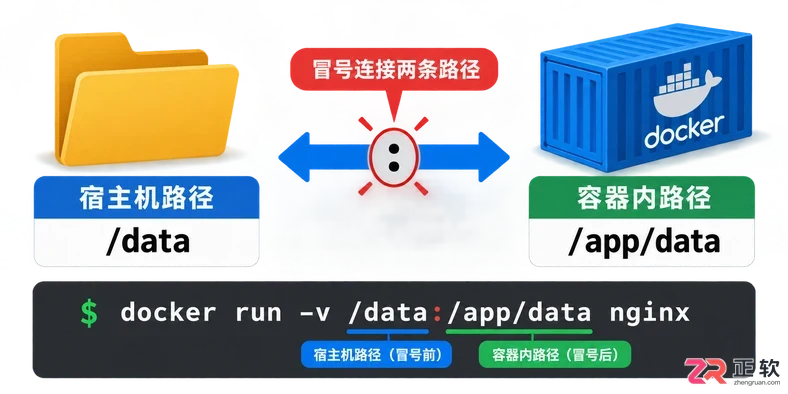
宿主机路径与容器路径通过冒号连接的直观示意
2. 区分“绑定挂载”与“命名卷”
很多人混淆 -v 的两种用法。上面说的是绑定挂载(Bind Mount),直接指向你硬盘上的具体文件夹。另一种写法是不写宿主机路径,只写一个名字,比如 -v my_volume:/app/data,这叫命名卷(Named Volume)。
如果你只是想让数据持久化,不关心它具体存在硬盘哪个角落,用命名卷更省心,Docker会帮你管理位置和备份。但如果你需要直接在宿主机上编辑代码、查看日志,或者像本文标题所说,必须映射“本地目录”,那就得坚持用绑定挂载。
判断标准很简单:问自己“我是否需要直接在文件管理器里看到这个文件夹?”如果需要,就用绝对路径绑定;如果不需要,交给Docker管理更安全。
3. 解决最常见的权限报错
新手最容易踩的坑就是 Permission denied。你在宿主机上用普通用户创建了文件夹,但容器里的进程可能以 root 或其他特定用户身份运行,导致读写失败。
举个例子,运行 MySQL 容器时,如果挂载的数据目录权限不对,容器启动后会直接退出,日志里满是 chown: operation not permitted。
解决办法有两个方向。一是简单粗暴地给宿主机目录开权限:
sudo chmod -R 777 ./data
这在开发环境图个快没问题,但在生产环境极不安全。更推荐的做法是确认容器内进程的用户ID(UID),然后在宿主机上把目录所有者改成对应的ID。比如很多官方镜像使用 UID 1000,你可以执行:
sudo chown -R 1000:1000 ./data
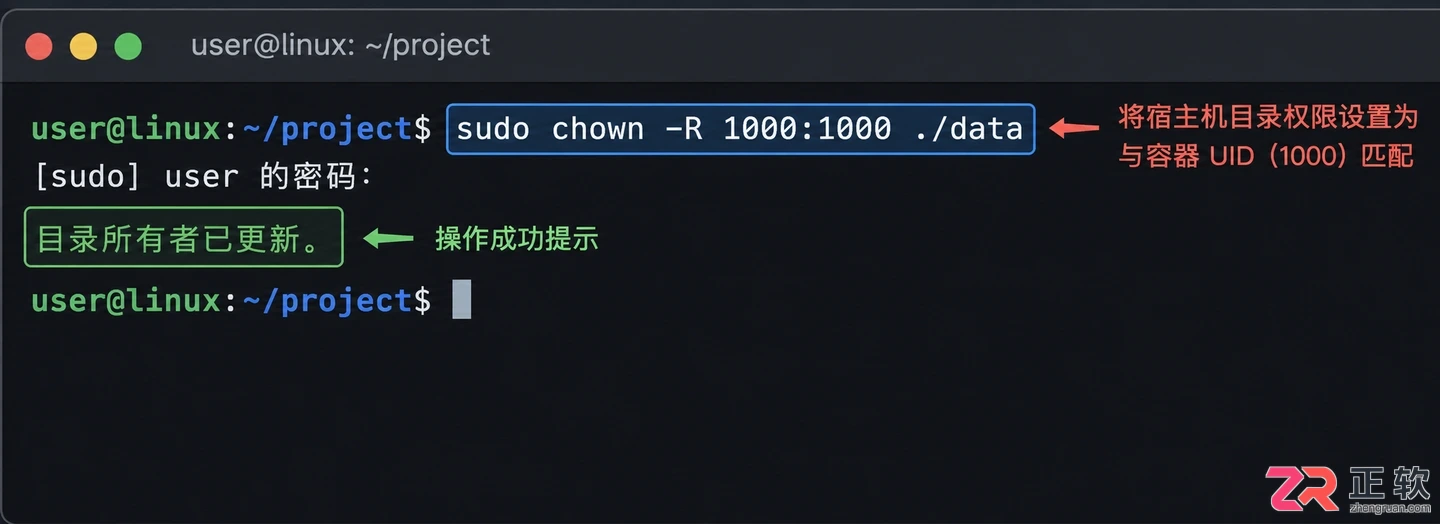
使用chown命令调整宿主机目录所有者以匹配容器用户
4. 检查挂载是否生效
命令敲完了,怎么确定真的挂上了?别猜,用命令看。运行 docker inspect <容器ID>,在输出的 JSON 里找到 Mounts 字段。
你会看到类似这样的结构:
"Mounts": [
    {
        "Type": "bind",
        "Source": "/home/user/data",
        "Destination": "/app/data",
        "Mode": "",
        "RW": true,
        "Propagation": "rprivate"
    }
]
重点看 Source 和 Destination 是否和你预期的一致,以及 RW 是否为 true(可读写)。如果这里没显示,说明挂载根本没成功,可能是路径写错或者冒号漏了。
另外,直接进入容器内部 docker exec -it <容器ID> /bin/sh,在 /app/data 下新建一个文件,然后去宿主机的对应目录看看有没有同步出现,这是最直观的物理验证。
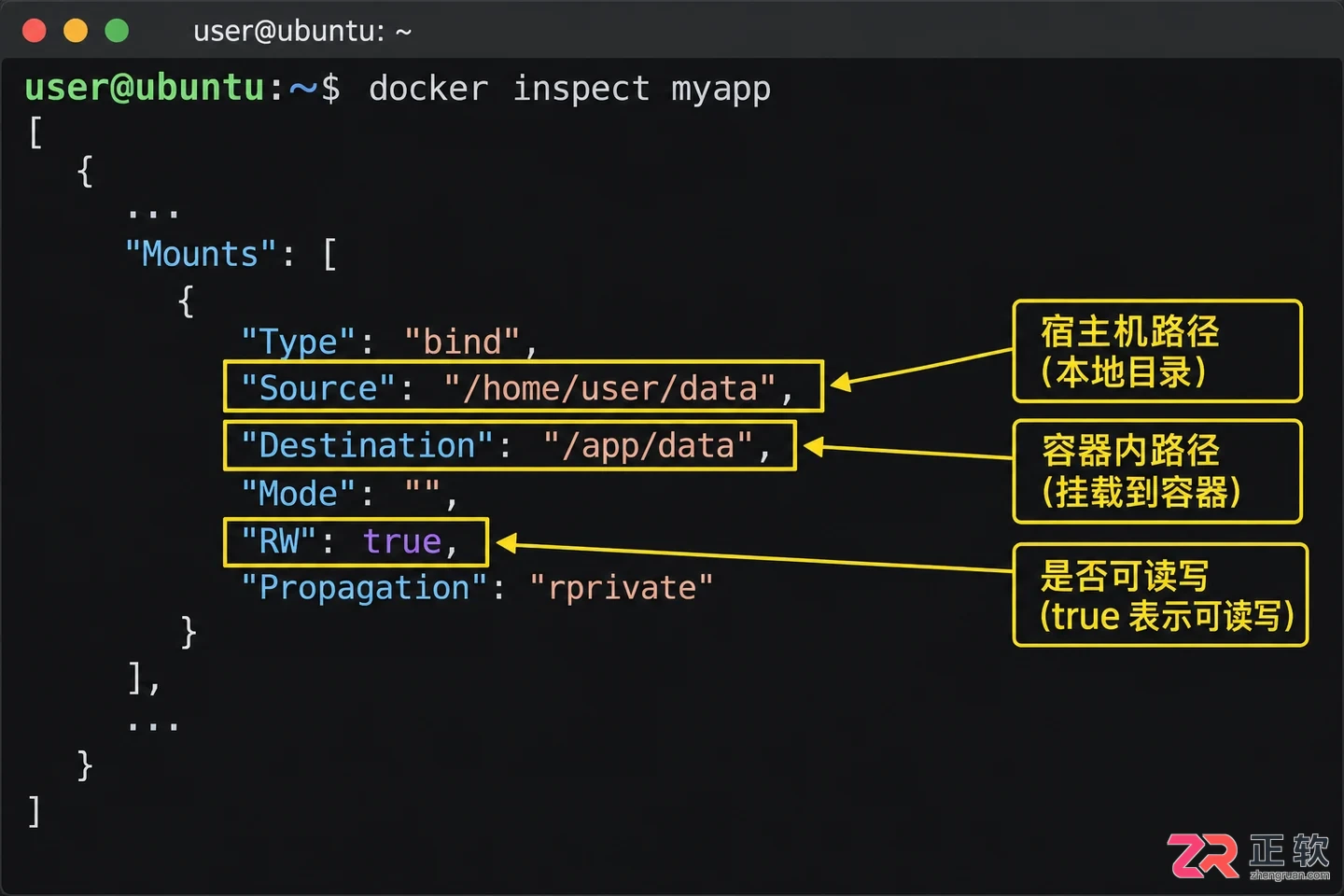
通过inspect命令验证挂载配置是否正确
5. 避坑指南:路径与特殊字符
在 Windows 上使用 Docker Desktop 时,路径写法略有不同。你需要使用盘符加斜杠的形式,例如 c:/Users/data:/app/data。而且,确保在 Docker Desktop 的设置里,已经把 C 盘加入了 Shared Drives(共享驱动器)列表,否则容器根本读不到你的本地文件。
还有个小技巧,如果挂载后容器启动失败,且日志提示“not a directory”,很可能是你把一个文件挂载到了一个目录路径上,或者反过来。Docker 不会自动转换类型,源和目标必须类型一致:文件夹对文件夹,文件对文件。
最后提醒一点,挂载目录会覆盖容器内该路径原有的内容。如果 /app/config 里原本有默认配置文件,你一挂载本地空目录进去,那些默认配置就看不见了。记得先把容器里的默认文件拷贝出来,再开始挂载编辑。
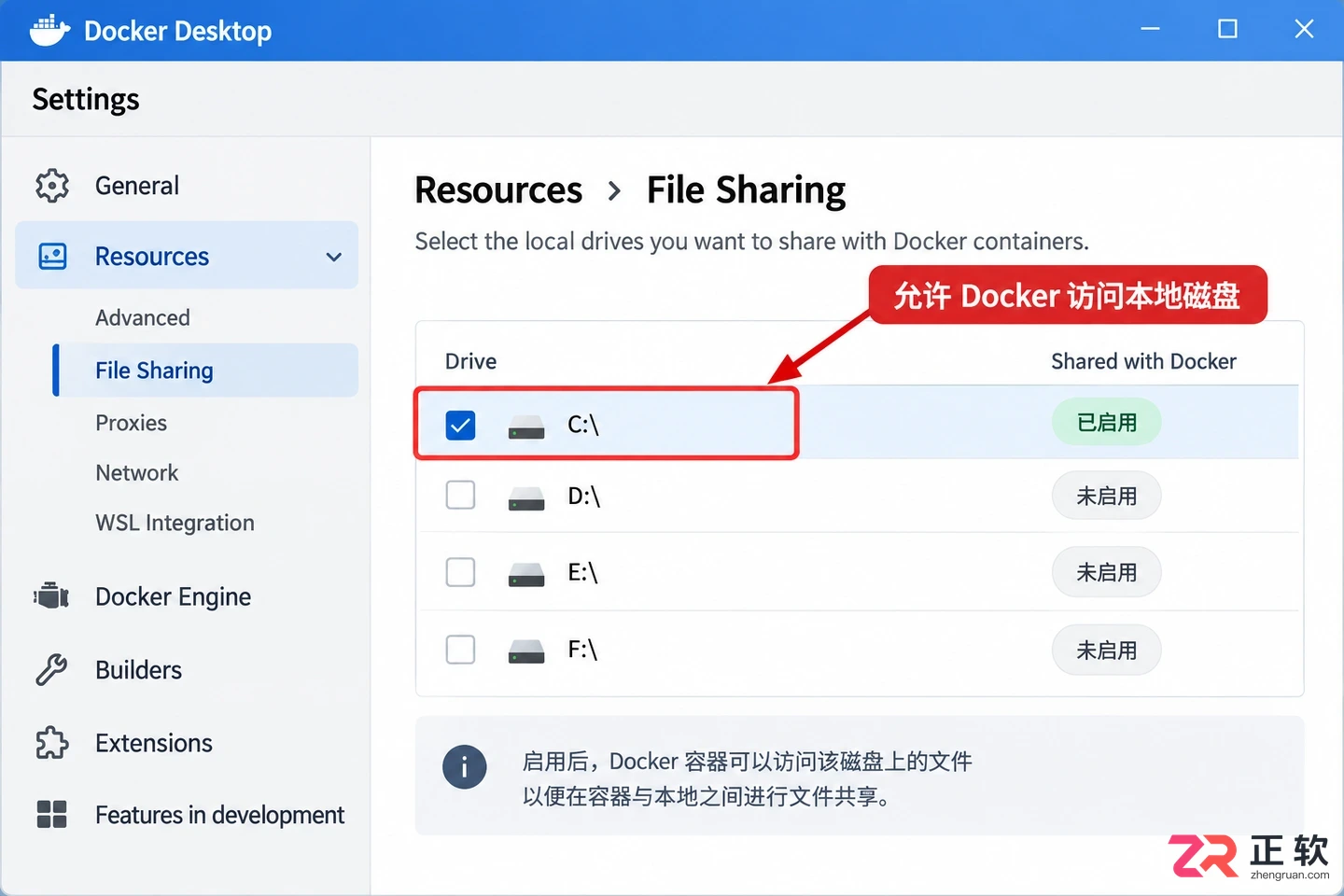
Windows环境下需开启共享驱动器才能挂载本地目录
排查顺序建议:先看 docker inspect 确认挂载点存在,再进容器看文件是否同步,最后查权限日志。只要这三步走通,90%的挂载问题都能解决。
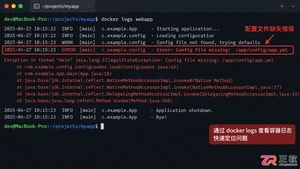
Docker容器创建后无法启动或立即退出?本文详解如何通过docker logs查看报错、检查端口占用及修正配置文件,助你快速解决容器启动难题。
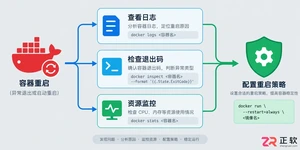
遇到Docker容器频繁自动重启?本文提供从查看容器日志、解读退出代码到配置Restart Policy的完整排查与修复方案,确保服务稳定性。
遇到飞牛NAS音乐服务无法连接?本文提供详细的界面操作指引,涵盖服务启用检查、端口与防火墙设置、媒体库索引状态确认及客户端配置修正,助你快速恢复音乐播放。
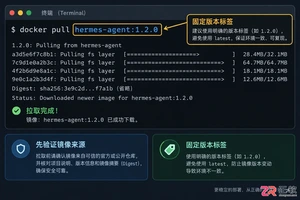
本文详细介绍如何使用 Docker 部署 Hermes Agent,涵盖镜像获取、配置文件挂载、网络设置及常见故障排查,帮助开发者实现快速、干净的服务接入。
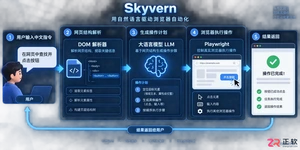
Skyvern是一款基于大语言模型的开源浏览器自动化框架,目前仅提供英文界面且无官方中文版。本文指导用户通过GitHub获取源码,使用Docker快速部署本地环境,并解释其如何通过DOM树解析与自然语言指令实现网页自动操作,同时提供针对中文用户的配置建议与替代方案。
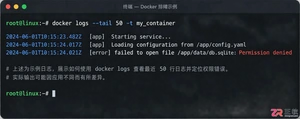
当 Docker 容器启动后立即退出时,不要盲目重启。本文详解如何通过 docker logs 查看标准输出错误,利用 docker inspect 检查挂载与网络配置,并修正入口点脚本权限问题,提供一套高效的因果排查流程。
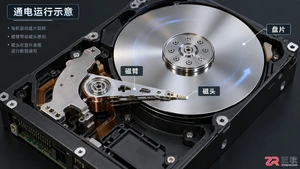
NAS硬盘一直转动是否正常?本文深入分析导致硬盘无法进入休眠状态的四大核心原因,包括系统索引、第三方应用干扰及网络协议机制,提供可操作的排查与优化方案。
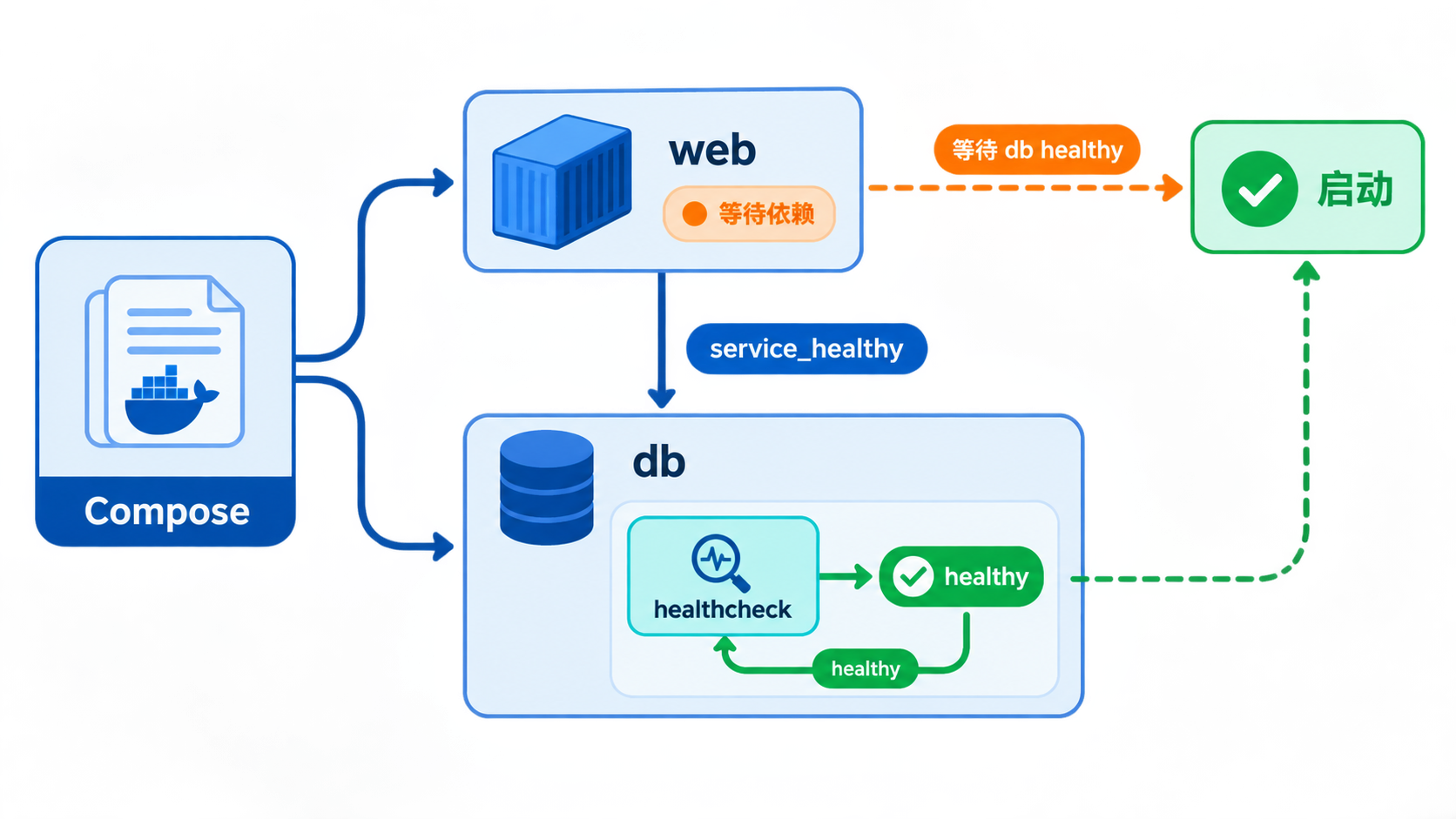
解决容器已运行但应用不可用的问题。通过配置 healthcheck 探针和 depends_on service_healthy 条件,确保服务在依赖真正就绪后才启动。包含参数详解、YAML 配置示例及故障排查步骤。
创建项目目录,编写PHP文件与Dockerfile,使用`dockerbuild`构建镜像,再以`dockerrun`启动容器,完整演示了Docker运行PHP应用的流程,确保环境一致性、部署便捷性,并实现快速迁移与扩展。





火山引擎是字节跳动旗下企业级云与AI服务平台。聚焦大模型核心能力,依托字节自研豆包多模态大模型,凭借火山方舟一站式平台,提供模型精调、推理部署、智能应用搭建等全链路服务,结合高性能AI算力,助力各行业快速落地大模型数字化与智能化应用。



