

docker 容器无法启动的配置检查命令及排查方法
Docker Desktop 是 Docker 官方为 Mac 提供的容器开发环境,集成 Docker Engine、命令行工具、Compose、Build、Kubernetes 与图形化管理界面。
当 Docker 容器启动后立即退出时,不要盲目重启。本文详解如何通过 docker logs 查看标准输出错误,利用 docker inspect 检查挂载与网络配置,并修正入口点脚本权限问题,提供一套高效的因果排查流程。
容器启动后瞬间退出(Exit Code 非 0)是 Docker 运维中最令人头疼的场景之一。这通常不是 Docker 引擎本身的故障,而是容器内部进程因配置错误、依赖缺失或权限问题主动终止。排查的核心不在于反复尝试 docker start,而在于准确捕获进程退出前的最后一行日志和运行时元数据。
1. 捕获退出前的最后痕迹
大多数启动失败的原因都藏在标准输出(stdout)或标准错误(stderr)中。如果容器已经停止,docker ps 只能看到状态,看不到原因。必须使用 docker logs 提取现场证据。
首先确认容器的完整 ID 或名称,然后执行:
# 查看最近 50 行日志,包含时间戳以便关联事件
docker logs --tail 50 -t
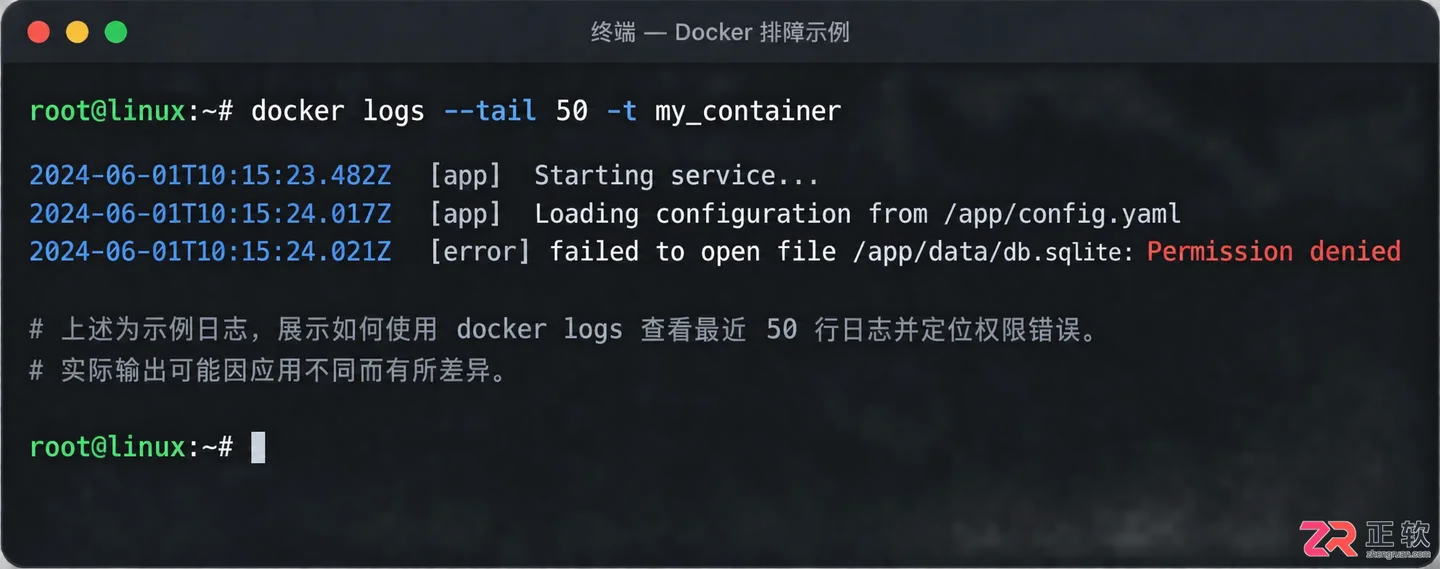
使用 docker logs 查看容器退出前的最后日志
如果日志为空,说明进程可能在初始化阶段就崩溃了,或者入口点脚本没有正确输出信息。此时需检查 Exit Code:
docker inspect --format='{{.State.ExitCode}}'
- Exit Code 0:进程正常结束。通常是主进程执行完任务后退出(如运行了一个一次性脚本而非守护进程)。
- Exit Code 1/137/139:分别代表通用错误、被 OOM Killer 杀死(内存溢出)、段错误。137 尤其常见于 Java 应用未限制堆内存导致触碰容器内存上限。
若日志提示 permission denied 或 no such file,问题通常指向挂载卷权限或路径映射错误,而非代码逻辑。
2. 验证运行时配置与挂载一致性
日志没报错,但容器依然起不来?这时候要怀疑 docker run 或 docker-compose.yml 中的配置与实际环境不符。docker inspect 是查看容器实际生效配置的终极工具,它展示的是 Docker 引擎解析后的最终状态,而非你写的原始配置文件。
重点检查三个字段:
- Mounts:确认宿主机路径是否真实存在,且权限允许容器用户访问。
- Env:检查关键环境变量是否被正确注入,特别是数据库连接串、密钥等。
- Cmd/Entrypoint:确认实际执行的命令是否符合预期。
# 以 JSON 格式输出挂载信息,便于阅读
docker inspect --format='{{json .Mounts}}'  | python3 -m json.tool
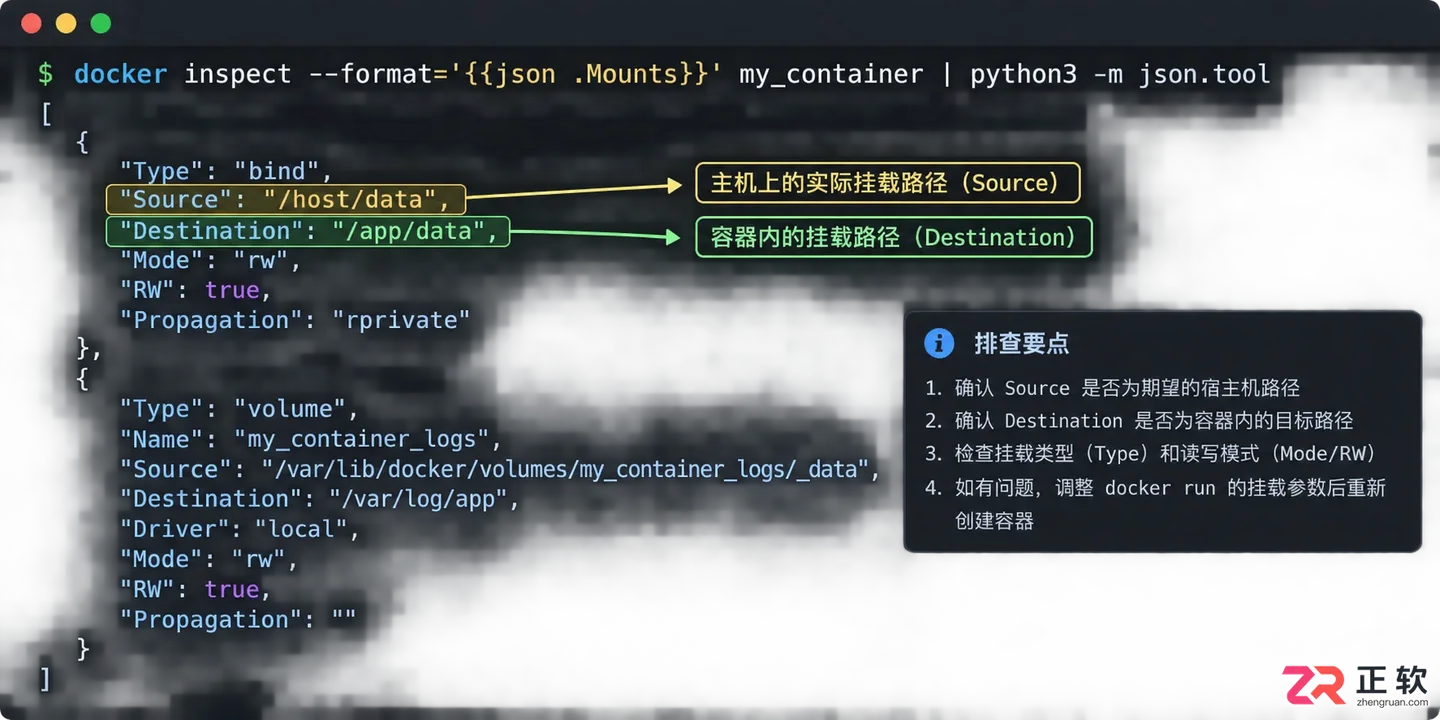
通过 docker inspect 检查实际生效的挂载路径
常见陷阱是相对路径解析差异。在 docker-compose 中,相对路径基于 compose 文件所在目录;而在 docker run 中,相对路径可能基于当前 shell 目录。如果挂载点为空或指向错误位置,应用启动时读取不到配置文件,就会静默退出或抛出 FileNotFound。
另外,检查网络模式。如果容器依赖其他服务(如 Redis),且使用了 host 网络或自定义桥接网络,确保 DNS 解析或服务发现机制在启动瞬间已就绪。可以使用 docker network inspect 验证容器是否成功加入网络。
3. 修正入口点与交互调试
如果日志和配置看起来都正常,但容器依旧“闪退”,大概率是入口点脚本(Entrypoint)的问题。很多镜像默认使用 sh -c 或特定脚本启动,这些脚本可能因为换行符格式(Windows CRLF vs Linux LF)、缺少执行权限或语法错误而失败。
此时,最有效的办法是覆盖入口点,进入容器内部手动复现。
# 临时将入口点改为 sh,保持容器运行以便进入
docker run -it --entrypoint /bin/sh
进入容器后,手动执行原定的启动命令。例如,如果原镜像是 Python 应用,尝试手动运行:
# 在容器内部的 sh 中执行
python app.py
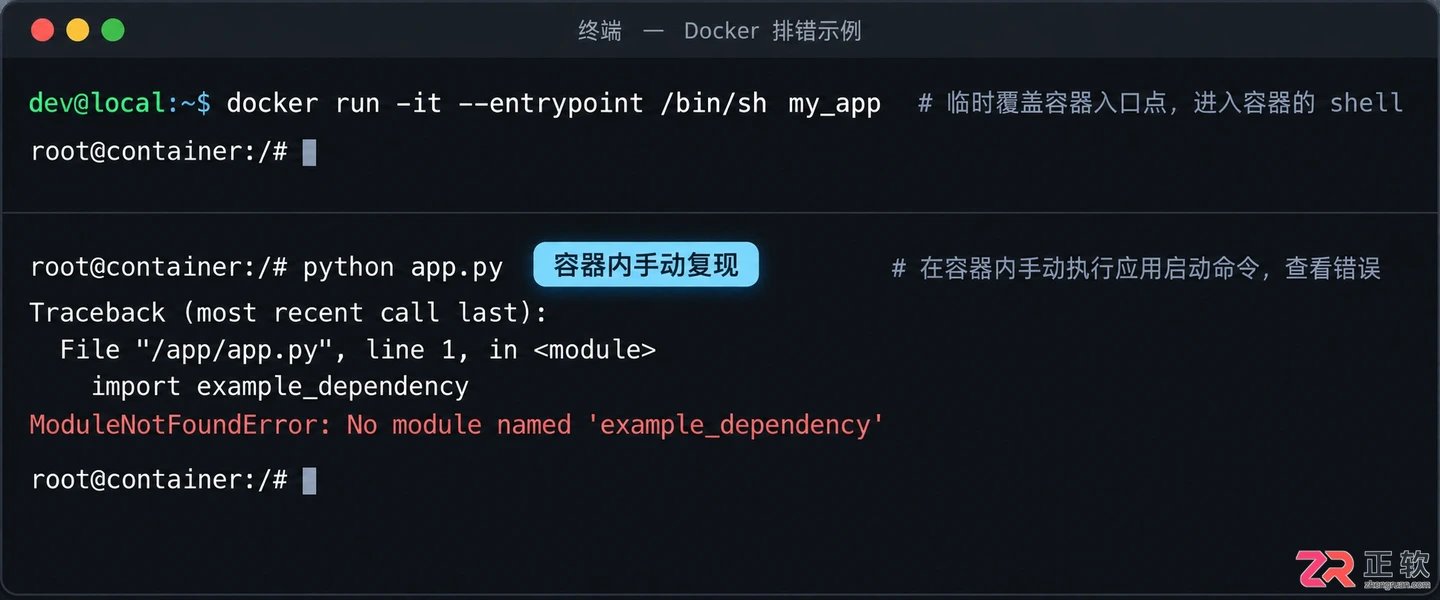
覆盖入口点进入容器内部进行手动调试
这时你能直接看到交互式报错。常见问题包括:
- 依赖包缺失:
requirements.txt未正确安装。 - 配置文件编码:Linux 环境下读取 Windows 编辑的
.env文件,因 BOM 头或换行符导致解析失败。 - 权限不足:应用试图写入
/var/log或挂载卷,但容器用户非 root 且无写权限。
一旦在交互模式下找到确切错误,修复对应的 Dockerfile 或启动脚本即可。记住,不要在生产环境中长期使用 --entrypoint /bin/sh,这只是排查手段。
排查 Docker 启动问题的本质,是将“黑盒”变成“白盒”。先通过日志定位错误类型,再通过 inspect 验证环境一致性,最后通过交互式调试复现根因。这套因果链条能覆盖 90% 以上的启动失败场景,避免陷入盲目重启的无效循环。
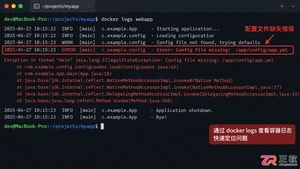
Docker容器创建后无法启动或立即退出?本文详解如何通过docker logs查看报错、检查端口占用及修正配置文件,助你快速解决容器启动难题。
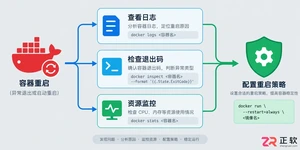
遇到Docker容器频繁自动重启?本文提供从查看容器日志、解读退出代码到配置Restart Policy的完整排查与修复方案,确保服务稳定性。
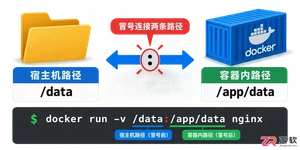
遇到Docker容器重启后数据丢失?本文手把手教你如何使用-v参数将本地目录映射到容器内部,解决数据持久化难题,并附带权限错误排查技巧。
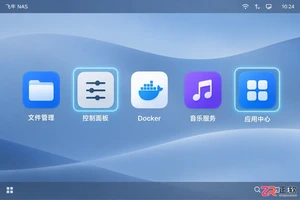
遇到飞牛NAS音乐服务无法连接?本文提供详细的界面操作指引,涵盖服务启用检查、端口与防火墙设置、媒体库索引状态确认及客户端配置修正,助你快速恢复音乐播放。
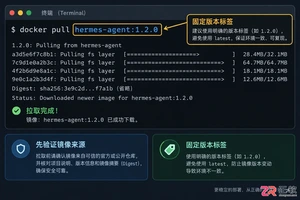
本文详细介绍如何使用 Docker 部署 Hermes Agent,涵盖镜像获取、配置文件挂载、网络设置及常见故障排查,帮助开发者实现快速、干净的服务接入。
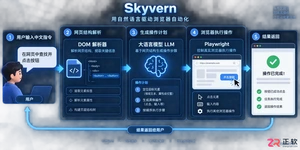
Skyvern是一款基于大语言模型的开源浏览器自动化框架,目前仅提供英文界面且无官方中文版。本文指导用户通过GitHub获取源码,使用Docker快速部署本地环境,并解释其如何通过DOM树解析与自然语言指令实现网页自动操作,同时提供针对中文用户的配置建议与替代方案。
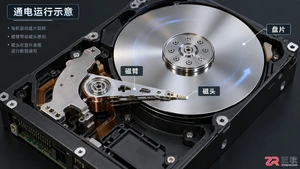
NAS硬盘一直转动是否正常?本文深入分析导致硬盘无法进入休眠状态的四大核心原因,包括系统索引、第三方应用干扰及网络协议机制,提供可操作的排查与优化方案。
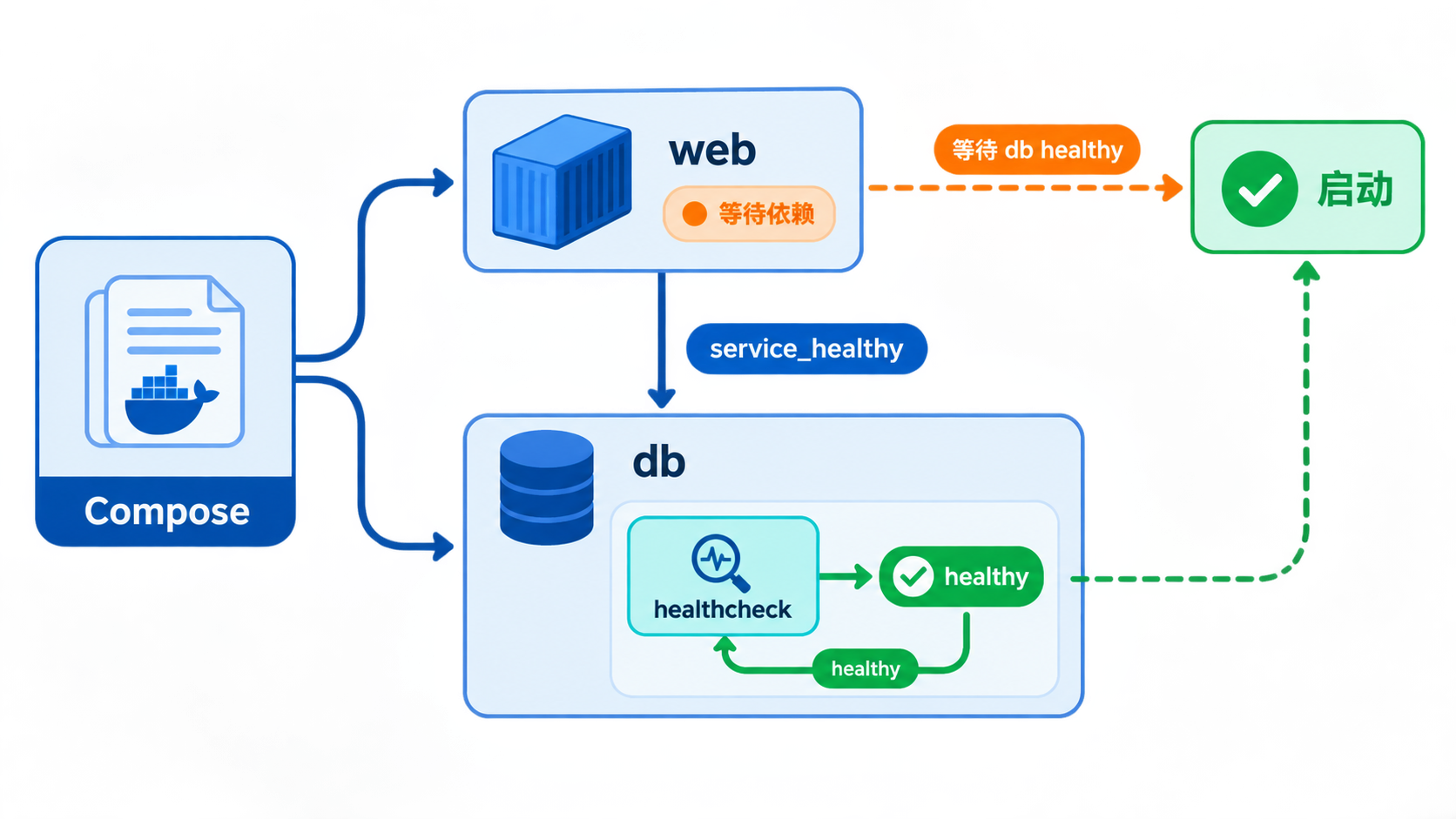
解决容器已运行但应用不可用的问题。通过配置 healthcheck 探针和 depends_on service_healthy 条件,确保服务在依赖真正就绪后才启动。包含参数详解、YAML 配置示例及故障排查步骤。
创建项目目录,编写PHP文件与Dockerfile,使用`dockerbuild`构建镜像,再以`dockerrun`启动容器,完整演示了Docker运行PHP应用的流程,确保环境一致性、部署便捷性,并实现快速迁移与扩展。





火山引擎是字节跳动旗下企业级云与AI服务平台。聚焦大模型核心能力,依托字节自研豆包多模态大模型,凭借火山方舟一站式平台,提供模型精调、推理部署、智能应用搭建等全链路服务,结合高性能AI算力,助力各行业快速落地大模型数字化与智能化应用。



