


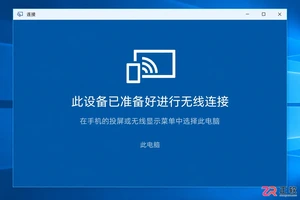
详解如何利用Windows 10自带功能将安卓手机画面投射至电脑屏幕,涵盖开启步骤、连接技巧及延迟分析,适合临时演示与多屏协作场景。
首先确认设备支持并启用Miracast功能,检查“投影到此电脑”设置并确保接收端可被发现;接着更新无线网卡和显卡驱动程序以排除兼容性问题;然后重新安装“无线显示”可选功能以修复组件损坏;配置防火墙允许“无线显示”和“Connect”应用通过专用和公用网络;重置隐藏的“MicrosoftWi-FiDirectVirtualAdapter”虚拟适配器以恢复通信功能;最后删除已配对的无线显示设备并重新搜索连接,以清除错误配置文件。
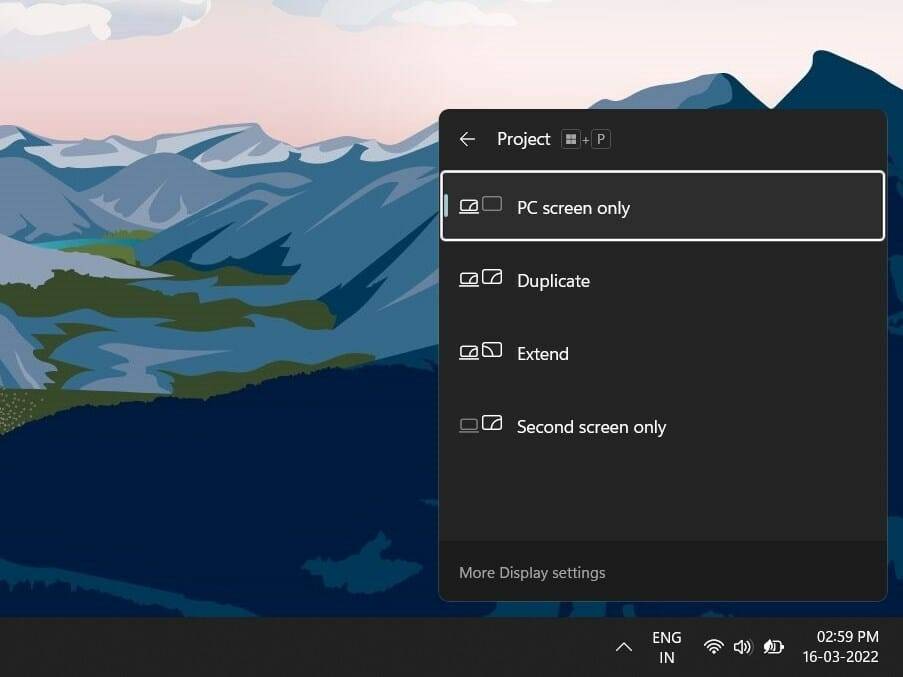
首先确保电视和电脑连接同一Wi-Fi并开启无线显示功能,通过Win+K或操作中心连接;若失败,检查“投影到此电脑”设置并安装无线显示器功能;仍无法连接时可使用HDMI线缆有线投屏;或安装第三方投屏软件如乐播投屏实现镜像。
无线投影您的显示器可能是一个福音,尤其是当您尝试与更多人共享内容时。大多数现代电视都支持某种无线投影,笔记本电脑也是如此。但是你如何开始呢?让我们来了解一下!Windows11是否原生支持投影屏幕?是也不是,Windows11原生使用Miracast进行无线显示投影,同时通过Chromium浏览器支持Chromecast。另一方面,电视与Miracast或Chromecast捆绑在一起。这使得找到合适的兼容性并让一切在您的设备上正常工作变得困难重重。值得庆幸的是,大多数电视制造商
如果您的设备与Miracast兼容,您可以在Windows11PC上轻松下载和使用它。在我们进入解决方案之前,对于那些不知道此功能是什么的人,它是在设备和显示器之间建立无线连接的标准。HDMIoverWi-Fi是它的另一个名称。Miracast允许您在不使用电线的情况下将任何发送设备(电话、笔记本电脑等)连接到任何接收设备(电视、显示器等)。本文将向您展示如何下载和设置适用于Windows11的Miracast。因此,事不宜迟,让我们开始吧。安装MiracastforWi
无线显示代表一种技术,可让您投影照片、电影和Web内容。以及任何类型的媒体,从兼容的移动设备或计算机到另一台设备。即使它应该始终在适当的条件下工作,Windows11用户报告某些无线显示安装失败。这是他们在Microsoft论坛中描述问题的方式:我在ProBook6470b上安装了Windows11ProVersionDev(OSBuild21996.1),它在无线投影到这台PC时显示错误,并且在安装无线显示的可选功能时显示安装失败。幸运的是,有很多方法可以轻松解决这个烦
在Windows操作系统上接收错误代码或错误消息非常普遍,几乎我们所有人在使用微软操作系统时都遇到过一个错误代码。Windows11与其他Windows操作系统没有什么不同。许多Windows11用户遇到的一个常见错误与Miracast无法正常工作有关。Miracast是Microsoft提供的一项Windows服务,可让您将屏幕投射到其他显示器。Windows11内置了此功能,您需要将您的设备和其他显示器连接到同一个Wi-Fi连接才能投射内容。如果您想向您的朋友或
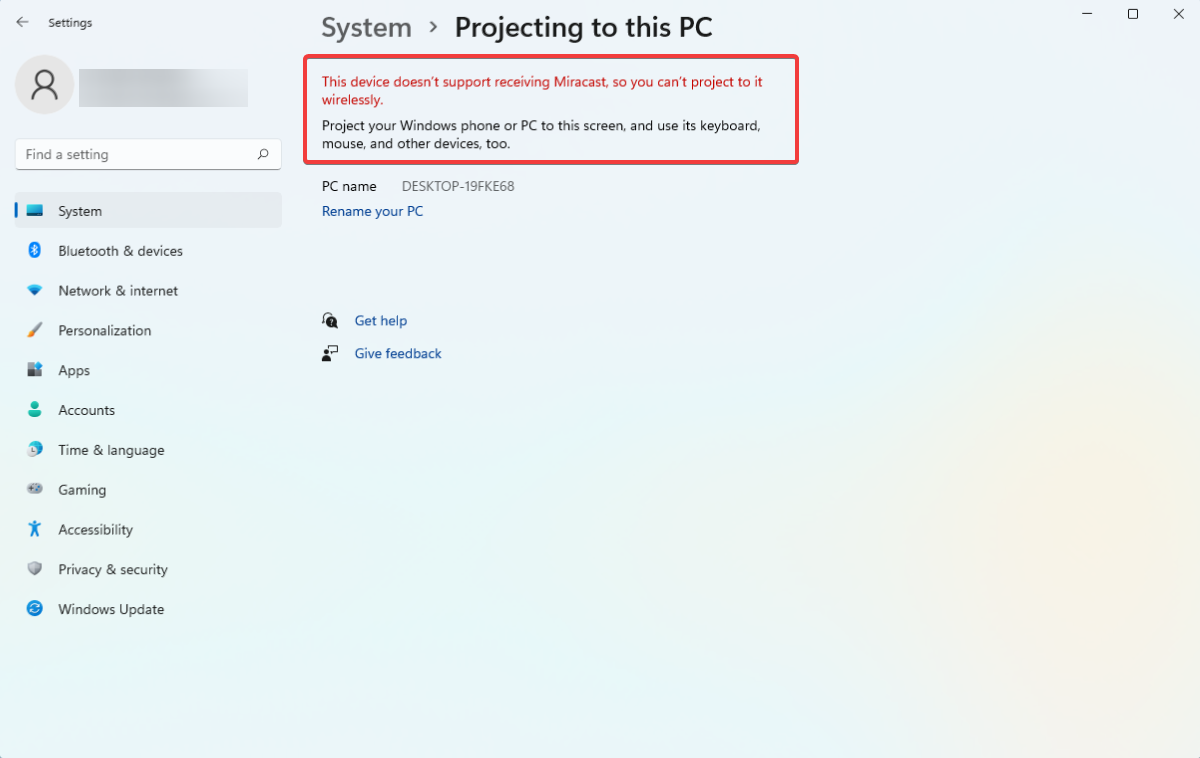
Miracast是一种无线技术,用于将一个屏幕镜像到另一个屏幕,这意味着无需任何物理电缆即可将手机、平板电脑或PC的屏幕镜像到电视。虽然这是一项快速发展的技术,但一些用户面临“此设备不支持Miracast”错误。这可能是由于不同的问题,例如过时的驱动程序、您的系统与Miracast不兼容、网络连接问题等。即使他们的系统支持所有要求,一些用户也会遇到此问题。在本文中,我们将看到解决“此设备不支持Miracast”问题的不同方法。检查您的系统是否支持Miracast首先在进入解决方案之前检查您


火山引擎是字节跳动旗下企业级云与AI服务平台。聚焦大模型核心能力,依托字节自研豆包多模态大模型,凭借火山方舟一站式平台,提供模型精调、推理部署、智能应用搭建等全链路服务,结合高性能AI算力,助力各行业快速落地大模型数字化与智能化应用。




