

4 个Windows 11中的无线显示器安装失败的简单提示
无线显示代表一种技术,可让您投影照片、电影和Web内容。以及任何类型的媒体,从兼容的移动设备或计算机到另一台设备。即使它应该始终在适当的条件下工作,Windows11用户报告某些无线显示安装失败。这是他们在Microsoft论坛中描述问题的方式:我在ProBook6470b上安装了Windows11ProVersionDev(OSBuild21996.1),它在无线投影到这台PC时显示错误,并且在安装无线显示的可选功能时显示安装失败。幸运的是,有很多方法可以轻松解决这个烦
无线显示代表一种技术,可让您投影照片、电影和 Web 内容。以及任何类型的媒体,从兼容的移动设备或计算机到另一台设备。
即使它应该始终在适当的条件下工作,Windows 11 用户报告某些无线显示安装失败。这是他们在Microsoft 论坛中描述问题的方式:
我在 ProBook 6470b 上安装了 Windows 11 Pro Version Dev(OS Build 21996.1),它在无线投影到这台 PC 时显示错误,并且在安装无线显示的可选功能时显示安装失败。
幸运的是,有很多方法可以轻松解决这个烦人的问题。毕竟,您已经知道Windows 11 与 Windows 10的对比情况,而且没有回头路可走。
我们选择了最佳选项,因此请务必完整阅读本文以发现最适合您的选项。
安装无线显示器之前要考虑的重要事项
安装无线显示器总是有帮助的,它实际上可以清除办公桌上的杂物。以及消除与电缆连接相关的磨损问题。
但是,您的设备必须具有安装、连接和使用无线显示器的关键组件:Miracast 技术。
Miracast 是什么,它有什么作用?
Miracast 是 Wi-Fi 联盟设计的标准,允许从兼容的 PC 无线镜像内容。或者智能手机,平板电脑屏幕到电视或显示器。
它通常被称为 HDMI over Wi-Fi,因为它是无线的,并且可以取代所有已知的 HDMI 电缆。
确保您的设备与 Miracast 兼容
如果要将屏幕投影到无线显示器,您的设备和屏幕必须与无线广播技术兼容 Miracast。
要查看您的设备是否与 Miracast 兼容,请转到设置,然后单击左侧窗格中的系统,然后从右侧窗格中选择投影到此 PC选项。
如果您看到如下图所示的屏幕,则会显示消息此设备不支持接收 Miracast,因此您无法无线投影到它,这意味着您的设备不具备此功能。
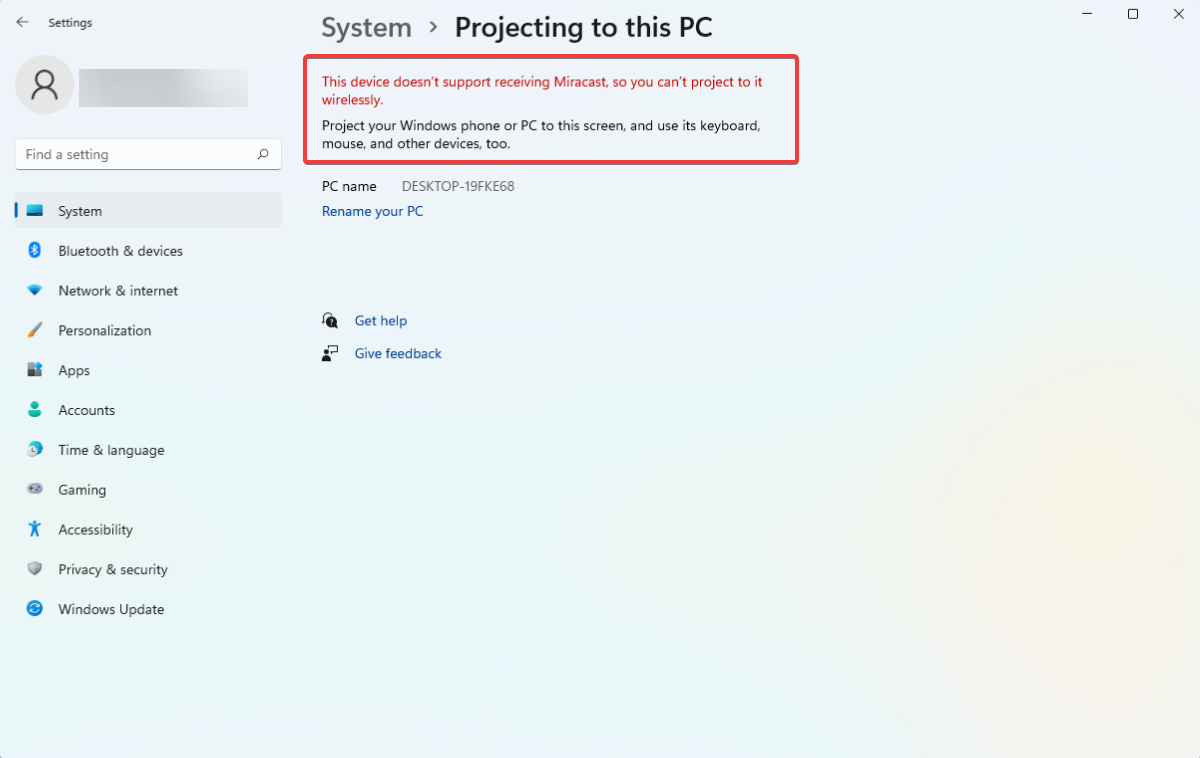
您的设备没有 Miracast 功能这一事实可能会阻止您安装无线显示器,因此您仍应检查这一点。
如果您的设备没有此功能,您可以随时购买单独的 Miracast 加密狗,将其连接到您的设备并使用,但请确保显示器也兼容 Miracast。
话虽如此,让我们跳入解决方案列表并注意它们还将解决 Windows 10 中无线显示器安装失败的问题。
无线显示安装失败怎么办?
1. 连接到互联网
除了Windows 11 无法在没有 Internet 访问权限的设备上运行之外,在某些情况下,用户在尝试执行安装之前忘记连接到 Internet。这应该是安装无线显示器附加功能的最快和最简单的方法。
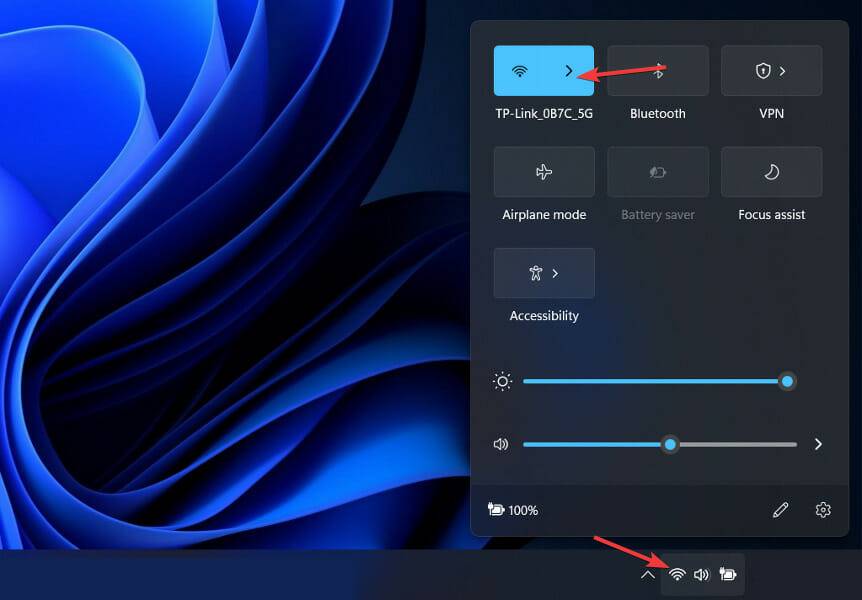
如果您在尝试连接到Windows 11 中的网络时遇到问题,请查看链接的文章以了解如何修复它。在此之后,Windows 11 无线显示不工作的问题将得到解决。
因此,我们强烈建议尝试连接到它,然后重新加载进程。但是,如果第一个选项不起作用,请继续阅读本教程。
2. 尝试不同的互联网资源
如果第一个解决方案失败,它可能仍然是一个随机错误和互联网连接不佳的原因。第二件事是尝试连接到不同的 Internet 源。
如您所见,前两个选项只需几秒钟即可修复,它们可帮助您确保为无线显示器安装做好一切准备。
3.关闭计量连接
- 按住和键打开设置,然后转到网络和 Internet,然后单击属性。WindowsI
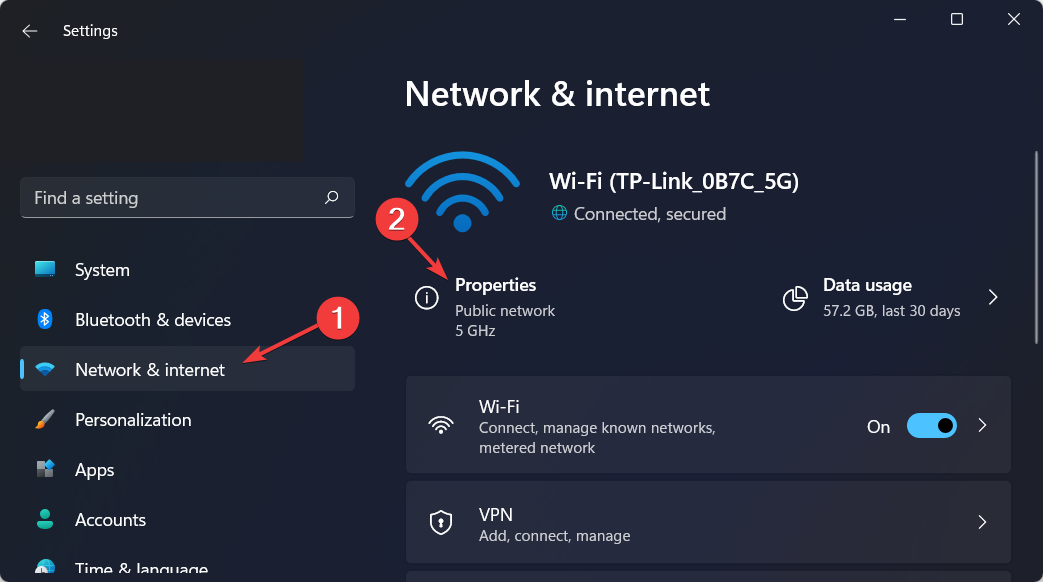
- 向下滚动,然后单击切换按钮将Metered连接设置 为 Off 。
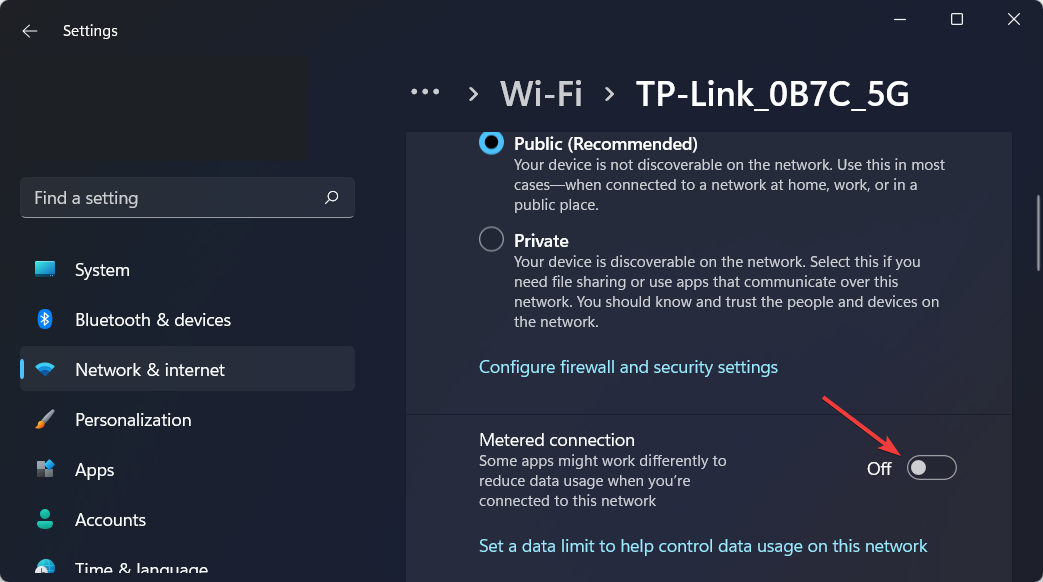
完成此操作后,请尝试再次安装无线显示器,看看它现在是否可以工作。
4.使用命令提示符
- 单击放大镜图标并在搜索栏中键入cmd以右键单击最顶部的结果并选择Run as administrator。
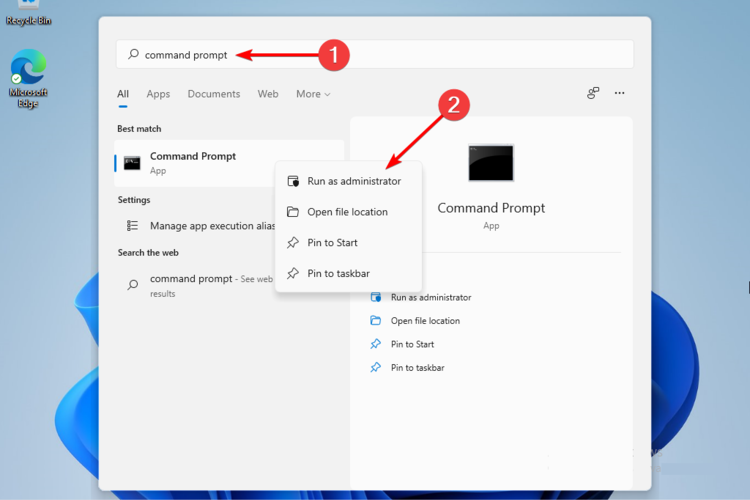
- 在弹出窗口中,键入以下命令,然后按Enter:
DISM /Online /Add-Capability /CapabilityName:App.WirelessDisplay.Connect~~~~0.0.1.0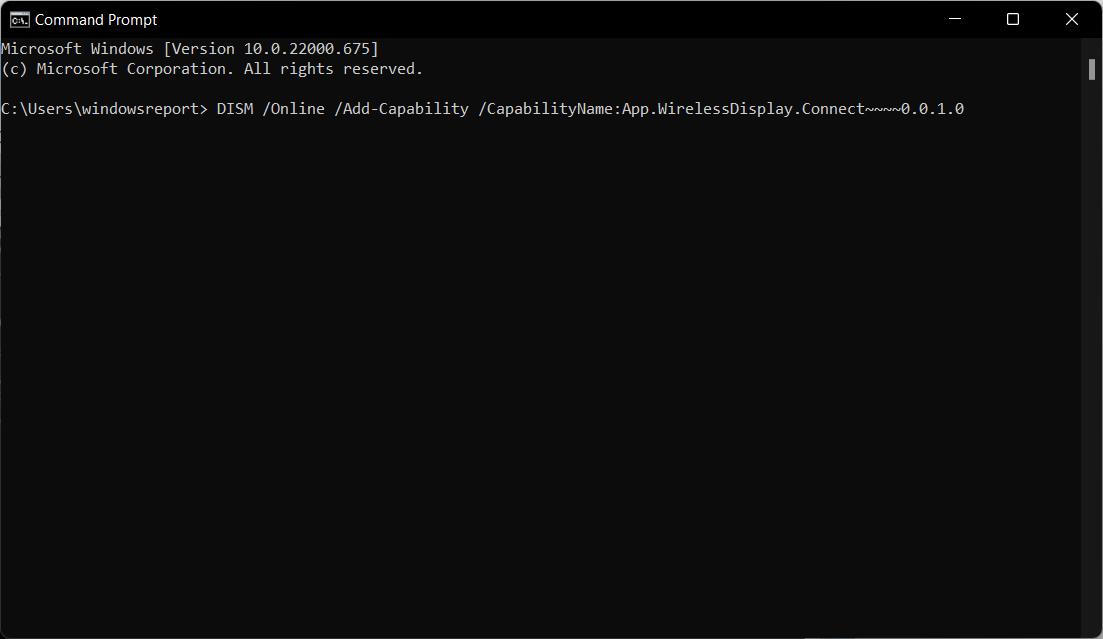
- 点击放大镜图标并输入PowerShell ,然后在右侧选择以管理员身份运行。
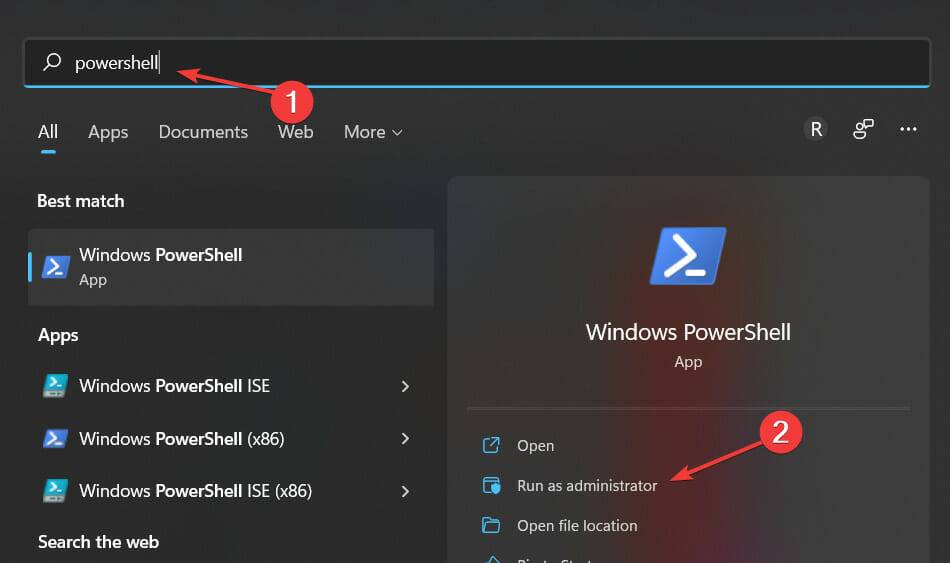
- 在弹出的窗口中,键入与上述相同的以下命令,然后按Enter:
DISM /Online /Add-Capability /CapabilityName:App.WirelessDisplay.Connect~~~~0.0.1.0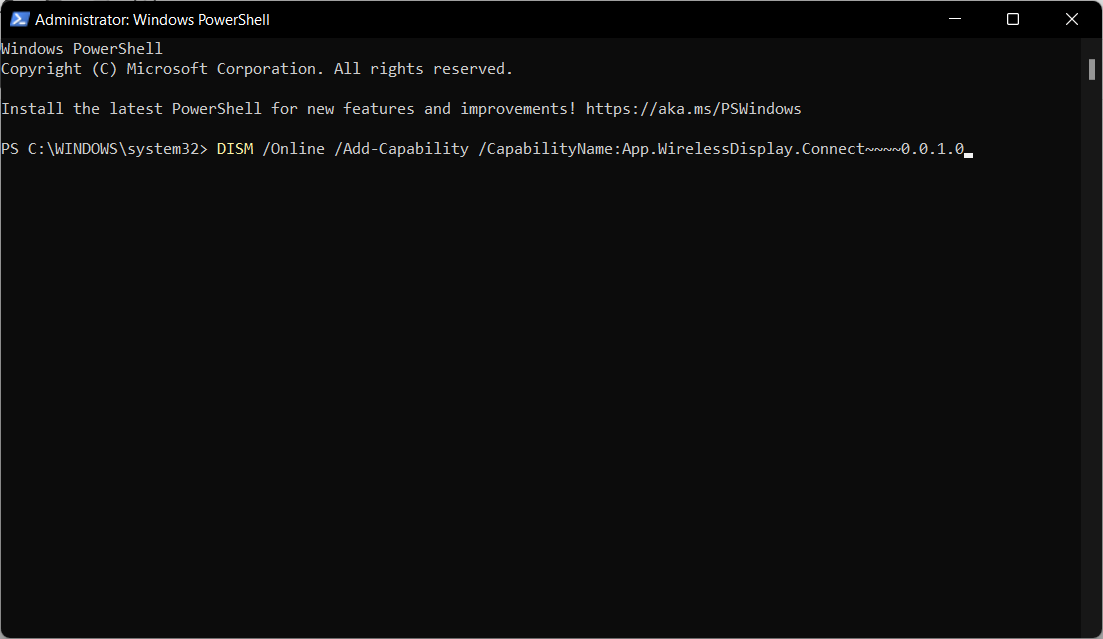
因此,如果您的无线显示器安装失败,这些是最有价值的选项。如您所见,它们并不复杂,因此您不必成为专家即可快速完成它们。
对于那些有兴趣了解有关最新操作系统版本设计的更多信息的人,我们建议您查看我们关于您应该了解的有关 Windows 11 的 15 多个新功能的帖子。
或者,查看Windows 11 中最佳的安全和隐私功能,并了解此操作系统版本如何处理您的数据。

漫蛙(Manwa):一个漫画爱好者的宝藏阅读平台 说起在线阅读漫画,漫蛙(Manwa)这个名字,在爱好者圈子里可谓是颇有分量。它能在众多同类平台里迅速占据一席之地,靠的可不是运气。海量的资源库和以用户为中心的设计,让它成功吸引了从新手到资深漫迷的广泛群体。无论是当下最火的日韩新番,还是那些承载着回忆
详解如何利用Windows 10自带功能将安卓手机画面投射至电脑屏幕,涵盖开启步骤、连接技巧及延迟分析,适合临时演示与多屏协作场景。

很多人问58同城商家招聘有没有网页版?答案是肯定的,而且完全够用。企业HR和个体工商户可以直接在电脑浏览器上完成注册认证、职位发布和简历筛选,不下载客户端就能干活。不过第一次用要注意——千万别走错门,认准 https://zhaopin.58.com 这个入口。从首页瞎点容易掉进旧版页面,认证流程可
这类问题通常得手动打开特定探测地址来触发跳转:先访问http://www.msftconnecttest.com,如果没有反应,再按顺序尝试http://captive.apple.com和http://connectivitycheck.gstatic.com;MacBook这边,建议新建一个网络
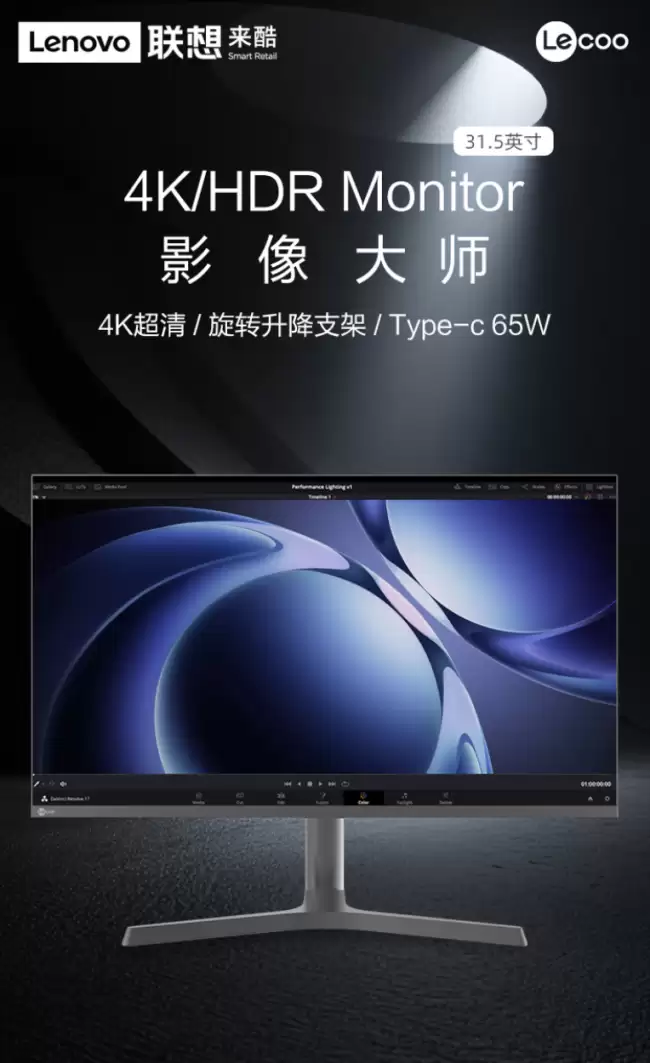
联想来酷M3237PL显示器,31.5英寸4K60HzIPS面板,350尼特亮度,90%DCI-P3色域,支架支持升降旋转及俯仰调节,内置双2W立体声扬声器,配备USB-C65W供电接口并支持KVM功能,售价1799元,具备低蓝光护眼模式。

KTC发布两款27英寸2K曲面显示器:H27S5C(144Hz/HDR400)售649元,H27S5(200Hz/720p400Hz双模)售749元。均采用1500RHVA面板,5000:1对比度,10bit色深,127%sRGB,配备双DP1.4及双HDMI2.0,支持硬件低蓝光。双模型号可一键切换高刷模式。
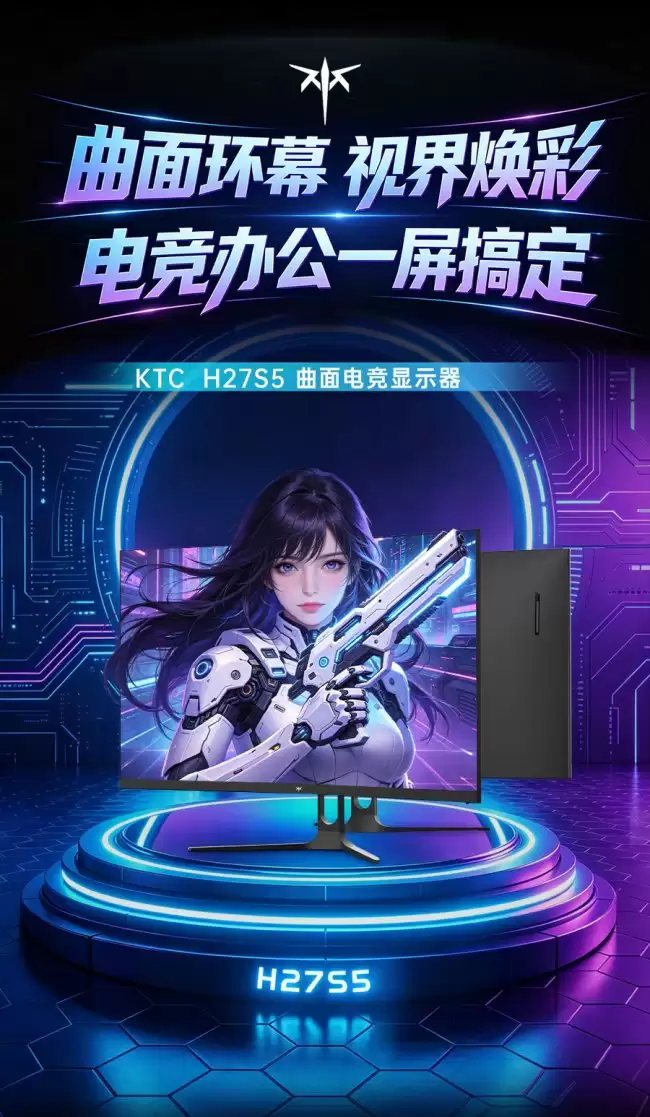
KTC推出两款27英寸2KHVA曲面显示器(1500R,对比度5000:1,127%sRGB,8bit+FRC,硬件低蓝光不闪屏,双DP1.4+双HDMI2.0,底座可拆卸):H27S5C(144Hz/HDR400)到手649元;H27S5(200Hz+720p400Hz双模)749元。
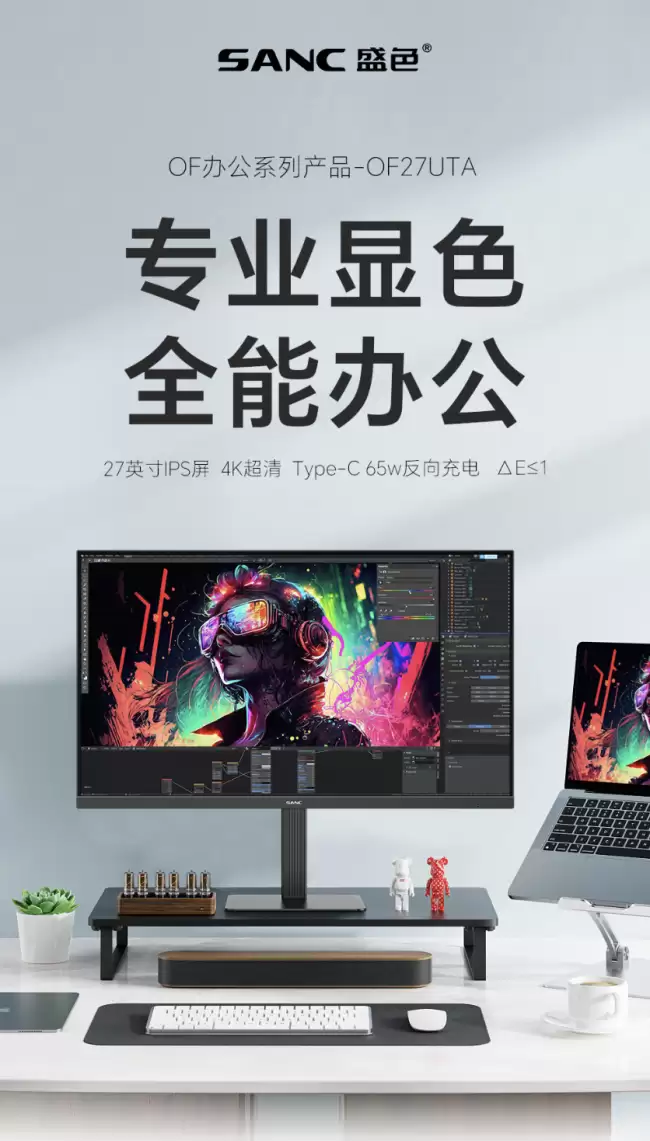
盛色27英寸OF27UTA显示器,4K60HzIPS面板,400尼特亮度,99%sRGB色域。配备65WUSB-C接口及KVM功能,支架支持升降旋转。售价1099元,国补后低至930.05元。
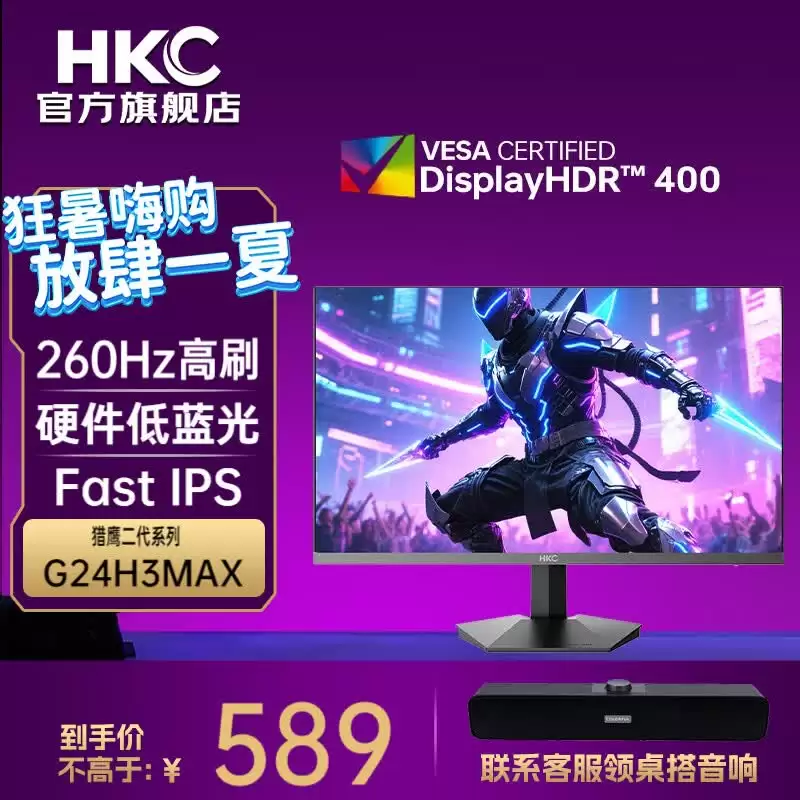
HKC推出23.8英寸电竞显示器G24H3MAX,采用1080P全高清分辨率,搭配260Hz超高刷新率,配备FastIPS快速液晶面板,实现1ms灰阶响应时间,色彩覆盖125%sRGB和93%DCI-P3广色域,画面鲜艳真实。支持VESA标准壁挂,提供HDMI和DP接口,方便连接。首发售价仅569元,性价比极高,是电竞玩家的理想选择。
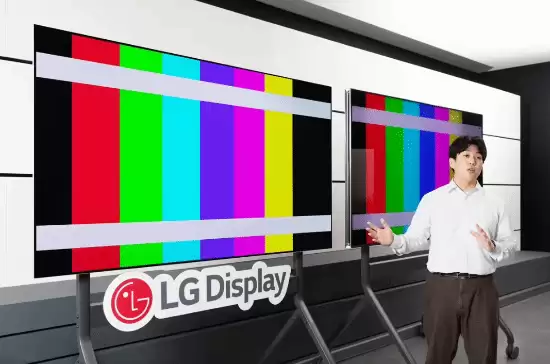
LGDisplay大尺寸OLED面板获Intertek认证,成为全球唯一在500勒克斯明亮环境下色彩与亮度精准还原的显示产品。OLED自发光技术实现像素级独立调光,避免光线泄漏,相比LCD背光分区结构,在真实场景中画质优势显著。





火山引擎是字节跳动旗下企业级云与AI服务平台。聚焦大模型核心能力,依托字节自研豆包多模态大模型,凭借火山方舟一站式平台,提供模型精调、推理部署、智能应用搭建等全链路服务,结合高性能AI算力,助力各行业快速落地大模型数字化与智能化应用。



