

镜像

Docker镜像的基本知识 1.1 什么是Docker镜像 从整体上看,一个完整的Docker镜像能支撑一个Docker容器的运行,主要提供文件系统视角。比如一个ubuntu:14.04镜像,它提供了一个基本的Ubuntu 14.04发行版——注意,这个镜像并不包含操作系统Linux内核。 说到这,
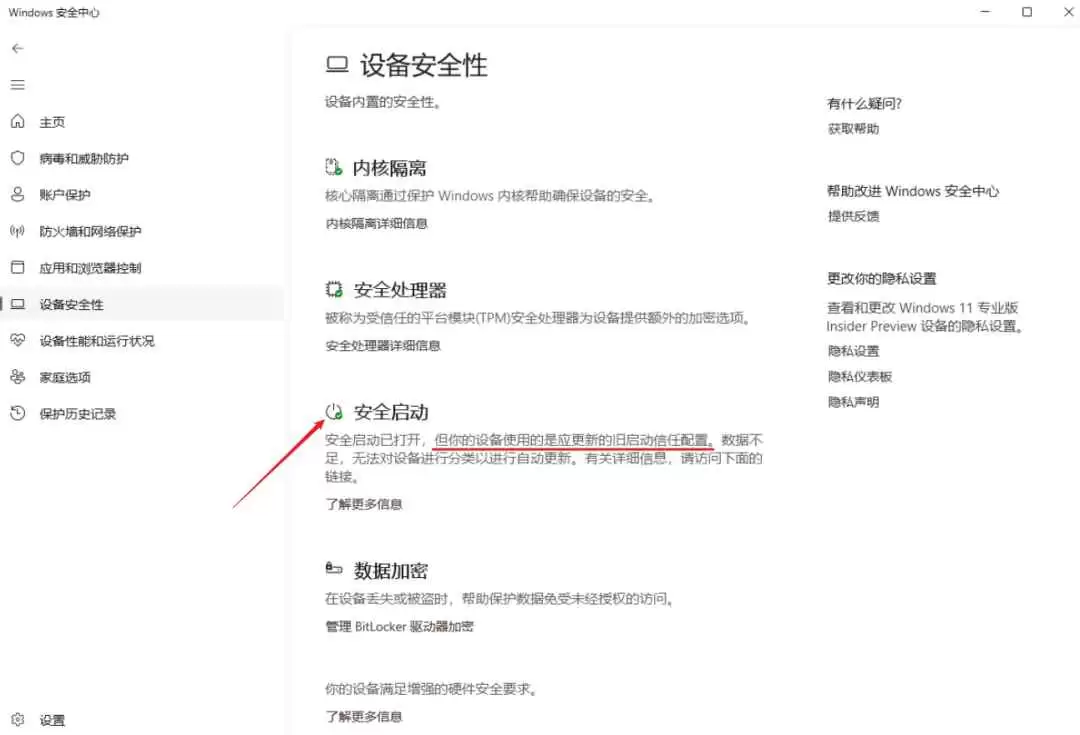
先来快速回顾一下BlackLotus UEFI Bootkit这个老对手吧。这个编号CVE-2023-24932的恶意程序,专攻UEFI环境,能直接绕过Windows的安全启动(Secure Boot)保护,在系统启动的早期阶段就注入恶意代码,不仅难以检测,清除起来更是麻烦得很。 为了堵上这个漏洞,
答案是通过微软官方渠道下载并验证哈希值和数字签名可确认Windows镜像为官方纯净版:1.使用微软媒体创建工具获取镜像;2.核对ISO文件的SHA-256哈希值与官方一致;3.检查install.wim等文件的数字签名来自MicrosoftWindowsPublisher;4.避免从第三方网站下载以防篡改。

GitHub常用镜像节点包括https://github.com.cnpmjs.org,该站点支持完整仓库同步,可直接替换域名实现快速访问;页面响应快、稳定性高,适合频繁切换项目;支持HTTPS加密传输,保障数据安全;无需注册即可使用。此外,提供文件级加速代理,通过全球CDN加速Release等大文件下载,实测速度可达1MB/s以上,并支持集成到自动化脚本。raw资源通道则解决raw.githubusercontent.com的图片和配置文件加载问题,采用静态缓存和CORS支持,提升前端项目引用效率。

Maven镜像地址配置指南:让你的构建更快更稳定Maven是一个Java项目管理工具,它可以帮助开发人员自动化构建、发布和管理项目的软件。在使用Maven构建项目的过程中,使用镜像源是一个提高构建速度和稳定性的有效途径。镜像源是指提供Maven仓库镜像的地址,通过配置使用镜像源可以加快构建过程,减少网络延迟,提高构建稳定性。本文将向您介绍如何配置Maven镜
Maven是一个流行的项目管理工具,它主要用于Java项目的构建、依赖管理和项目管理。在使用Maven进行项目构建时,一个关键的步骤是配置Maven的镜像地址。良好的镜像地址配置可以帮助加速项目构建过程,提高开发效率。本文将重点介绍Maven镜像地址配置的关键步骤,并提供具体的代码示例。1.Maven镜像地址配置的作用Maven在构建项目时通过访问中央存储
在Maven中使用阿里云镜像能够加快项目构建的速度,特别是在国内网络环境下,使用阿里云镜像可以有效提高依赖库的下载速度。本文将介绍如何在Maven项目中配置并使用阿里云镜像,以及详细的代码示例。首先,我们需要在Maven的配置文件(settings.xml)中添加阿里云的镜像地址。找到Maven的安装目录,一般在/conf文件夹下可以找到settings.x
Maven阿里云镜像配置详解Maven是Java项目管理工具,通过配置Maven可以方便地下载依赖库和构建项目。而阿里云镜像可以加速Maven的下载速度,提高项目构建效率。本文将详细介绍如何配置阿里云镜像,并提供具体的代码示例。什么是阿里云镜像?阿里云镜像是阿里云提供的Maven镜像服务,通过使用阿里云镜像,可以将下载Maven依赖库的速度大大加快。阿里云镜
大家好,今天分享一篇来自小白系统官网(xiaobaixitong.com)的图文教程。win10专业版是win10系统多个版本中比较值得使用的系统版本,win10专业版系统可以通过系统镜像文件进行安装,下面就将win10专业版镜像安装教程分享给大家。需要安装win10专业版系统的朋友可以参考参考。win10专业版镜像安装教程1、安装系统前先对重要文件做好备份。关闭电脑上的杀毒软件,打开小白一键重装系统。2、点击左侧的“备份还原”,再点击页面内的“自定义还原”。找到win10专业版系统镜像,然后点击还原按钮
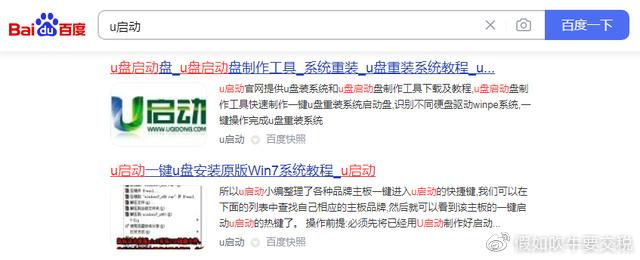

电脑是我们常用的办公硬件。由于长期使用,电脑或多或少都会出现一些问题,如系统卡顿、死机、驱动丢失或者系统内存不足的现象。这个时候我们就可以重装系统来解决这些问题了。下面就来教你两个ISO/GHO镜像安装的方法:本地安装和U盘PE安装。本地安装ISO/GHO镜像1.在网上下载ISO/GHO文件和安装工具,一般文件都是压缩包格式的。2.将下载好的文件解压到D盘根目录下,其他文件路径也可以,只要不是C盘。3.运行“一键安装系统”程序。选择安装文件来源,可以选择刚刚解压的Windows_7.ISO或Windows
虽然现在很多人都更新到了win11系统,但是其实我们无法在系统更新中进行更新安装,只能通过镜像来安装。因为很多朋友都没有使用过镜像安装的方法,所以都不知道如何安装win11镜像,下面就一起来看一下安装方法教程吧。win11镜像怎么安装1、首先我们需要下载一个win11镜像文件,点击右侧的链接进行下载2、下载完成之后,找到镜像文件下载位置,右键选中,点击装载该文件。3、装载完成后就会进入安装文件夹,运行其中的“windowssetup”程序。4、等待运行下方转圈转完,选择“windows11Pro”如图所示

最近,微软偷跑了win11的镜像文件,我们可以通过它直接安装使用win11测试版。不过很多朋友好奇微软下载的win11镜像为什么不是iso文件,其实iso文件解压之后就是它,大家不需要担心,直接使用就可以安装了。微软下载的win11镜像为什么不是iso文件答:微软下载的win11镜像是相当于已经解压之后的文件所以不是iso。iso文件是光盘文件,类似于压缩文件,所以下载完成之后得到iso然后还要再去解压。之后才可以得到完整的镜像文件,这个使用用户才可以去继续的进行安装。win11镜像更多介绍:1、大家如果
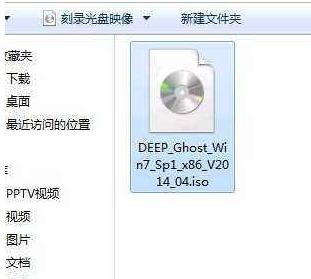
会装电脑系统的朋友肯定对镜像不陌生,但是很多朋友不知道镜像是什么格式化的,其实绝大部分镜像都是iso格式的,今天小编就来跟大家说说什么是iso格式,希望对你有帮助。在我们的电脑中存在很多不同格式的文件,很多朋友有看到过iso这种格式的文件,但是却不知道iso是什么格式,更不知道iso格式怎么打开,今天小编就来跟大家科普一下iso是什么格式。iso是什么格式,iso是Isolation的简称,是一种光盘镜像文件,.iso就是镜像文件的后缀名,iso文件一般都采用压缩的方式,这样可以节省大量的空间。镜像图-1
win11系统现在最常见的就是镜像系统,也有很多的用户求稳会选择这类系统来进行使用,不过还有很多是不知道在哪里下载的,所以我们今天就给大家带来了win11镜像下载地址详细介绍,快来一起下载试试吧。win11镜像在哪下载:答:用户们可以直接在本站进行下载win11镜像。镜像系统下载完后会是iso格式的光盘文件,需要用户右击并选择“装载”才能打开。win11镜像意思详细介绍:1、镜像系统的意思就是光盘拷贝过的光盘镜像文件,不算是备份文件可以用虚拟光驱直接读取。2、一般的系统备份文件是以.gho为后缀的,这需要
最近有小伙伴反应自己下载了win10镜像文件,但是却发现不能安装,这可怎么办呢?其实我们可以制作一个U盘启动盘,使用U盘进行安装,今天小编带来了详细的解决步骤,具体的一起来看看吧。win10镜像文件安装的方法下载链接>>>win10微Pe启动盘制作<<<>>>系统之家Ghostwin101909镜像64位版v2019.11<<<>>>Win10镜像64位v2019.07<<<>>>

虽然最近有很多关于微软和win11的消息,但是很多朋友还是没有看到确切的win11下载文件,因此都很好奇win11系统出来了么,下面小编就给大家带来win11系统镜像发布时间介绍,一起来解决这个疑问。win11系统出来了么答:已经出来了,不过目前只有内测版,公测版可能要到6月底发布会上才能推出。1、根据目前的消息,win10、win7和win8用户都可以在正式版推出后免费升级。2、如果有想要提前体验win11系统的朋友,可以在本站下载内测版的镜像文件。3、点击上方的链接就可以下载到win11内测版镜像了。
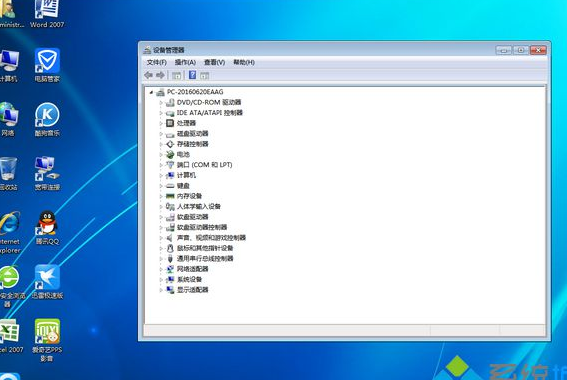
win7vmdk镜像精简版是一款很不错的系统软件,很多小伙伴想要下载,但是又怕下载需要花钱,所以可以选择在本站进行下载,是不需要花费一分钱的。win7vmdk镜像精简版多少钱:答:免费我们可以直接点击连接进行下载【点击下载】。在本站下载是不需要花费钱的,是十分划算的。一、Win7精简版镜像的卓越性能与坚固稳定性1、Win7精简版镜像采用经过精细优化的系统设置,去除冗余功能及不必要的预装软件,使得系统运作更为高效稳定性。不论是启动时间还是应用程序的运行速度,均有显著的提高。2、通过精简版镜像,用户可自由选择
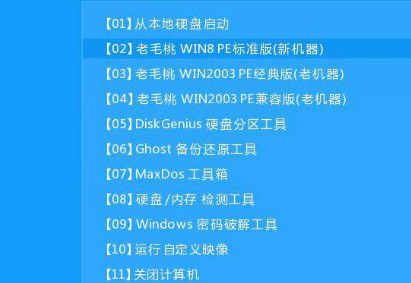
最近有小伙伴反应自己下载了win10镜像文件,但是却不知道该如何安装,这可怎么办呢?其实我们可以制作一个U盘启动盘,使用U盘进行安装,今天小编带来了详细的解决步骤,具体的一起来看看吧。win10镜像安装教程1、制作U盘启动盘2、下载好的Win10系统镜像文件,拷贝到U盘启动盘中3、做好U盘启动盘之后,开机快速按下F12(某些机型是F8)选择U盘启动,进入PE系统,选择第2选项回车进入如下图所示:4、几分钟后进入PE系统,点击桌面上PE装机工具,然后在工具主窗口中点击“浏览”按钮,如下图所示:5、弹出浏览对
目前很多用户已经可以在系统更新中升级到win11系统,但是有些朋友因为tpm、硬件配置、安全启动等多种原因无法自动进行win11升级,这时候就可以通过win11镜像来安装了,下面就一起来看一下win11镜像下载地址吧。win11镜像在哪里答:这里就有win11镜像,点击右侧链接就可以下载。1、下载完成之后,找到我们下载好的iso文件,装载该文件。2、装载完成后双击运行其中的“windowssetup”程序。接着根据提示进行win11安装就可以了。3、如果大家想知道具体的win11镜像安装步骤,可以查看本站
很多小伙伴下载了win10镜像系统,但是却无法使用,因为无法解压,那么win10系统的镜像该如何解压压缩呢?其实解压的方法非常简单,小编带来了详细的解决方法,具体的教程一起来看看吧。win10镜像解压的方法下载链接>>>系统之家Ghostwin101909镜像64位版v2019.11<<<>>>Win10镜像64位v2019.07<<<>>>Win10镜像32位v2019.07<<<1.右键单击下载
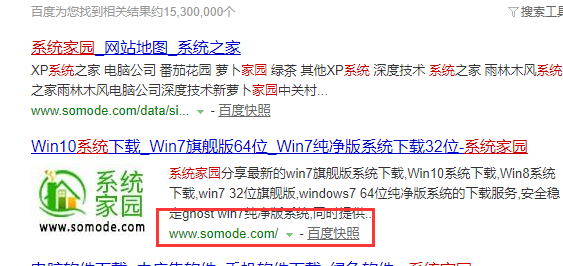
win7以其稳定性和良好的兼容性一直深受大家的喜爱,但是很多小伙伴不知道win7iso镜像在哪下载,今天小编带来了下载的方式及其下载安装步骤,具体的解决方法下面一起来看看吧。win7iso镜像下载及其安装教程1、百度本站,下载win7ISO镜像。安装步骤第一步:下载系统点击下载按钮(可选择迅雷下载、网盘下载、电信、移动或者联通下载),然后选择下载文件存放的位置,例如:E盘。最后点击“立即下载”按钮进行下载.第二步:解压文件打开E盘,鼠标右击压缩包(Windows7X64.iso),选择“解压到Window
我们在使用微软操作系统电脑的时候,有的情况下可能就会出现需要重装系统的情况。首先我们需要下载一个合适的操作系统,那么很多小伙伴不知道win7pe镜像在哪里下载,小编认为我们可以在本站官网进行下载,本站是目前比较专业的系统网站,资源绿色可靠。win7pe镜像在哪里下载:1、只要进入右侧的链接,就可以直接下载镜像系统了。2、随后选择一个下载的方式进行操作。3、随后记得将其保存到文件夹中。win7pe怎么进入?1、首先重启电脑,然后按下按键进入bios界面,一般都是按f2或者f10,不停的按哟。2、然后去选择“

Blender 是一款免费开源、跨平台的专业 3D 创作软件,集建模、动画、渲染、视频编辑与视觉合成等功能于一体,广泛应用于影视动画、游戏设计和建筑可视化等领域。软件支持 Cycles 物理渲染器与 Eevee 实时渲染引擎,并提供多边形建模、骨骼绑定、物理模拟等专业工具。Blender 兼容 Windows、macOS 和 Linux 系统,安装包轻巧、运行流畅,依托活跃的全球开发者社区持续更新,是从初学者到专业创作者都值得选择的正版 3D 创作工具。


赤友清理大师是一款为 Mac 设计的智能清理优化工具,可精准扫描垃圾、大文件、重复文件等,释放磁盘空间。做扫描整理、文字提取和表格转换时,它能把识别后的处理步骤接得更顺,资料录入这类场景会省下不少时间。
Blender 是一款免费开源、跨平台的专业 3D 创作软件,集建模、动画、渲染、视频编辑与视觉合成等功能于一体,广泛应用于影视动画、游戏设计和建筑可视化等领域。软件支持 Cycles 物理渲染器与 Eevee 实时渲染引擎,并提供多边形建模、骨骼绑定、物理模拟等专业工具。Blender 兼容 Windows、macOS 和 Linux 系统,安装包轻巧、运行流畅,依托活跃的全球开发者社区持续更新,是从初学者到专业创作者都值得选择的正版 3D 创作工具。

Windows 10 是一款微软推出的经典操作系统,拥有硬件兼容性与多任务处理能力。它更偏向把系统状态查看和常用调节动作放在一起,适合需要持续观察和微调设备状态的场景。

极度公式是一款跨平台专业LaTeX公式识别编辑软件,支持OCR公式识别和多平台编辑。和使用说明,避免使用,享受完整功能与稳定支持。做扫描整理、文字提取和表格转换时,它能把识别后的处理步骤接得更顺,资料录入这类场景会省下不少时间。


