

Docker的镜像理解以及容器的备份、恢复和迁移操作

Docker Desktop 是 Docker 官方为 Mac 提供的容器开发环境,集成 Docker Engine、命令行工具、Compose、Build、Kubernetes 与图形化管理界面。
Docker镜像的基本知识 1.1 什么是Docker镜像 从整体上看,一个完整的Docker镜像能支撑一个Docker容器的运行,主要提供文件系统视角。比如一个ubuntu:14.04镜像,它提供了一个基本的Ubuntu 14.04发行版——注意,这个镜像并不包含操作系统Linux内核。 说到这,
Docker镜像的基本知识
1.1 什么是Docker镜像
从整体上看,一个完整的Docker镜像能支撑一个Docker容器的运行,主要提供文件系统视角。比如一个ubuntu:14.04镜像,它提供了一个基本的Ubuntu 14.04发行版——注意,这个镜像并不包含操作系统Linux内核。
说到这,得区分一下Linux内核和Ubuntu 14.04 Docker镜像的不同。传统虚拟机安装Ubuntu 14.04,会包含两部分:第一,某个Linux内核的发行版本(比如Linux 3.8);第二,特定的Ubuntu发行版(不含Linux内核,但包含软件管理方式、驱动,比如apt-get)。
理解了这些,就不难明白:为什么一个Linux内核版本为3.8的Ubuntu 14.04系统,可以把内核升级到3.18,而Ubuntu版本依然是14.04。关键在于Linux内核版本与Ubuntu操作系统发行版的区别。
Linux内核加上Ubuntu操作系统发行版,组成一台能工作的机器。那么,能不能灵活替换Ubuntu操作系统发行版呢?Docker正是利用这一点实现了——技术手段就是Docker镜像。
在Docker架构中,Docker镜像类似于“Ubuntu操作系统发行版”,可以在任何满足要求的Linux内核之上运行。简单来说,有“Debian操作系统发行版”Docker镜像、“Ubuntu操作系统发行版”Docker镜像。如果在Debian镜像里装MySQL 5.6,就可以命名为mysql:5.6镜像;如果在Debian镜像里装Golang 1.3,就命名为golang:1.3镜像。以此类推,根据安装的软件,能得到任何想要的镜像。
镜像最终的作用是什么?回到Linux内核上运行,运行时提供的环境就是容器。
以上是从宏观角度看的。再从微观角度深入:刚才说“Debian镜像中安装MySQL 5.6,就成了mysql:5.6镜像”,这里就体现了Docker镜像的层级概念。底层一个Debian操作系统镜像,上面叠加一个MySQL层,就完成了一个MySQL镜像的构建。层级概念很容易理解:Debian操作系统镜像通常被称为MySQL镜像层的父镜像。
层级管理大大方便了Docker镜像的分发与存储。说到分发,自然会想到Docker镜像的灵活性、传输便捷性和高超的移植性。Docker Hub作为全球镜像仓库,是Docker生态的数据仓库,将全世界的Docker数据汇聚在一起,是Docker生态的命脉。
Docker有两项技术非常重要:一是Linux容器方面的技术,二是Docker镜像的技术。从技术本身看,两者可复制性很强,不存在绝对的技术难点。然而Docker Hub因为积累了海量数据,其可复制性几乎不存在——这需要整个生态的营造。
1.2 Docker镜像的内容
大致了解了Docker镜像是什么,我们来看看Docker镜像里到底有什么?
在接触Docker两年多的时间里,对Docker镜像内容的认识经历了三个阶段:
第一阶段:初步接触Docker。很多人都会和我一样有一个认识:Docker镜像代表一个容器的文件系统内容。
第二阶段:初步接触联合文件系统。联合文件系统的概念让我意识到镜像层级管理的技术——每一层镜像都是容器文件系统内容的一部分。
第三阶段:研究镜像与容器的关系。容器是一个动态环境,每一层镜像中的文件属于静态内容。然而Dockerfile中的ENV、VOLUME、CMD等内容最终都要落实到容器的运行环境中,这些不可能直接坐落到每一层镜像所包含的文件系统内容里。因此,每个Docker镜像还会包含一个json文件,记录与容器之间的关系。
归纳一下:Docker镜像的内容主要包含两部分——第一,镜像层文件内容;第二,镜像json文件。
1.3 Docker镜像存储位置
镜像存储的位置,包含镜像层文件和镜像json文件。比如ubuntu:14.04镜像包含4个镜像层,在aufs存储驱动下,磁盘上的情况如下图所示:
1.3.1 查看镜像层组成
可以通过命令 docker history ubuntu:14.04 查看,结果如下:

1.3.2 镜像层文件内容存储
Docker镜像层的内容一般在Docker根目录的aufs路径下,为 /var/lib/docker/aufs/diff/,具体情况如下:
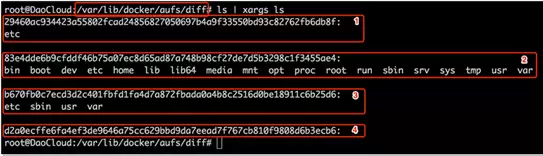
图中显示了镜像 ubuntu:14.04 的4个镜像层内容,以及每个镜像层内的一级目录情况。额外注意:镜像层 d2a0ecffe6fa 中没有任何内容,也就是所谓的空镜像。
1.3.3 镜像json文件存储
对于每个镜像层,Docker都会保存一份相应的json文件,存储路径为 /var/lib/docker/graph。ubuntu:14.04 所有镜像层的json文件展示如下:
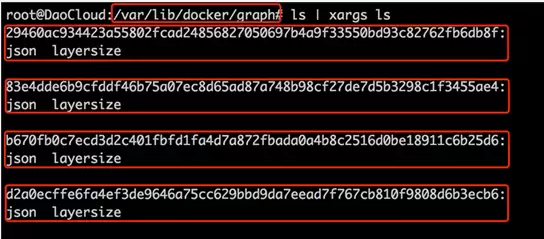
除了json文件,每个镜像层还包含一个layersize文件,记录镜像层内部文件内容的总大小。为给下文铺垫,下面贴出 ubuntu:14.04 中空镜像层 d2a0ecffe6fa 的json文件:
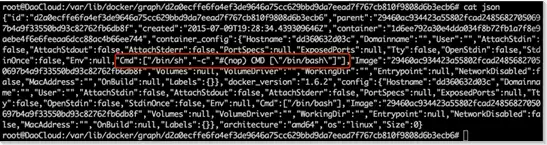
Docker镜像存储就先看到这儿。Docker镜像的基本知识也告一段落。接下来进入第二部分。
Dockerfile、Docker镜像和Docker容器的关系
Dockerfile是软件的原材料,Docker镜像是软件的交付品,Docker容器则可以认为是软件的运行态。从应用软件的角度看,三者分别代表软件的三个不同阶段:Dockerfile面向开发,Docker镜像成为交付标准,Docker容器涉及部署与运维,三者缺一不可,合力充当Docker体系的基石。
简单来说:Dockerfile构建出Docker镜像,通过Docker镜像运行Docker容器。
我们可以从Docker容器的角度来反推三者的关系。先看下图:
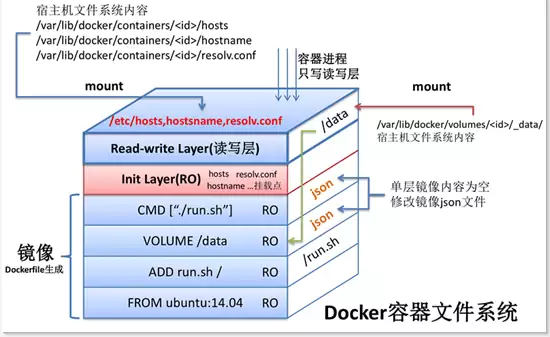
假设这个容器的镜像通过以下Dockerfile构建:
FROM ubuntu:14.04
ADD run.sh /
VOLUME /data
CMD ["./run.sh"]
2.1 Dockerfile与Docker镜像
结合上图来看Dockerfile与Docker镜像的关系:
FROM ubuntu:14.04:设置基础镜像,使用基础镜像ubuntu:14.04的所有镜像层,为简单起见图中将其作为一个整体展示。ADD run.sh /:将Dockerfile所在目录的run.sh加到镜像的根目录,新一层镜像只有一项内容:根目录下的run.sh。VOLUME /data:设定镜像的VOLUME,在容器内部路径为/data。注意:此时并未在新一层镜像中添加任何文件,构建出的镜像层文件为空,但更新了镜像的json文件,以便通过此镜像启动容器时获取这方面信息。CMD ["./run.sh"]:设置镜像的默认执行入口,同样不添加任何文件,只在上一层镜像json文件基础上更新新建镜像的json文件。
通过以上分析,这个Dockerfile构建出的新镜像包含4个镜像层,每一条命令对应一个镜像层,镜像之间存在父子关系,图中已清晰展示。
2.2 Docker镜像与Docker容器的关系
Docker镜像是Docker容器运行的基础——没有Docker镜像,就不可能有Docker容器,这也是Docker的设计原则之一。
可以这样理解:Docker镜像是静态内容;Docker容器是动态内容。动态内容很容易联想到进程、内存、CPU等,确实,Docker容器都会包含这些。
为了方便理解,可以把Docker容器看作一个或多个运行进程,这些进程占有相应的内存、CPU计算资源、虚拟网络设备以及文件系统资源。Docker容器所占用的文件系统资源,正是通过Docker镜像的镜像层文件提供的。
那么静态的镜像如何转化为动态的Docker容器?第一,转化的依据是什么?第二,谁执行这个转化?
转化的依据是每个镜像的json文件。Docker通过解析json文件,获知应该在这个镜像之上运行什么样的进程、配置什么样的环境变量,从而实现静态向动态的转变。
谁执行转化?答案是Docker守护进程。也许大家早就理解:Docker容器实质上就是一个或多个进程,而容器的父进程就是Docker守护进程。转化工作的执行就不难理解了:Docker守护进程手握镜像json文件,为容器配置相应环境,并真正运行镜像所指定的进程,完成容器创建。
容器运行起来后,镜像json文件就失去作用了。此时镜像的绝大部分作用就是:为容器提供文件系统视角,供内部进程访问文件资源。
再次回到上图,看看容器和镜像之间的一些特殊关系。之前说过Docker镜像是分层管理的,管理容器时镜像仍然是分层管理。由于动态容器中已经存在进程,进程会对文件系统视角内的文件进行读写——那么,容器会不会篡改Docker镜像的内容?
答案是不会。统一来说,所有Docker镜像层对于容器都是只读的,容器的写操作绝对不会作用在镜像中。
实现原理很重要:Docker守护进程会在镜像的最上层之上再添加一个可读写层,容器所有的写操作都作用在这一层。如果容器需要写底层镜像中的文件,就会涉及Copy-on-Write机制(aufs等联合文件系统保证):先将文件从镜像层拷贝至最上层的可读写层,然后容器进程对副本进行写操纵。对于容器进程来说,它只能看到最上层的文件。
最后再说一个点:Docker容器的文件系统视角中,是不是存在一些内容不是存储在Docker镜像里的?
答案是肯定的。
再次重申,Docker镜像中存储的都是静态文件,原则上应该与容器具体信息、主机信息完全解耦。容器中不存在于镜像中的内容主要有以下几点:
/proc以及/sys等虚拟文件系统的内容- 容器的hosts文件、hostname文件以及resolv.conf文件——这些是具体环境的信息,原则上不应该被打入镜像
- 容器的Volume路径,这部分视角来源于从宿主机上挂载到容器内部的路径
- 部分设备文件
Docker中容器的备份、恢复和迁移
1. 备份容器
首先,为了备份Docker中的容器,需要看看想要备份的容器列表。在运行着Docker引擎、已创建容器的Linux机器中运行 docker ps 命令:
# docker ps

选择要备份的容器,创建该容器的快照。使用 docker commit 命令创建快照:
# docker commit -p 30b8f18f20b4 container-backup

该命令会生成一个作为Docker镜像的容器快照,可以通过 docker images 查看:
# docker images

现在有两个选择:一是登录Docker注册中心并推送该镜像;二是将镜像打包成tar包备份,供今后使用。
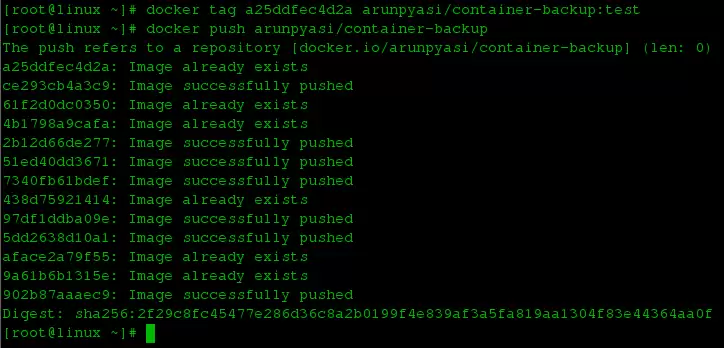
如果要上传或备份镜像到Docker注册中心,运行 docker login 登录,然后推送:
# docker login

# docker tag a25ddfec4d2a arunpyasi/container-backup:test
# docker push arunpyasi/container-backup
如果不想备份到注册中心,而是保存在本地机器中,可以打包成tar包:
# docker sa ve -o ~/container-backup.tar container-backup

验证tar包是否生成,在保存目录中运行 ls 即可。
2. 恢复容器
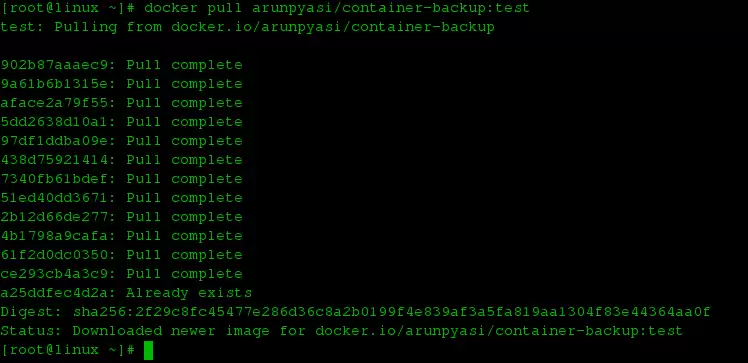
如果已经在注册中心推送了镜像,只需拉回并直接运行:
# docker pull arunpyasi/container-backup:test
如果镜像作为tar包文件备份到了本地,使用 docker load 命令加载:
# docker load -i ~/container-backup.tar
确保镜像加载成功,运行 docker images:
# docker images
镜像加载后,用该镜像运行容器:
# docker run -d -p 80:80 container-backup

3. 迁移Docker容器
迁移容器同时涉及备份和恢复。可以将任意Docker容器从一台机器迁移到另一台机器。过程是:先将容器备份为Docker镜像快照,然后该镜像或者推送到Docker注册中心,或者作为tar包文件保存到本地。如果推送到注册中心,只需在任何想要的机器上使用 docker run 恢复并运行。如果打包成tar包,只需拷贝或移动到目标机器,加载镜像并运行容器即可。
尾声
至此,我们已经学习了如何快速备份、恢复和迁移Docker容器。本教程适用于各个可以成功运行Docker的操作系统平台。Docker是一个相当简单易用、功能却十分强大的工具,命令简短且易记,带有许多简单而强大的标记和参数。上述方法让备份容器变得安逸,日后可以轻松恢复它们——即便主机系统崩溃甚至被意外清除,也能恢复容器和镜像。如果你还有很多问题、建议、反馈,欢迎在下面的评论框中写出来,帮助我们改进或更新。谢谢大家!享受吧 :-)

遇到Docker容器频繁自动重启?本文提供从查看容器日志、解读退出代码到配置Restart Policy的完整排查与修复方案,确保服务稳定性。
遇到Docker容器重启后数据丢失?本文手把手教你如何使用-v参数将本地目录映射到容器内部,解决数据持久化难题,并附带权限错误排查技巧。
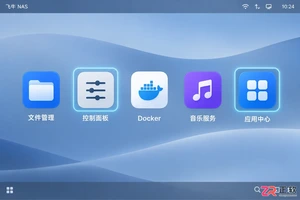
遇到飞牛NAS音乐服务无法连接?本文提供详细的界面操作指引,涵盖服务启用检查、端口与防火墙设置、媒体库索引状态确认及客户端配置修正,助你快速恢复音乐播放。
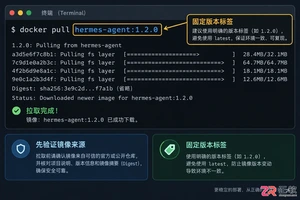
本文详细介绍如何使用 Docker 部署 Hermes Agent,涵盖镜像获取、配置文件挂载、网络设置及常见故障排查,帮助开发者实现快速、干净的服务接入。

Skyvern是一款基于大语言模型的开源浏览器自动化框架,目前仅提供英文界面且无官方中文版。本文指导用户通过GitHub获取源码,使用Docker快速部署本地环境,并解释其如何通过DOM树解析与自然语言指令实现网页自动操作,同时提供针对中文用户的配置建议与替代方案。

当 Docker 容器启动后立即退出时,不要盲目重启。本文详解如何通过 docker logs 查看标准输出错误,利用 docker inspect 检查挂载与网络配置,并修正入口点脚本权限问题,提供一套高效的因果排查流程。
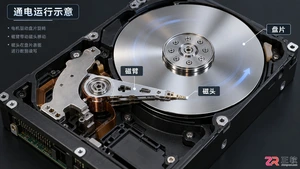
NAS硬盘一直转动是否正常?本文深入分析导致硬盘无法进入休眠状态的四大核心原因,包括系统索引、第三方应用干扰及网络协议机制,提供可操作的排查与优化方案。
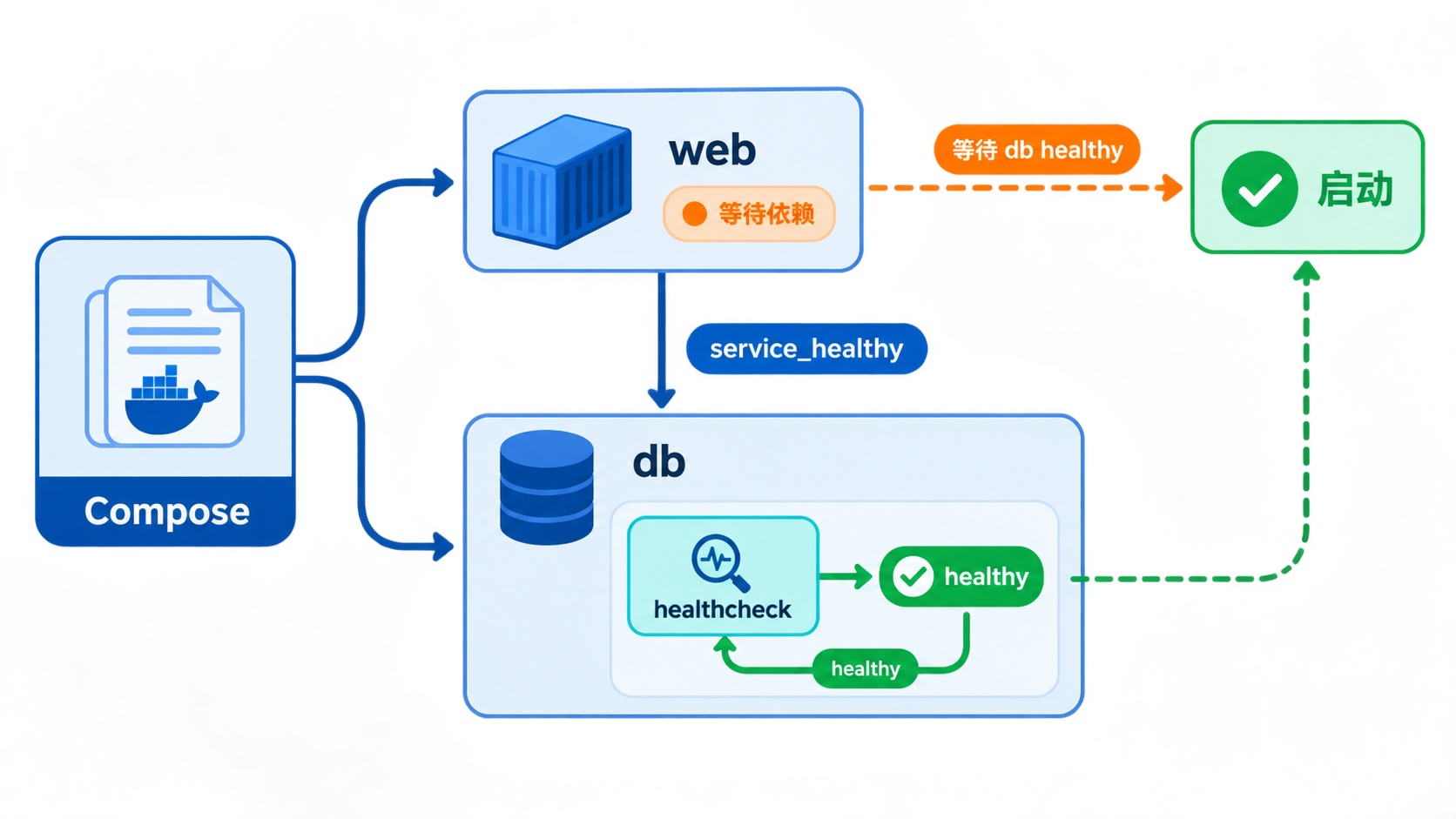
解决容器已运行但应用不可用的问题。通过配置 healthcheck 探针和 depends_on service_healthy 条件,确保服务在依赖真正就绪后才启动。包含参数详解、YAML 配置示例及故障排查步骤。




Postman是一套面向API全生命周期的开发与测试平台,可在Mac上发送和调试多种协议请求,管理集合、环境及认证信息,并完成脚本测试、模拟服务、监控、文档发布和团队协作。它适合开发、测试及运维人员使用,提供个人免费方案。
Docker Desktop 是 Docker 官方为 Mac 提供的容器开发环境,集成 Docker Engine、命令行工具、Compose、Build、Kubernetes 与图形化管理界面。

Android Studio 是 Google 面向安卓应用开发提供的官方集成开发环境,基于 IntelliJ IDEA 构建。它整合智能代码编辑、Gradle 构建、界面预览、设备模拟、性能分析、调试测试及 APK 分析等工具。

PixPix 是面向品牌、卖家和内容团队的在线 AI 图片视频创作平台,提供图视频 Agent、无限画布、图片生成、视频生成、自然语言编辑及商品套图、产品精修和带货视频等电商工具。

Postman 是面向 API 全生命周期的开发与协作平台。Windows 桌面版可用于构建和发送 HTTP、GraphQL、gRPC、WebSocket、MQTT 等请求,并提供环境变量、集合、脚本测试、模拟服务、监控、文档及团队工作区等

Docker Desktop 为 Windows 开发者提供集成式容器环境,内置 Docker Engine、命令行工具、Compose、Build 与 Kubernetes 等组件,可在本机完成镜像构建、容器运行、日志查看和资源管理。