

docker容器自动重启怎么解决 排查原因与修复方法
Docker Desktop 是 Docker 官方为 Mac 提供的容器开发环境,集成 Docker Engine、命令行工具、Compose、Build、Kubernetes 与图形化管理界面。
遇到Docker容器频繁自动重启?本文提供从查看容器日志、解读退出代码到配置Restart Policy的完整排查与修复方案,确保服务稳定性。
Docker容器在运行过程中突然停止并自动重启,往往意味着应用内部出现了未捕获的错误或资源限制问题。直接重置容器只能暂时恢复服务,无法根除隐患。通过系统化的排查步骤,我们可以准确找到导致重启的根本原因,并通过合理的重启策略确保业务的高可用性。下面将展示一个典型的排查与修复流程。
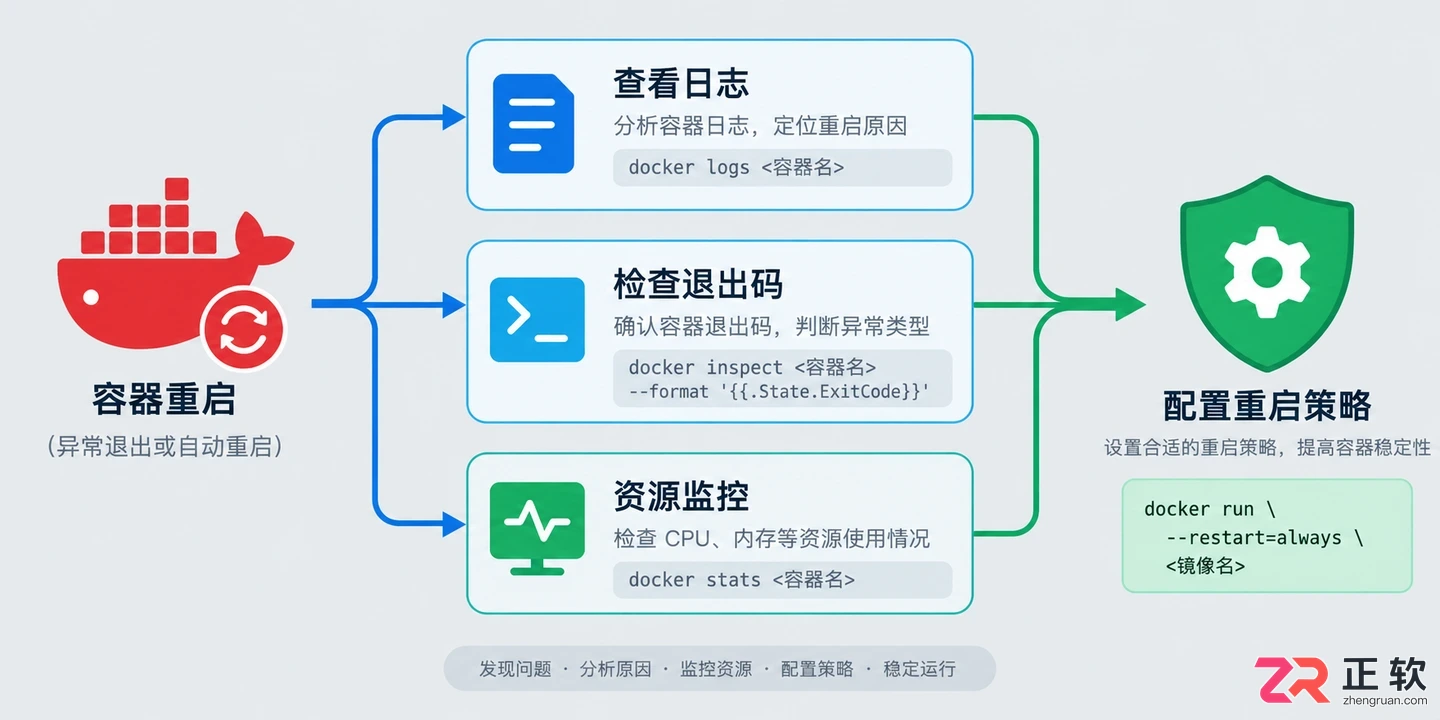
Docker容器重启问题排查与修复全流程概览
在开始排查前,确保你拥有宿主机的终端访问权限,并且知道目标容器的名称或ID。必要的概念是退出代码(Exit Code),它是容器进程结束时返回给操作系统的整数,不同的数字代表不同的终止原因,是判断故障类型的第一手证据。
1. 查看容器实时日志
首先确认容器当前是否处于重启循环中。使用 docker ps 命令观察容器状态,如果 STATUS 列显示 Restarting (x) less than a second ago,说明容器正在频繁重启。
docker ps -a
接着,使用 docker logs 查看容器最后输出的日志信息。这是最直接的线索来源,通常能看到应用崩溃前的报错堆栈。
docker logs --tail 50
如果日志滚动太快看不清,可以加上 -f 参数实时跟随,或者将输出重定向到文件进行分析。注意观察是否有 Exception、Error 或 Killed 等关键词。
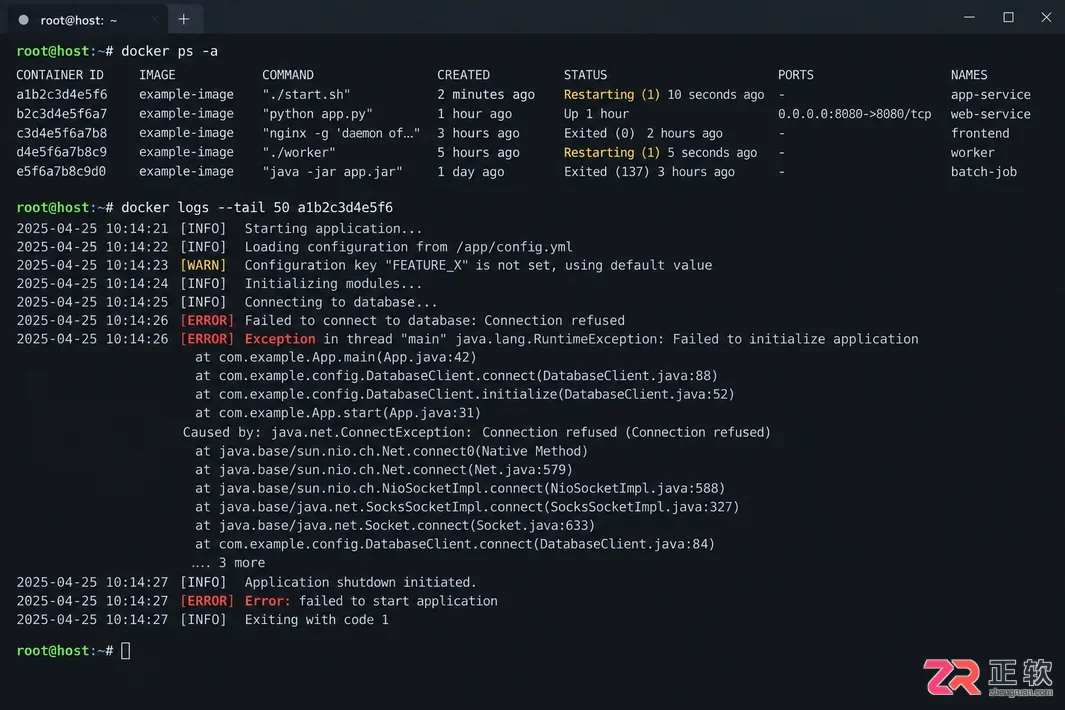
1. 查看容器实时日志
2. 检查容器退出代码
如果日志中没有明显的应用层错误,需要检查容器进程的退出代码。使用 docker inspect 命令可以获取容器的详细元数据。
docker inspect --format='{{.State.ExitCode}}'
常见的退出代码含义如下:
- 0:正常退出,可能是应用逻辑执行完毕后主动关闭。
- 1:一般性错误,通常是应用内部未处理的异常。
- 137:容器被外部信号杀死(SIGKILL),常见于内存溢出(OOM)被系统强制终止。
- 143:容器收到 SIGTERM 信号后优雅关闭超时或被强制终止。
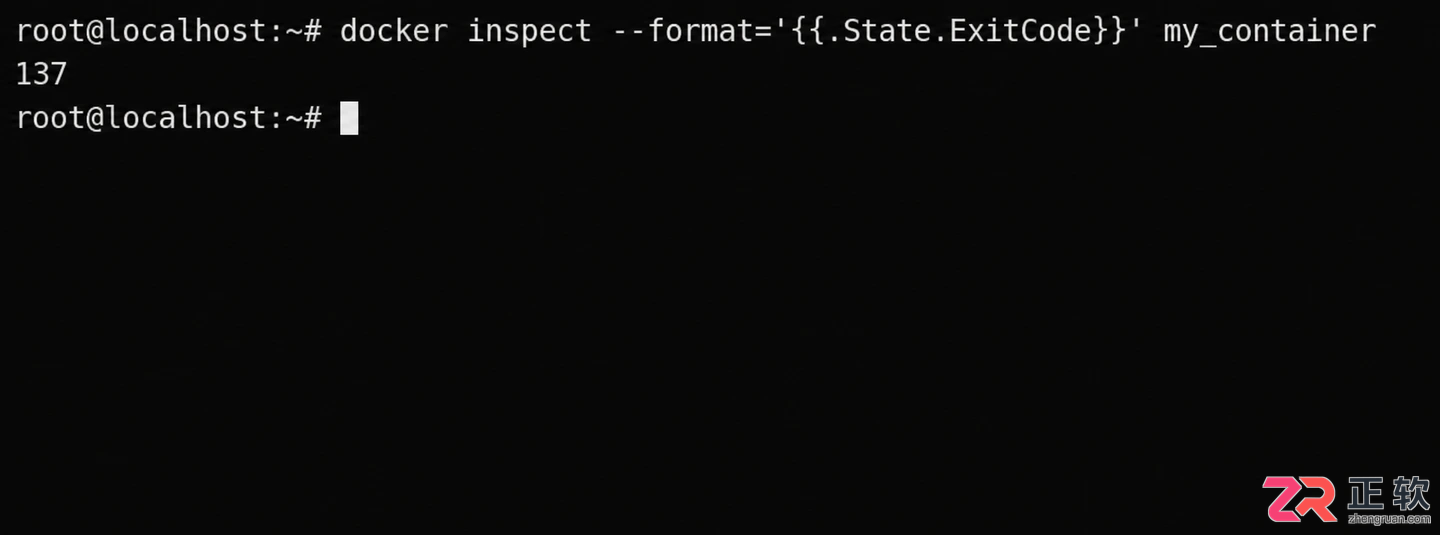
使用docker inspect命令查看容器退出代码
若退出代码为 137,极大概率是内存不足。此时应检查宿主机的内存使用情况,或调整容器的内存限制。
3. 分析资源限制与OOM
当怀疑是资源问题时,可以使用 docker stats 查看容器运行时的资源消耗快照。
docker stats --no-stream
重点关注 MEM USAGE 和 MEM %。如果内存使用率接近设定的限制值,且退出代码为 137,则确认为 OOM Kill。解决方法包括优化应用内存使用,或在启动时增加内存限制:
docker run -m 512m ...
此外,检查 Docker 守护进程的系统日志也能发现 OOM 记录:
dmesg | grep -i "out of memory"
4. 配置合适的重启策略
找到并修复根本原因后,为了防止未来因临时网络波动或依赖服务未就绪导致的意外中断,应配置合理的重启策略。Docker 提供了四种重启策略:
- no:默认策略,不自动重启。
- on-failure:仅在容器非零退出码时重启,可指定最大重试次数。
- always:无论退出代码如何,总是重启;手动停止后不会随 Docker 守护进程启动而重启。
- unless-stopped:总是重启,除非容器被显式停止。
对于生产环境的服务,推荐使用 unless-stopped 或带重试限制的 on-failure。
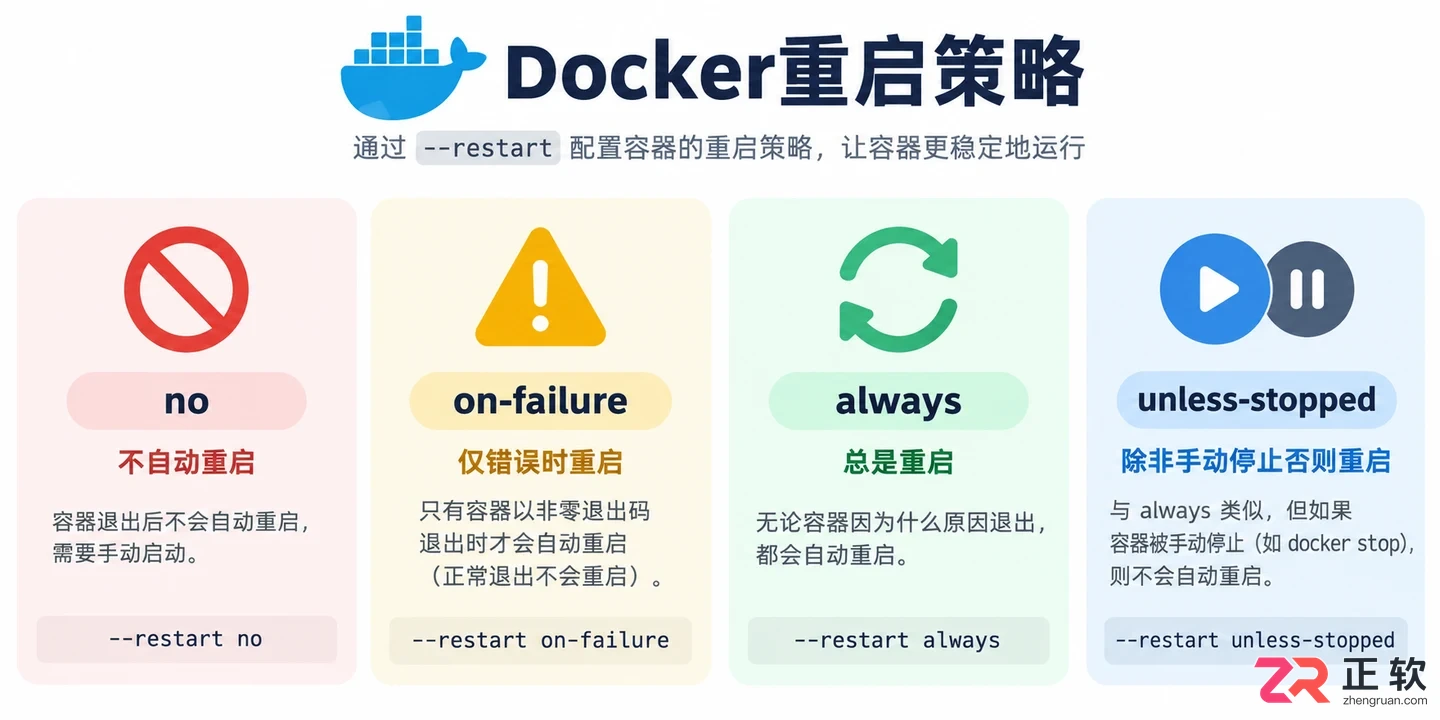
Docker支持的四种重启策略对比
如果容器已经创建,可以使用 update 命令动态修改重启策略,无需重建容器:
docker update --restart=unless-stopped
如果是新创建容器,则在 run 命令中指定:
docker run --restart=unless-stopped -d my_image
5. 验证修复效果
完成上述设置后,需要验证容器是否能稳定运行。首先手动重启容器,观察其是否能正常启动并进入 Running 状态。
docker restart
docker ps
然后,模拟一次故障(如发送 kill 信号),观察容器是否按预期策略进行重启。对于 on-failure 策略,还可以测试在达到最大重试次数后是否停止重启,以避免无限循环占用系统资源。
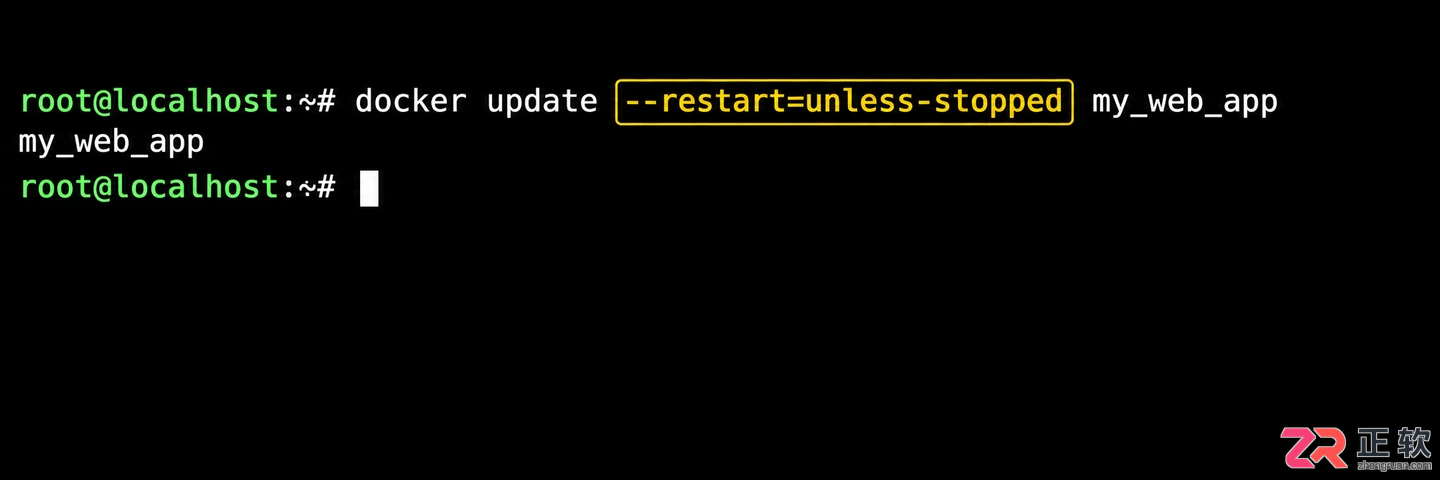
动态更新容器重启策略的操作界面
最后,确保将正确的启动命令和重启策略固化到 docker-compose.yml 文件中,以便后续部署保持一致。例如:
services:
  web:
    image: my_web_app
    restart: unless-stopped
    mem_limit: 512m
通过日志分析定位错误源头,结合资源监控排除硬件瓶颈,最后辅以恰当的重启策略,即可构建一个健壮的 Docker 容器运行环境。保留好排查过程中的日志截图和配置变更记录,有助于团队后续的知识沉淀。
电脑开机或使用中突然黑屏怎么办?本文详解Windows系统下重置显卡驱动的快捷键组合,以及从电源、信号线到外接显示器的逐步排查方法,助你快速恢复屏幕显示。
遇到电脑黑屏不知道按什么键?本文详解Windows和Mac系统的常用恢复快捷键,包括唤醒屏幕、切换投影模式及重置显卡驱动,并提供基础的硬件连接检查方法,助你快速恢复显示。
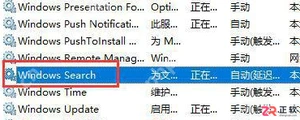
面向需要优化系统性能或解决特定功能故障的Windows 11用户,本文详解如何安全修改系统服务的启动类型。通过“服务”管理控制台,用户可将服务设置为自动、手动或禁用,以控制系统资源占用或修复如搜索索引、音频失效等问题。文章涵盖从打开services.msc、调整启动规则到立即启动服务的完整步骤,并强调记录原始设置及权限注意事项,帮助用户在不影响系统稳定性的前提下完成配置。
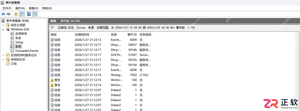
面向需要排查Win11系统或软件故障的用户,事件查看器能记录并分析系统运行状态。针对程序闪退、驱动异常或意外重启等问题,通过定位“应用程序”或“系统”日志,结合故障发生时间进行级别筛选(如关键、错误),可快速锁定原因。本文详解选择日志类型、按时间与ID筛选记录以及导出.evtx文件保存分析结果的具体操作步骤,帮助用户高效利用系统日志解决电脑问题。

遇到电脑黑屏自动重启不要慌,本文教你如何使用Windows事件查看器查找崩溃日志,分析Kernel-Power和BugCheck错误,并通过排除法解决驱动冲突或硬件过热问题。
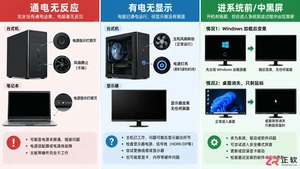
电脑突然黑屏无法开机?本文详解不同黑屏场景的成因,提供从电源检查、外设断开到进入安全模式的实用排查步骤,助你快速找回桌面。
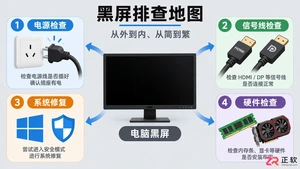
面对电脑黑屏不必慌张,本文通过分区域排查法,介绍如何检查电源信号、调整显示设置以及进入安全模式修复系统,适用于Windows常见黑屏场景。
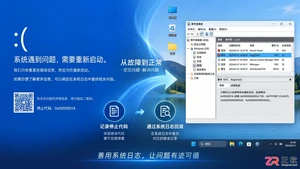
遇到电脑蓝屏不知道原因?本文详解如何在Windows中通过事件查看器和专用工具查看蓝屏日志,解读停止代码,快速定位硬件或驱动问题。
遇到电脑蓝屏不要慌,本文提供无需专业知识的简单修复步骤,包括进入安全模式、卸载问题驱动及运行内存诊断,帮助快速恢复系统并预防再次发生。
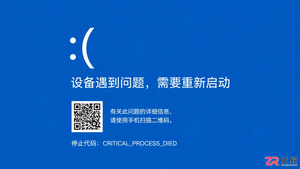
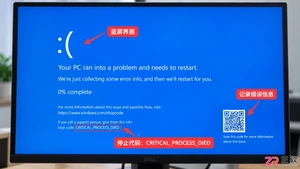
遇到电脑蓝屏怎么办?本文详解Windows蓝屏界面结构,教您识别QR码、停止代码及失败模块。解析CRITICAL_PROCESS_DIED、IRQL_NOT_LESS_OR_EQUAL等常见代码含义,提供针对性的硬件与驱动排查建议,助您快速定位系统崩溃根源。





火山引擎是字节跳动旗下企业级云与AI服务平台。聚焦大模型核心能力,依托字节自研豆包多模态大模型,凭借火山方舟一站式平台,提供模型精调、推理部署、智能应用搭建等全链路服务,结合高性能AI算力,助力各行业快速落地大模型数字化与智能化应用。



