

navicat还需要安装sql吗为什么找不到
Navicat for MySQL 12是一款具备多项改进和新功能,能满足你对数据库开发的需求。过百种增强的功能和耳目一新的界面,让你以崭新的方式创建、管理和维护数据库。Navicat for MySQL 是管理和开发 MySQL 或 MariaDB 的理想解决方案。它是一套单一的应用程序,能
安装 Navicat for SQL Server 后找不到数据库?本文详解 SQL 语言、SQL Server 服务与 ODBC 驱动的区别,提供本机服务检查、远程连接配置及驱动安装指南,助你快速定位并解决连接问题。
很多用户安装 Navicat for SQL Server 后,打开软件却发现无法直接操作数据库,甚至在新建连接时找不到入口。这通常是因为混淆了“管理工具”与“数据库服务”的概念。Navicat 只是一个客户端,它需要连接到一个已经运行且可访问的 SQL Server 实例才能工作。如果本机没有安装 SQL Server 服务,或者远程连接信息有误,就会出现“找不到 SQL”的情况。下面按照实际操作逻辑,帮你理清缺少的组件并建立连接。
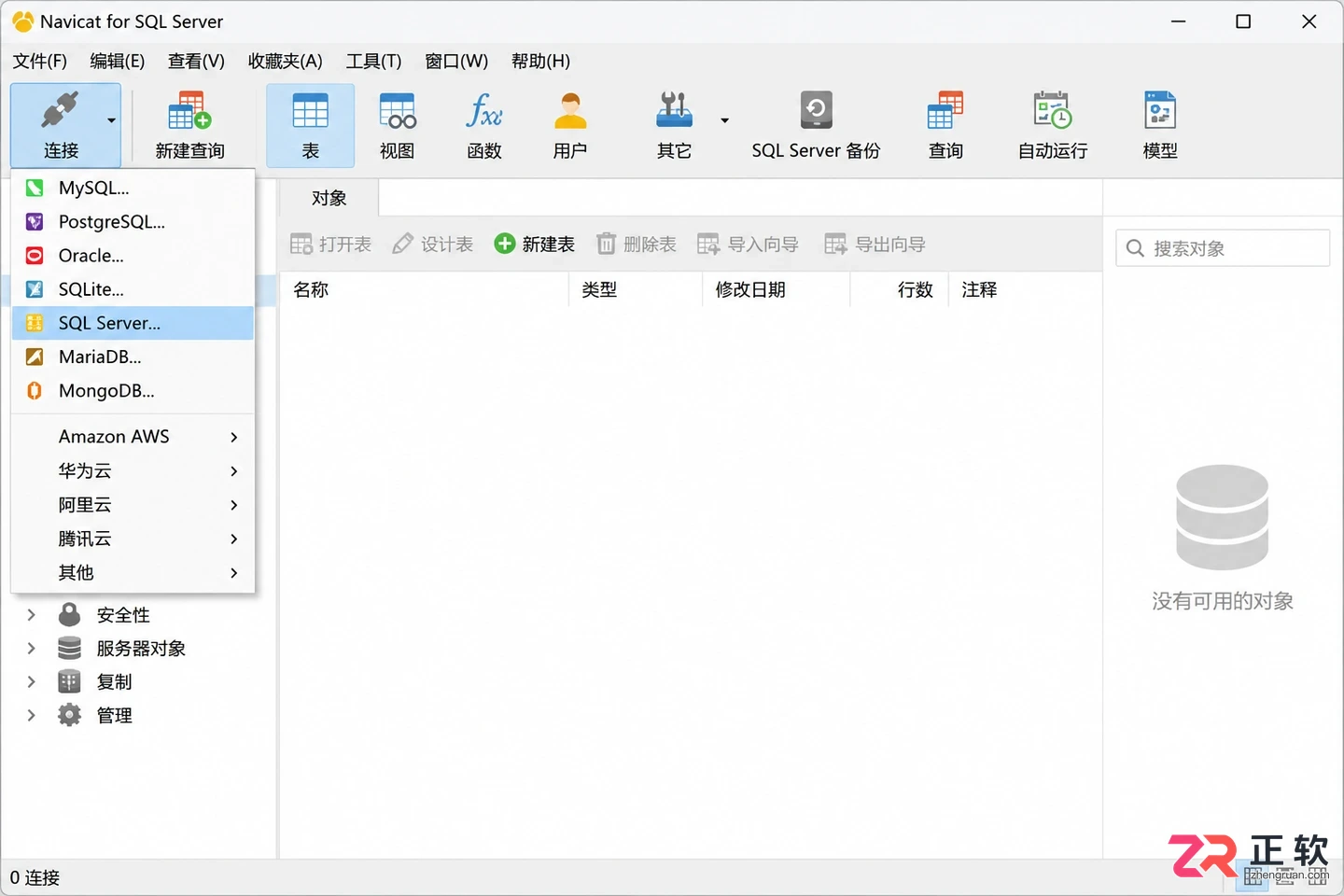
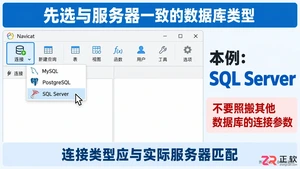
Navicat 主界面显示新建连接按钮,突出 SQL Server 连接选项
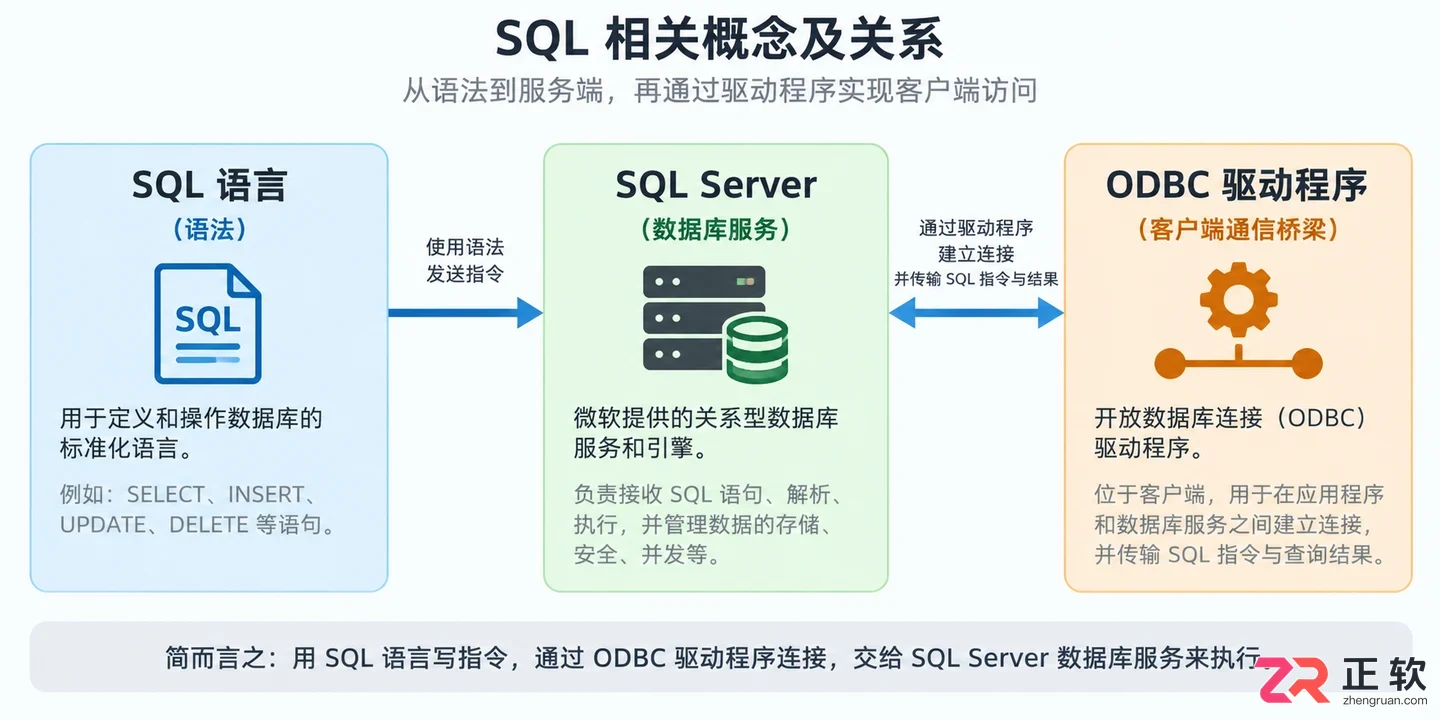
1. 分清 SQL 语言、数据库服务与驱动程序
在动手排查前,先明确三个概念的区别,这决定了你需要安装什么。
SQL 语言:这是用于查询和管理数据的语法标准,不需要单独安装软件,只要连上数据库就能使用。
SQL Server 数据库服务:这是 Microsoft 提供的数据库引擎服务端。如果你希望在本机创建和存储数据,必须安装并启动 SQL Server 实例;如果数据在公司服务器或云上,本机只需安装 Navicat 即可。
ODBC 驱动程序:这是 Navicat 与 SQL Server 通信的桥梁。部分操作系统(如 macOS、Linux)或特定版本的 Navicat 可能需要单独安装 Microsoft ODBC Driver 才能建立连接。
因此,“找不到 SQL”往往不是 Navicat 坏了,而是本机缺少数据库服务,或者尚未配置正确的连接信息。
1. 分清 SQL 语言、数据库服务与驱动程序
2. 检查本机是否安装了 SQL Server 服务
如果你打算在本地电脑上进行开发和测试,首先需要确认电脑上是否安装了 SQL Server 数据库引擎。
按下 Win + R 键,输入 services.msc 并回车,打开 Windows 服务管理器。在列表中搜索 “SQL Server”。
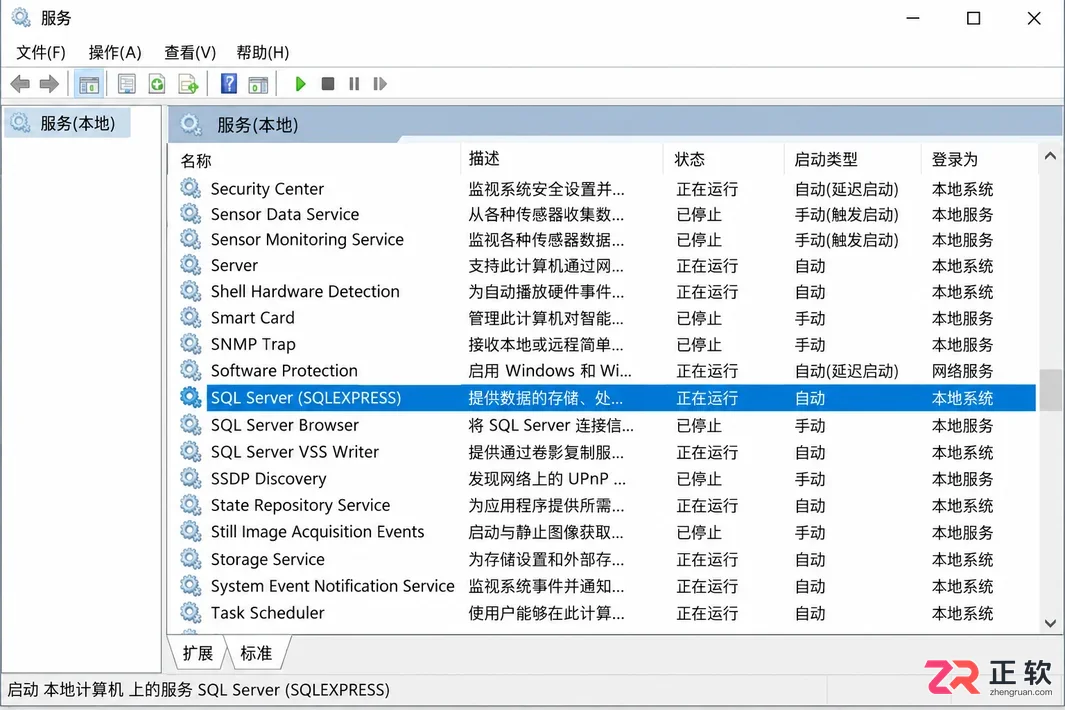
在服务管理器中确认 SQL Server 服务是否存在及运行状态
如果列表中完全找不到以 “SQL Server (实例名)” 开头的服务,说明本机未安装数据库服务端。此时仅重装 Navicat 无效,你需要前往 Microsoft 官网下载并安装 SQL Server Express 或其他版本。安装完成后,确保该服务状态为“正在运行”。
如果找到了服务但状态为“已停止”,右键点击选择“启动”。记下括号内的实例名称(如 MSSQLSERVER 或 SQLEXPRESS),后续连接时需要用到。
3. 在 Navicat 中创建 SQL Server 连接
确认服务存在后,打开 Navicat for SQL Server。点击主界面左上角的【连接】按钮,选择【SQL Server】。
在弹出的新建连接窗口中,填写以下关键信息:
- 主机:如果是本机,填写
localhost或127.0.0.1;如果是远程服务器,填写具体的 IP 地址。 - 端口:默认为
1433。如果使用命名实例且未指定静态端口,可留空或根据实际配置填写。 - 初始数据库:可选,留空则连接默认数据库。
- 用户名/密码:根据安装时的身份验证模式选择。如果是 Windows 身份验证,通常无需填写;如果是 SQL Server 身份验证,需输入 sa 账号及密码。
对于命名实例,主机栏可以填写 IP地址\实例名 的格式,例如 192.168.1.100\SQLEXPRESS。
填写完毕后,点击左下角的【测试连接】。如果提示“连接成功”,点击确定保存即可在左侧看到数据库列表。
4. 处理“找不到连接类型”或“驱动缺失”报错
如果在【新建连接】的下拉列表中根本找不到 SQL Server 选项,请确认你安装的软件版本是否为 “Navicat for SQL Server” 或 “Navicat Premium”。基础版或仅支持 MySQL 的版本不包含此功能。
如果测试连接时报错提示 “Required ODBC Driver not found” 或类似驱动错误,说明系统缺少必要的通信组件。
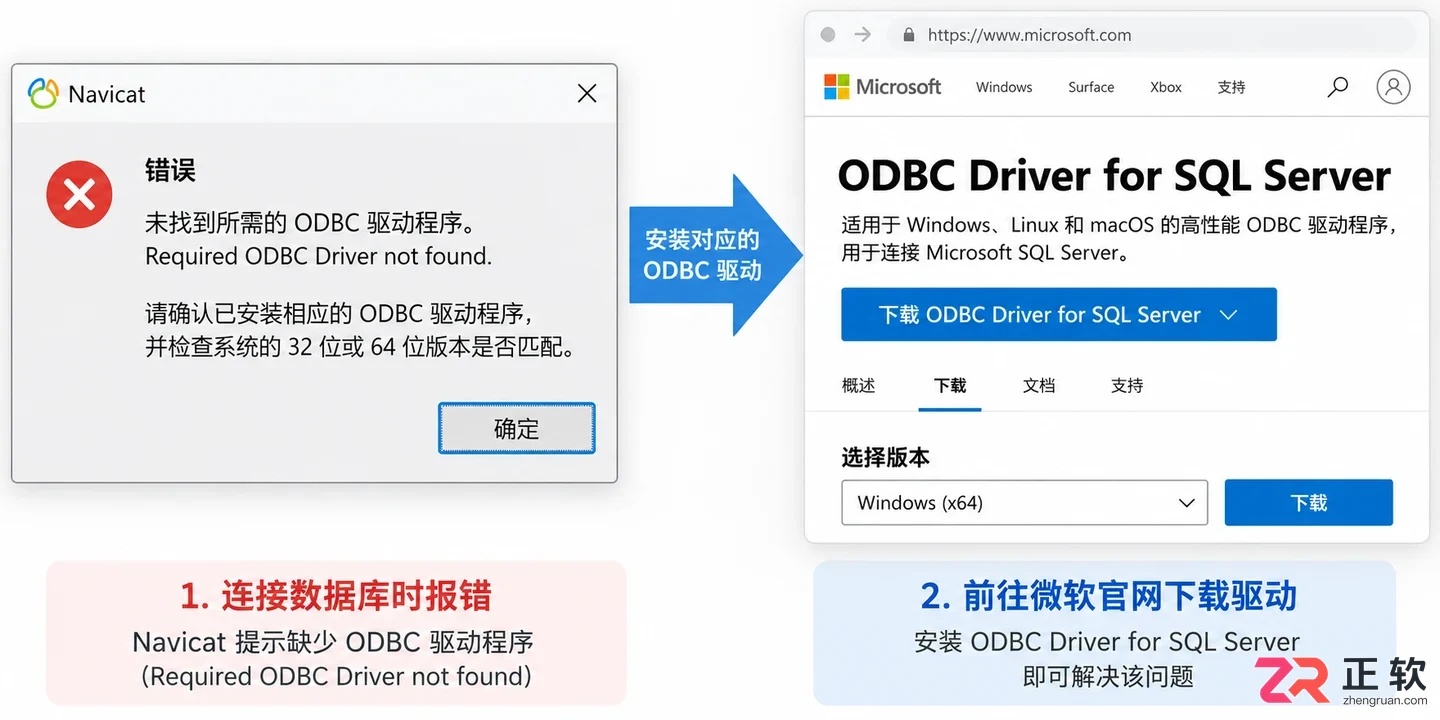
遇到驱动报错时需安装 Microsoft ODBC Driver
此时不要盲目重装 Navicat。请访问 Microsoft 官网,下载与你的操作系统位数(32位或64位)匹配的 Microsoft ODBC Driver for SQL Server。安装完成后,务必重启 Navicat 软件,再次尝试测试连接。Windows 用户通常自带驱动,但 macOS 和 Linux 用户必须手动安装。
5. 远程数据库连接的常见排查点
如果连接的是远程服务器,本机服务列表中自然看不到 SQL Server,这是正常的。连接失败通常由以下原因导致:
- 网络不通:检查防火墙是否放行了 1433 端口,或使用 ping 命令测试服务器 IP 是否可达。
- 远程连接未启用:登录远程服务器,打开 SQL Server Configuration Manager,确保 TCP/IP 协议已启用,并重启 SQL Server 服务。
- 身份验证错误:确认服务器允许 “SQL Server 和 Windows 身份验证模式”,且使用的账号拥有远程登录权限。
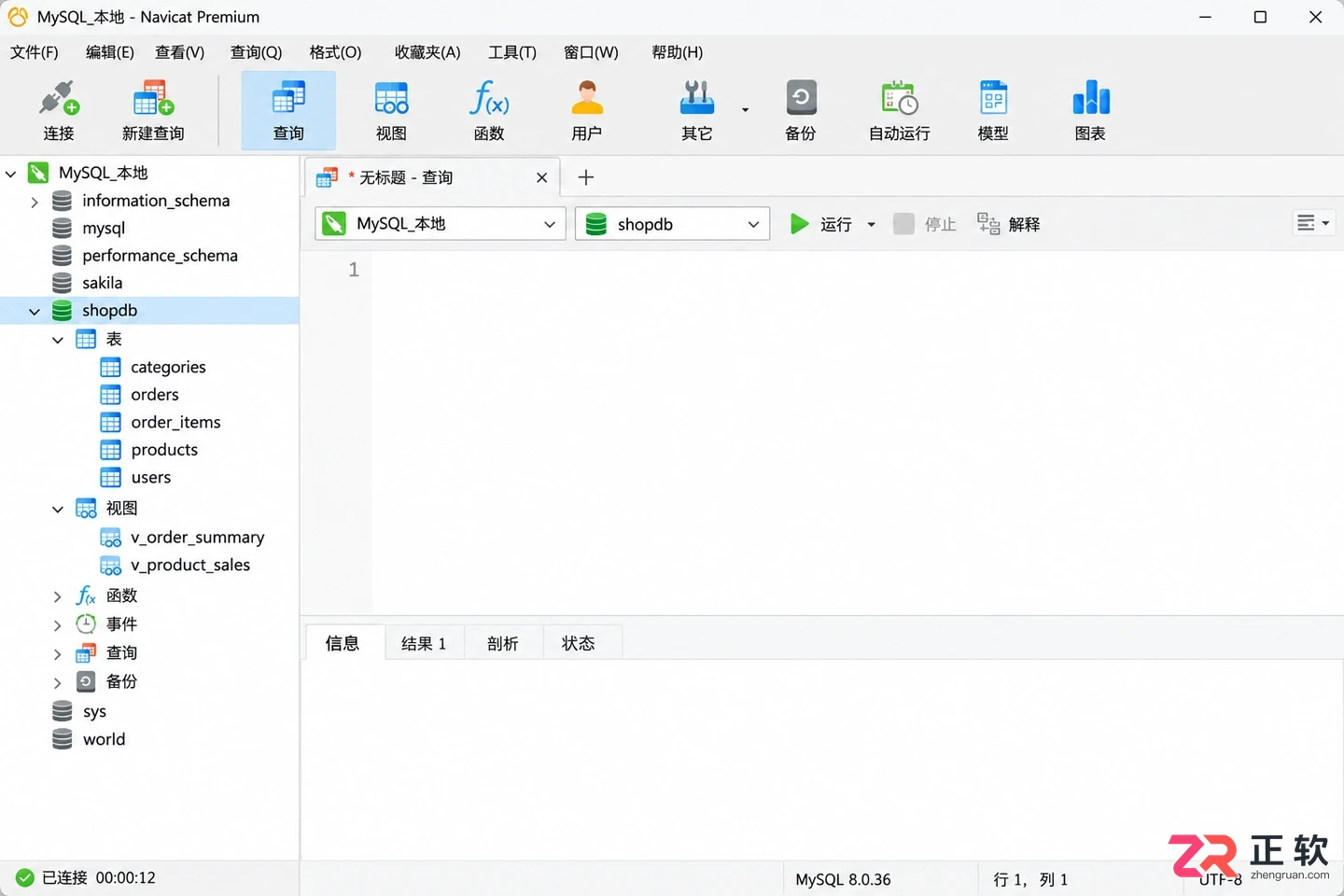
连接成功后左侧显示数据库、表和视图结构
只要获取了正确的 IP、端口、账号和密码,本机无需安装任何数据库服务即可通过 Navicat 管理远程数据。
完成上述步骤后,你应该能顺利看到数据库对象树。如果文字仍可编辑、效果随修改保留,说明连接配置正确。建议将连接信息保存在 Navicat 中,以便下次快速访问。若后续更换服务器环境,只需修改连接属性中的主机和认证信息即可,无需重新安装软件。
学习如何在 Navicat for SQL Server 中正确设置端口号。涵盖默认端口 1433 的使用场景、命名实例端口确认方法及连接测试步骤,避免常见配置错误。
遇到Navicat连接不上SQL Server数据库?本教程详解从检查Windows服务、填写正确连接参数、测试连通性到排查防火墙与权限的完整流程,助你快速定位并解决连接错误。
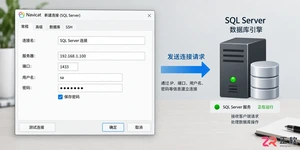
很多新手疑惑安装了Navicat为何还要装SQL Server。本文澄清Navicat作为客户端工具与SQL Server作为数据库引擎的职责边界,指导如何根据开发需求决定是否安装本地数据库,并提供准确的连接配置步骤。
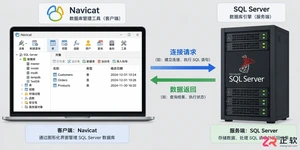
很多新手误以为安装了Navicat就拥有了数据库。本文澄清Navicat for SQL Server作为客户端工具与SQL Server数据库引擎的区别,分步说明连接远程实例和本地搭建环境的正确操作,并提供驱动缺失、权限不足等常见问题的排查思路。
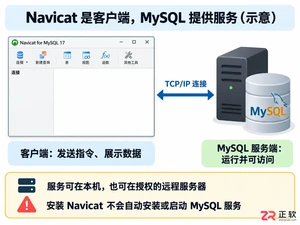
很多新手误以为安装 Navicat for MySQL 就拥有了数据库。实际上 Navicat 只是管理工具,必须连接现有的 MySQL 服务端才能工作。本文详解两者依赖关系,指导如何在 Windows 环境下正确配置连接,区分本地与远程服务,并验证连接有效性。
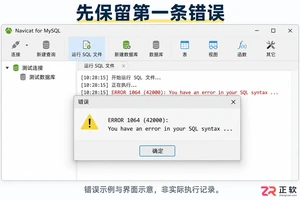
遇到Navicat for MySQL导入SQL文件错误?本教程详解如何记录关键报错、正确选择运行SQL文件入口、处理UTF-8编码及MySQL版本兼容性问题(如utf8mb4_0900_ai_ci),并在测试环境中安全验证导入结果。
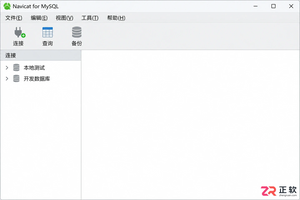
掌握Navicat for MySQL在Windows上的正确安装方法。涵盖系统兼容性检查、官方包下载验证、安装向导操作、许可激活及首次启动确认。明确客户端与服务器的区别,提供安全的安装前准备建议,避免常见误区。
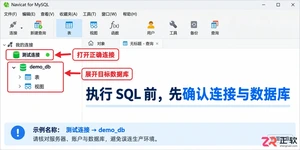
学习如何在 Navicat for MySQL 中正确执行 SQL 语句。涵盖打开连接、新建查询、区分运行模式(全部/当前/选中)以及根据错误信息排查问题的具体步骤,适合新手快速上手。
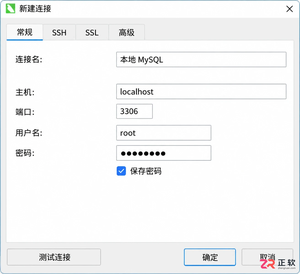
学习如何在 Navicat for MySQL 中正确设置连接参数。本教程详细讲解常规页主机地址、端口填写规范,区分 SSH 隧道与 SSL 加密配置,并提供测试连接及只读验证步骤,确保数据库访问安全且准确。




Ollama 可在自己的电脑上下载和运行语言模型,并通过聊天界面、命令行或本地 API 使用。支持 macOS、Windows 与 Linux,模型大小、内存和上下文设置会影响运行体验,也提供独立的云模型入口。

GitHub Desktop 把 Git 仓库的改动对比、提交、分支切换和同步放进桌面窗口,适合不想频繁输入命令的开发者。支持 Windows 与 macOS,可连接 GitHub 仓库并配合编辑器完成日常协作。

Antinote 是 Mac 上的轻量草稿板,支持快捷唤出、清单、计算、单位换算和图片文字识别,也能把内容转到其他笔记工具。要求 macOS 14 以上,适合临时记事和桌面工作中的快速整理。
Ollama 可在自己的电脑上下载和运行语言模型,并通过聊天界面、命令行或本地 API 使用。支持 macOS、Windows 与 Linux,模型大小、内存和上下文设置会影响运行体验,也提供独立的云模型入口。
GitHub Desktop 把 Git 仓库的改动对比、提交、分支切换和同步放进桌面窗口,适合不想频繁输入命令的开发者。支持 Windows 与 macOS,可连接 GitHub 仓库并配合编辑器完成日常协作。

Golden 8 是 Benthic Software 的 Windows Oracle 数据库客户端,提供多标签 SQL 编辑、关联查询辅助、结果表格与导出。连接前需要安装与软件位数一致的 Oracle Client,可先使用 30 天试用版。


