

navicat还要安装SQL吗数据库环境配置说明

Navicat for SQL Server 是一款面向 macOS / Windows / Linux 的软件工具。Navicat for SQL Server 是全面的图形化管理工具,简化SQL Server数据库的创建、编辑和查询过程。阅读、编辑、转换和整理这些常见文档动作都能放在一套流程里完成,不用频繁切换工具。
很多新手误以为安装了Navicat就拥有了数据库。本文澄清Navicat for SQL Server作为客户端工具与SQL Server数据库引擎的区别,分步说明连接远程实例和本地搭建环境的正确操作,并提供驱动缺失、权限不足等常见问题的排查思路。
初次使用 Navicat for SQL Server 时,最容易产生的误解是:既然软件里带有“SQL Server”字样,安装后就能直接建库写数据。实际上,Navicat 只是一个用于连接和管理数据库的客户端工具,它本身并不包含存储数据的数据库引擎。如果电脑里没有运行 SQL Server 服务,或者没有可访问的远程服务器,Navicat 就无法找到连接目标。
是否需要在本机安装 SQL Server,完全取决于你的使用场景。如果是连接公司或云端的现有数据库,本机只需安装 Navicat;如果需要在个人电脑上从零开始创建和练习数据库,则必须先安装 Microsoft SQL Server 数据库引擎。下面将这两种情况分开说明,帮助你快速完成环境配置。
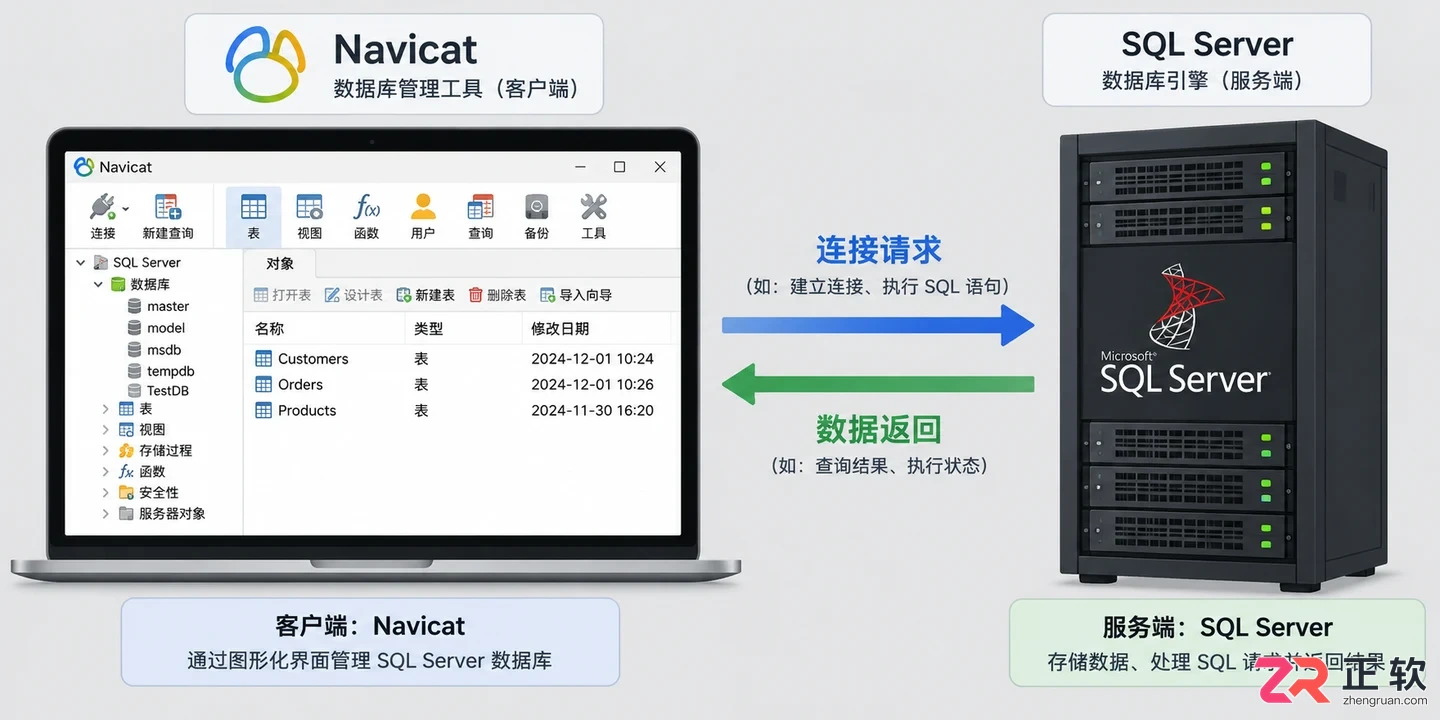
Navicat作为客户端与SQL Server引擎的关系示意
1. 先判断:你要连接现成数据库,还是在本机创建数据库
在动手安装之前,先明确“Navicat”和“SQL Server”的角色分工。Navicat 负责发起连接、浏览表结构、执行 SQL 语句和管理用户;SQL Server Database Engine(数据库引擎)负责真正保存数据、处理查询请求并监听网络连接。只有客户端而没有服务端实例,就像有了遥控器却没有电视机,无法正常工作。
如果你手头有服务器地址、实例名、端口、账号和密码,这通常属于“连接现成数据库”。数据可能存储在公司内网服务器、阿里云或腾讯云的数据库中。此时,本机不需要安装庞大的 SQL Server 引擎,只需安装 Navicat for SQL Server 并确保网络通畅即可。
如果你是想在个人电脑上学习 SQL 语法,或者项目要求使用本地数据库进行开发,那就必须另外安装 SQL Server 数据库引擎。Microsoft 的安装程序会将 Database Engine 作为核心功能提供,安装完成后,系统中才会出现一个可以被 Navicat 访问的本地实例。注意,SQL Server Management Studio (SSMS) 也是管理工具,它与 Navicat 类似,都不能替代数据库引擎本身。
最常见的错误是只安装了 Navicat,却以为“SQL Server 已就绪”。请先确认目标数据库实例的位置,再决定是否需要补装数据库引擎。
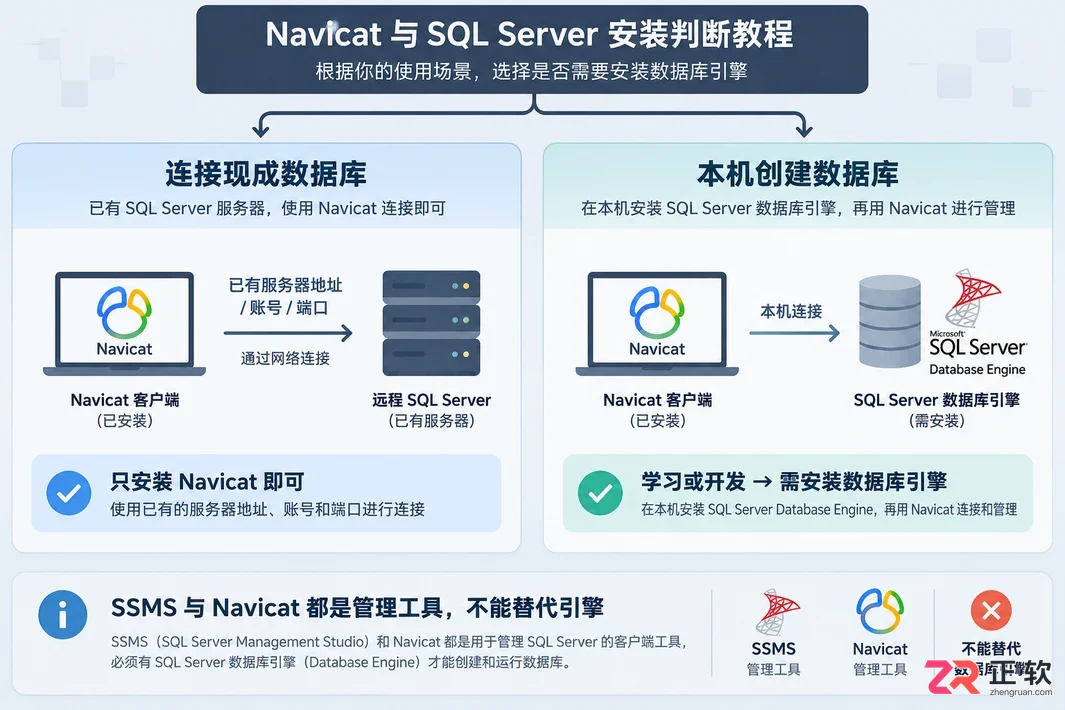
1. 先判断:你要连接现成数据库,还是在本机创建数据库
2. 已有远程数据库:只安装 Navicat 并准备连接信息
在这种场景下,本机无需重复安装 SQL Server。首先下载并安装与你操作系统匹配的 Navicat for SQL Server。打开软件后,点击主界面的【连接】按钮,选择【SQL Server】类型。
在新建连接窗口中,你需要填写以下核心信息:
- 主机/服务器地址:不要随意填写
localhost。localhost仅代表当前电脑。如果数据库在远程服务器上,必须填写管理员提供的 IP 地址或域名。 - 端口/实例名:默认端口通常是 1433,但请务必以管理员提供的设置为准。如果使用命名实例,可能需要填写实例名而非端口号。
- 认证方式:选择【SQL Server 身份验证】或【Windows 身份验证】。远程连接通常使用前者,需要输入独立的数据库登录名和密码。
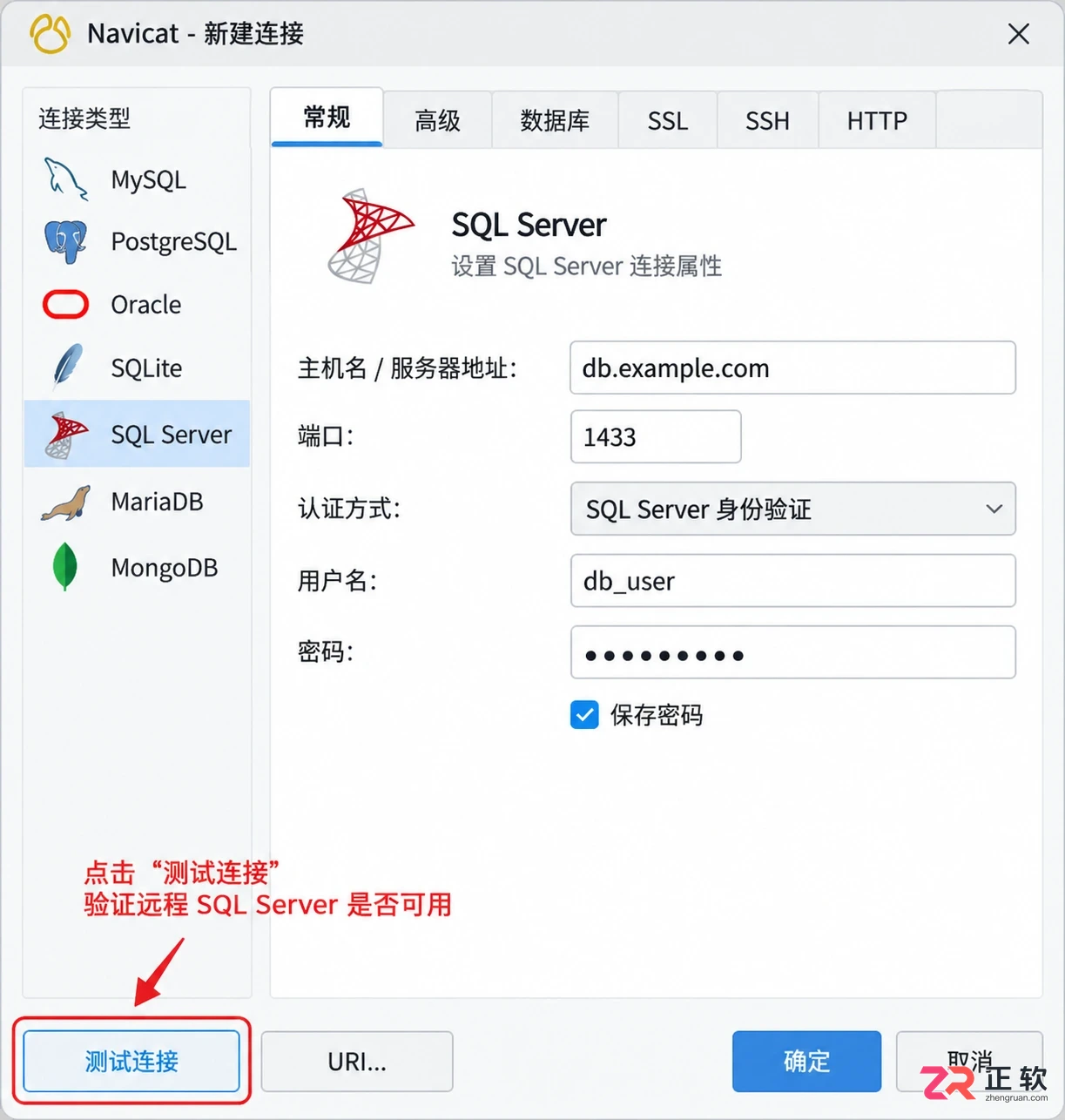
Navicat中新建SQL Server连接的参数填写界面
填写完成后,点击左下角的【测试连接】按钮。如果提示“连接成功”,说明当前账号能够访问该实例。但这不代表你对所有数据库都有读写权限。连接成功后,展开左侧的服务器节点,确认能看到目标数据库,再进行建表或导入操作。
如果测试失败,通常是因为网络防火墙阻止了端口,或者账号密码错误。此时应联系数据库管理员确认账号状态及来源 IP 白名单,而不是反复修改 Navicat 的本地设置。
3. 本机没有数据库:安装 SQL Server 数据库引擎再连接
如果目标是本地练习或开发,你需要先安装 SQL Server 数据库引擎。从 Microsoft 官网下载 SQL Server 安装介质(如 Developer 版或 Express 版),运行安装向导。
在安装过程中,务必在【功能选择】步骤勾选【数据库引擎服务】(Database Engine Services)。这是核心组件,不安装它就无法存储数据。接着根据需求设置实例名称(默认实例或命名实例)和身份验证模式。建议同时启用【混合模式】,即允许 Windows 身份验证和 SQL Server 身份验证,并设置强大的 sa 账户密码,以便后续通过 Navicat 连接。
安装结束后,打开【SQL Server 配置管理器】,确认 SQL Server 服务状态为“正在运行”。记下服务器名称,如果是默认实例,通常为主机名;如果是命名实例,格式为 主机名\实例名。
随后打开 Navicat,新建 SQL Server 连接。在主机栏填写刚才记下的服务器名称,认证方式选择【SQL Server 身份验证】,用户名为 sa,密码为安装时设置的密码。点击【测试连接】,成功后即可在本地创建项目数据库或导入脚本。
如果连接失败,请检查三点:SQL Server 服务是否启动、服务器名称是否拼写正确、Windows 防火墙是否放行了 SQL Server 端口。不要一看到连接失败就重装 Navicat,因为问题往往出在服务端配置上。
4. 连接报错时:按客户端、驱动和服务端分层排查
当遇到“找不到服务器”或“无法建立连接”的错误时,请按以下逻辑分层排查:
- 检查服务端:确认 SQL Server 服务正在运行。远程数据库需检查网络可达性和端口放行情况。如果服务器没启动,Navicat 无法凭空建立连接。
- 检查驱动:如果提示与驱动有关,可能是缺少 SQL Server ODBC Driver。Navicat 某些版本依赖特定的驱动程序组件。遇到此类提示,请访问 Navicat 官方支持页面,下载并安装匹配版本的 ODBC Driver,不要随意替换系统 DLL 文件。
- 检查权限:如果能连接服务器但看不到目标数据库,通常是登录账号的默认数据库设置问题,或者该账号没有被授予查看特定数据库的权限。如果能看到数据库但执行操作被拒绝,则需要检查对象级权限。
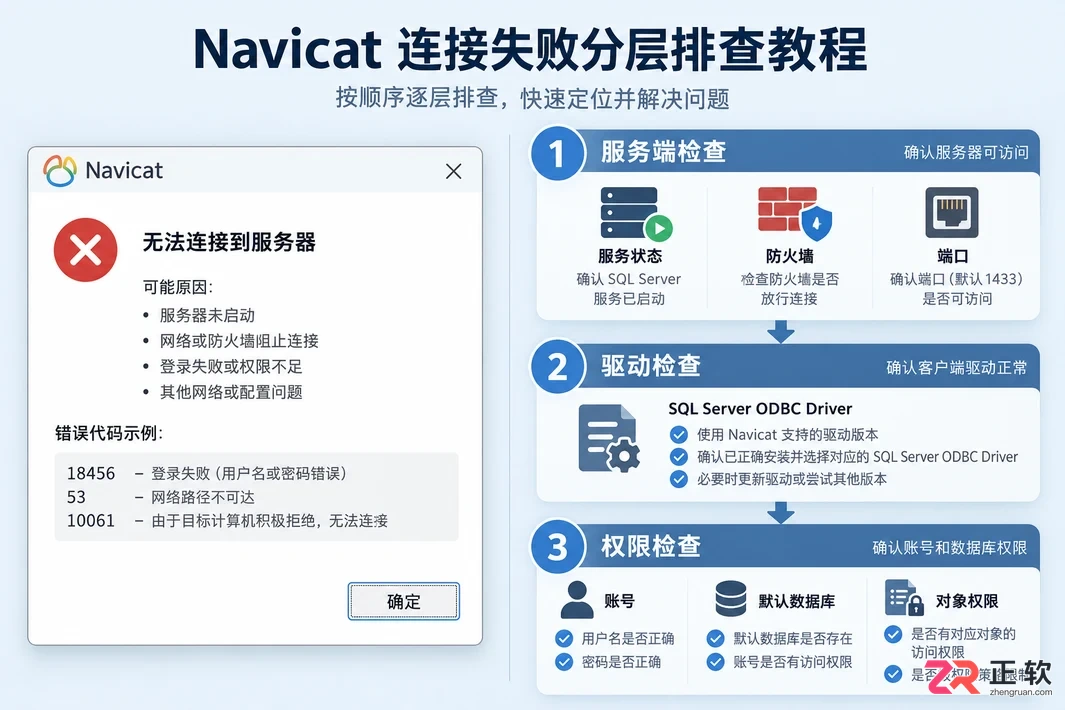
连接失败时的错误提示及分层排查逻辑
记录完整的错误代码和信息,比反复点击“测试连接”更有助于定位问题。例如,错误代码 18456 通常表示登录失败,需检查用户名和密码;错误代码 53 或 10061 通常表示网络不通或服务未启动。
5. 配置完成后的验证:确认连接的是正确实例
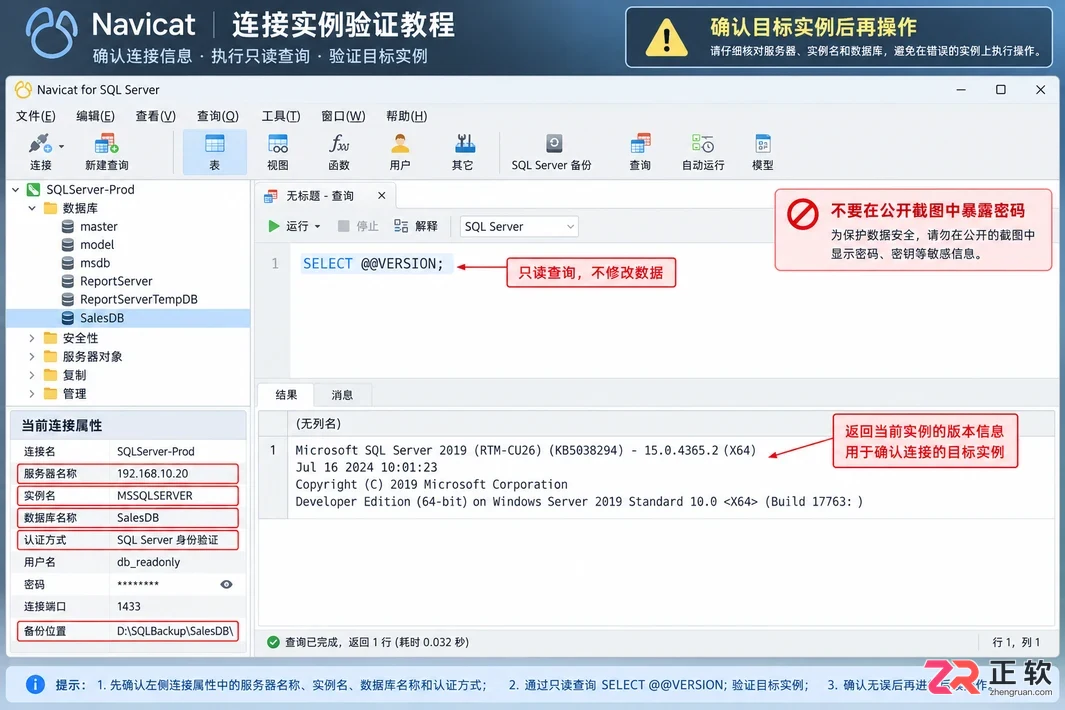
连接成功后,不要立即修改正式数据。先在 Navicat 中查看当前连接的服务器属性,确认服务器名称、实例名和数据库名称是否符合预期。可以执行一条简单的只读查询,如 SELECT @@VERSION;,查看返回的版本信息,确保没有误连到本机的测试实例或其他环境。
对于本地开发环境,建议记录数据库版本、实例名、认证方式和备份位置。以后更换电脑或交接工作时,只需分别安装数据库引擎和 Navicat 即可,无需将两者混淆。对于远程连接,重点保管好账号、白名单和连接参数,切勿将密码明文保存在公开文档或截图中。
总之,Navicat 不是 SQL Server 数据库本身。连接远程实例时,安装 Navicat 并获取正确的连接信息即可;需要本地建库时,才需要额外安装 SQL Server 数据库引擎。先确定数据库在哪里,再按对应路径配置,能避免大量不必要的安装和调试时间。
5. 配置完成后的验证:确认连接的是正确实例
安装 Navicat for SQL Server 后找不到数据库?本文详解 SQL 语言、SQL Server 服务与 ODBC 驱动的区别,提供本机服务检查、远程连接配置及驱动安装指南,助你快速定位并解决连接问题。
全面解析SQL分页查询的两种经典实现方案:LIMIT OFFSET语法与ROW_NUMBER()窗口函数。对比MySQL、PostgreSQL、SQL Server及Oracle的语法机制、执行流程与深分页优化实践。
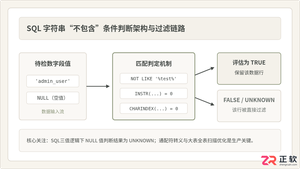
深入详解在SQL中进行条件判断字符串不包含某个子串的方法,涵盖标准NOT LIKE、各主流数据库(MySQL、PostgreSQL、SQL Server、Oracle)专有位置函数、正则表达式判断,剖析NULL值三值逻辑陷阱及全表扫描性能优化策略。
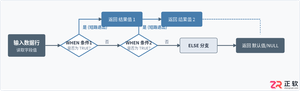
深入讲解SQL中CASE WHEN语句的工作机制、语法形式及在单维度区间离散化、多维度复合标记与条件聚合统计等数据分类场景中的具体应用与注意事项。
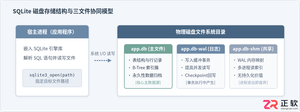
详细讲解SQLite数据库文件的数据存储原理、在不同操作系统与应用场景中的存放位置,以及如何通过SQL命令、命令行工具与代码获取SQLite文件的绝对物理路径。
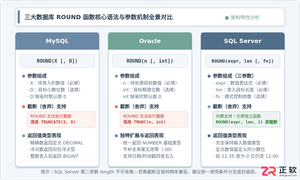
深入对比MySQL、Oracle和SQL Server中ROUND函数的四舍五入规则与参数机制,剖析定点数与浮点数在算法落点、类型转换以及入库截断上的核心差异与工程避坑实践。
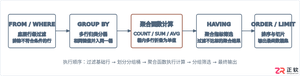
系统梳理MySQL常用分组统计函数COUNT、SUM、AVG、MAX、MIN与GROUP_CONCAT的具体用法、执行机制、NULL值处理与常见避坑指南。
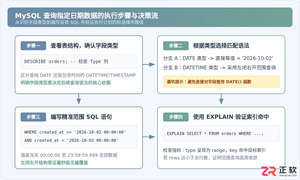
深入讲解在MySQL中查询指定日期数据的SQL编写方法,区分DATE与DATETIME字段类型的差异,详解等值匹配、左闭右开范围查询、DATE()函数利弊、索引效率及常见误区。





IntelliJ IDEA 是 JetBrains 推出的专业集成开发环境,重点服务于 Java、Kotlin 与 JVM 项目开发。软件集成代码补全、静态检查、重构、调试、测试、版本控制及构建工具,并可借助插件扩展语言和框架支持。

JetBrains PyCharm 是面向 Python 开发者的集成开发环境,提供智能补全、代码检查、重构、调试、测试、版本控制及虚拟环境管理功能。Mac 版兼容 Intel 与 Apple 芯片,核心功能可免费使用。

JetBrains WebStorm 是面向 JavaScript、TypeScript 和现代 Web 技术的专业集成开发环境,可智能理解项目结构,提供代码补全、重构、错误检查、运行调试、测试及 Git 工具。

JetBrains IntelliJ IDEA 是以 Java、Kotlin 和 JVM 项目为核心的专业集成开发环境,提供智能补全、代码检查、安全重构、调试、测试、版本控制及构建工具集成。统一发行版的核心功能可免费用于商业和非商业项目,

PhpStorm 是 JetBrains 面向 PHP 与现代 Web 开发打造的专业集成开发环境,提供代码补全、静态检查、重构、调试、测试、数据库、版本控制及前端语言支持。Windows 用户可直接下载安装程序,

PyCharm 是 JetBrains 推出的 Python 集成开发环境,提供智能代码补全、错误检查、重构、调试、测试、Git、终端及 Jupyter Notebook 支持。统一版安装后可体验 30 天 Pro 功能,


