

zbrush如何按颜色进行遮罩效果设置教程
一款非常专业的数字雕刻和绘画软件,使用这款软件帮助用户雕刻、绘画任何他需要的创意雕刻,插图,包括玩具、游戏角色、用来3D打印的人物以及珠宝等等,只要你敢想象,ZBrush都可以帮助你制作出来,可以尽情发挥你的创作灵感,制作独具创意的作品,适合新手、
想在ZBrush中只编辑红色部分?本教程教你如何使用Color Mask功能,根据颜色快速生成遮罩,并通过阈值调整实现精准的区域隔离,让复杂模型的局部雕刻变得简单高效。
对着一个满是涂鸦颜色的模型,想只修改红色区域的细节,却不小心把旁边的蓝色也刷坏了?这种“手滑”时刻在雕刻复杂角色或机械结构时特别常见。其实,ZBrush早就准备好了一个专门对付这种情况的工具——按颜色遮罩(Color Mask)。它不像手动绘制遮罩那样考验手感,而是直接读取你画在模型上的颜色信息,一键生成选区。
最值得关注的是那个容易被忽略的“阈值”滑块。很多新手发现生成的遮罩边缘毛毛糙糙,或者该选的地方没选上,多半是因为没调好这个参数。只要找对位置,几秒钟就能把杂乱的颜色变成整齐的编辑区域。
理解颜色与遮罩的对应关系
在ZBrush里,颜色不仅仅是为了好看,它可以作为数据的载体。当你使用RGB模式在模型上涂抹不同颜色时,软件实际上是在记录每个顶点的色彩信息。按颜色遮罩的原理,就是告诉软件:“把所有接近这种颜色的地方都保护起来(或选中)”。
这比手动用Mask笔刷去勾勒边界要快得多,尤其是处理那些颜色界限分明但形状复杂的区域,比如迷彩服、电路板或者多色拼接的硬表面模型。
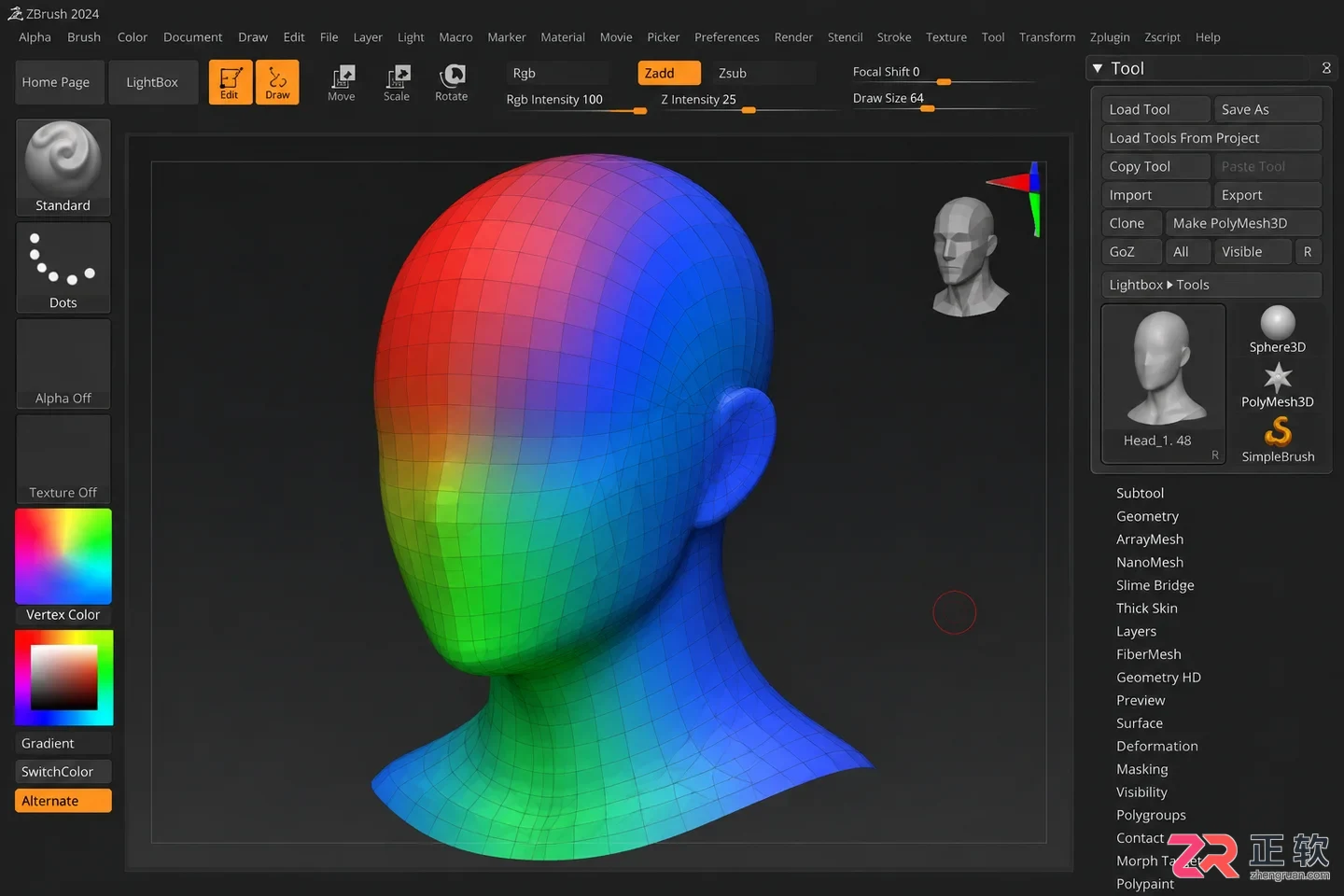
模型表面预先涂抹的不同颜色区域,作为遮罩识别的基础
找到并启用Color Mask功能
操作入口非常隐蔽,不在主工具栏的大图标里,而在侧边的Tool面板深处。首先,确保你的模型已经处于编辑模式(T键),并且已经用RGB模式涂上了不同的颜色。注意,必须是Vertex Color(顶点色),如果是材质球的颜色差异,这个功能是识别不到的。
- 在右侧工具栏找到 Tool 子菜单。
- 展开 Masking 卷展栏。
- 点击 Color Mask 按钮。
点击后,你会发现整个模型瞬间变灰,这就是遮罩生效的标志。但此时可能全选或者全没选,别急,关键的控制权在上面的滑块里。
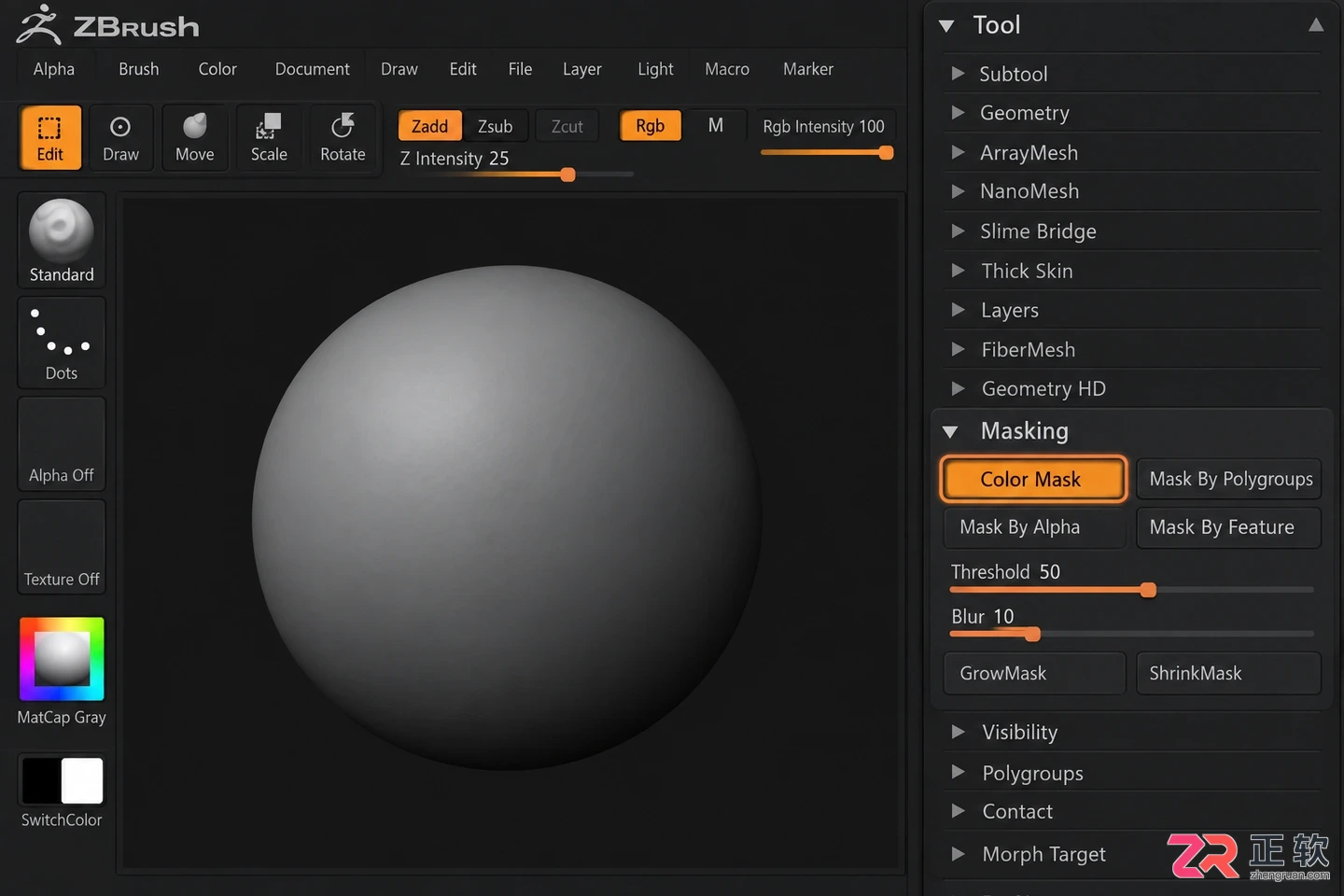
Color Mask功能位于Tool > Masking菜单下
调整阈值获取精准选区
点击Color Mask后,旁边会出现两个关键滑块:Threshold(阈值)和 Blur(模糊)。
Threshold决定了颜色的“宽容度”。如果你的目标颜色是纯红,而模型上有一些偏橙的红,阈值太低就会漏选,太高又会把橙色甚至黄色都包进来。试着左右拖动这个滑块,观察模型上灰色(遮罩)和彩色(未遮罩)区域的变化,直到目标区域被准确覆盖。
Blur则用于柔化遮罩边缘。如果你希望后续雕刻时过渡自然,不出现生硬的台阶感,可以适当增加一点Blur值。对于硬表面建模,通常保持0或极低值即可,以保证边缘锐利。
这里有个小技巧:如果第一次选取的范围反了(比如想选红色却选了背景色),只需再次点击Color Mask按钮,或者使用Ctrl+Click在画布空白处点击来反转遮罩。
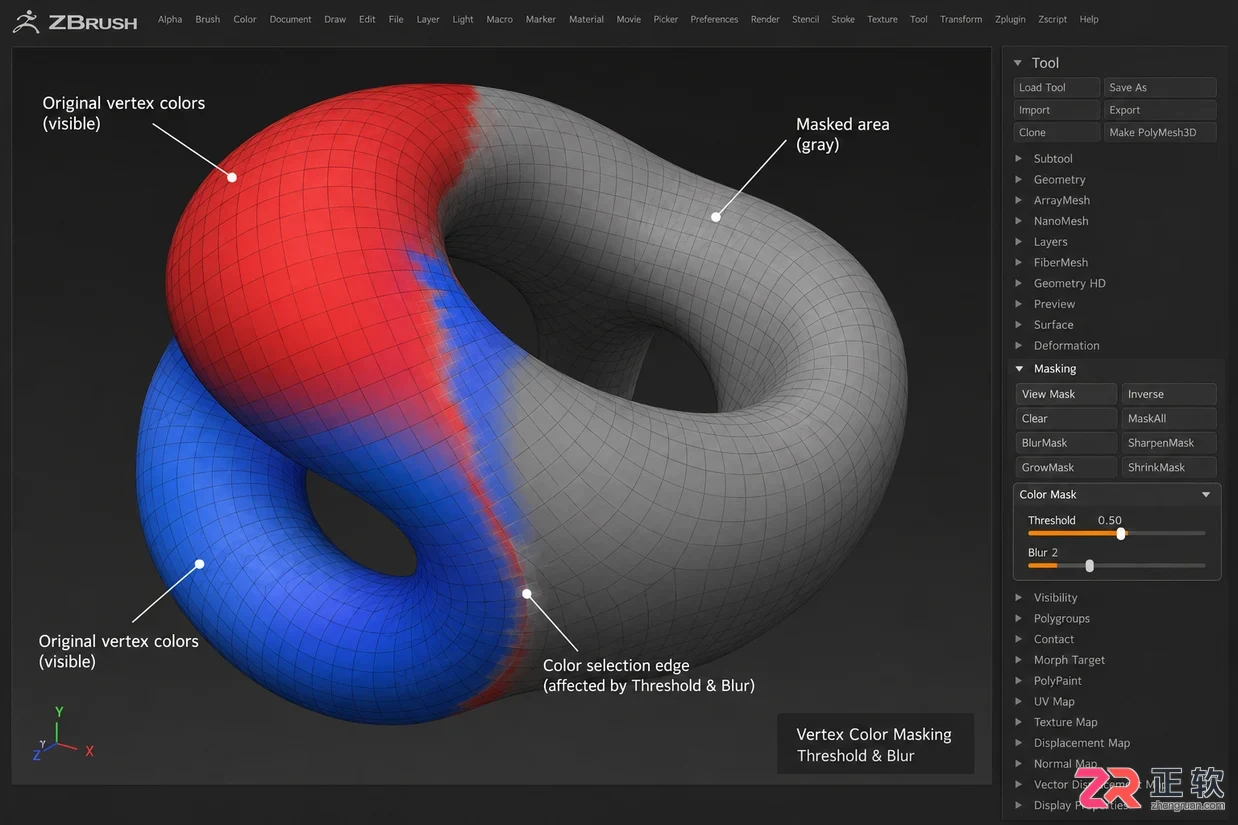
通过调整Threshold滑块精准控制遮罩范围
常见误区与排查
有时候你会发现怎么调阈值都没反应,遮罩要么是全黑要么是全白。这时候先检查两个地方:一是确认当前笔刷是否在RGB模式下工作,有些笔刷默认是Material或Alpha模式,这样画上去的颜色不会被Color Mask识别;二是检查模型是否有多边形组(Polygroup)干扰,虽然Color Mask主要看颜色,但在某些复杂拓扑下,结合Group Mask使用会更稳定。
另外,记得在完成局部雕刻后,及时清空遮罩(Ctrl+点击画布空白处),以免忘记解锁导致后续操作无效。按颜色遮罩是个高效的辅助手段,但它依赖于前期的颜色规划,养成“先分色块,再精细雕刻”的工作流,能让这个功能发挥最大价值。
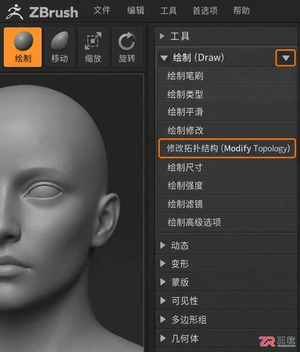
解决ZBrush中修改拓扑选项突然消失的问题。通过分析面板折叠机制和UI配置文件,提供重置界面、检查Draw菜单层级等具体操作步骤,帮助用户快速找回丢失的功能入口。
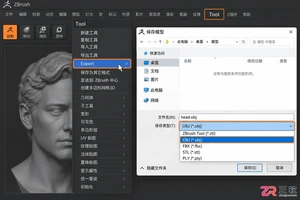
掌握ZBrush模型导出的核心技巧,包括如何正确选择OBJ与FBX格式、处理细分级别丢失问题、修正法线方向以及适配不同下游软件的单位设置,确保模型数据完整传输。
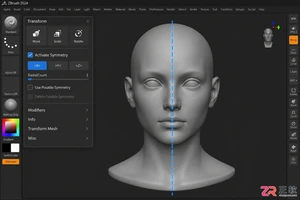
新手常问ZBrush对称在哪打开?本文不仅提供Activate Symmetry快捷键和菜单路径,还详细讲解局部对称、径向对称及镜像焊接的设置技巧,解决中轴接缝不平滑等实际问题。
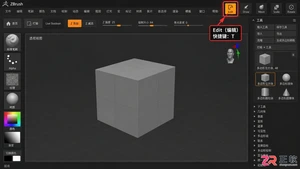
学习如何在ZBrush中正确导入并编辑外部3D模型。文章从进入编辑模式的基础操作出发,逐步讲解细分、笔刷使用和拓扑工具的应用,最后分析高面数和非流形几何体的特殊处理方式,帮助创作者避开常见陷阱。
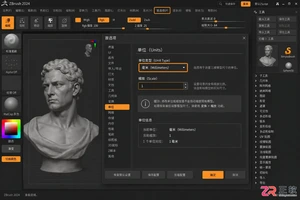
本文详解ZBrush导出STL文件时的尺寸设置方法,包括如何统一单位制、调整模型缩放比例以及正确的导出步骤,帮助读者解决模型导入后尺寸异常的问题。
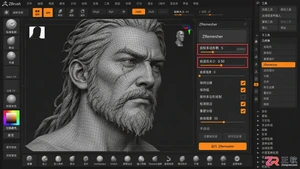
遇到ZBrush模型面数爆炸或布线混乱?本教程带你掌握ZRemesher自动重拓扑和ZModeler手动布线的具体操作,轻松优化模型结构,满足渲染、动画或3D打印需求。

在ZBrush中使用“Layer”笔刷时,为避免笔触效果叠加导致细节过深或失真,需先存储变换目标。具体操作为:选择该笔刷后,在右侧工具栏点击“变换目标”并选择“存储变换目标”,即为模型当前状态保存快照。此后在同一区域绘制,细节将基于该快照均匀生成,不再累积,从而保持雕刻清晰可控。

ZBrush2020的图形笔刷可绘制预设规则形状。启用后,在左侧工具栏选择线条样式并设置颜色,于顶部调整线条粗细。绘制时,通过“笔刷图形”面板可选用直线、圆形或五角星等不同形状,结合大小与颜色变化,创造出丰富的规整图案效果。

在ZBrush2020中拆分子工具需遵循清晰步骤:准备模型后,通过灯箱调用基础图形并绘制。转换为可编辑多边形网格,使用遮罩笔刷标记拆分区域。最后在子工具面板点击拆分按钮,选择相应选项即可完成。此操作便于独立处理模型部件,为后续雕刻与创作奠定基础。

数字艺术的创新力和艺术性正在改变人们对艺术的认知和审美体验,这在8月5日的“中国(北京)国际视听大会数字视听艺术论坛”上得到了体现。论坛以“多感知沉浸,与AI共同想象”为主题,聚集了国内外众多顶尖艺术家、技术专家和领先企业代表,共同探讨人工智能时代数字视听艺术的未来前景和潜力靳军是中央美术学院的教授王泊乔以首都博物馆和苏州湾数字艺术馆的实践为例,从构建虚实共生的中国式元宇宙场景、数字化文化遗产艺术化与具身体验设计以及建立数字艺术美学体系这三个方面,深入探讨了未来视听艺术的边界数字艺术在推动传统经典文化传播




Blender 是一款免费开源、跨平台的专业 3D 创作软件,集建模、动画、渲染、视频编辑与视觉合成等功能于一体,广泛应用于影视动画、游戏设计和建筑可视化等领域。软件支持 Cycles 物理渲染器与 Eevee 实时渲染引擎,并提供多边形建模、骨骼绑定、物理模拟等专业工具。Blender 兼容 Windows、macOS 和 Linux 系统,安装包轻巧、运行流畅,依托活跃的全球开发者社区持续更新,是从初学者到专业创作者都值得选择的正版 3D 创作工具。


赤友清理大师是一款为 Mac 设计的智能清理优化工具,可精准扫描垃圾、大文件、重复文件等,释放磁盘空间。做扫描整理、文字提取和表格转换时,它能把识别后的处理步骤接得更顺,资料录入这类场景会省下不少时间。
Blender 是一款免费开源、跨平台的专业 3D 创作软件,集建模、动画、渲染、视频编辑与视觉合成等功能于一体,广泛应用于影视动画、游戏设计和建筑可视化等领域。软件支持 Cycles 物理渲染器与 Eevee 实时渲染引擎,并提供多边形建模、骨骼绑定、物理模拟等专业工具。Blender 兼容 Windows、macOS 和 Linux 系统,安装包轻巧、运行流畅,依托活跃的全球开发者社区持续更新,是从初学者到专业创作者都值得选择的正版 3D 创作工具。

Windows 10 是一款微软推出的经典操作系统,拥有硬件兼容性与多任务处理能力。它更偏向把系统状态查看和常用调节动作放在一起,适合需要持续观察和微调设备状态的场景。

极度公式是一款跨平台专业LaTeX公式识别编辑软件,支持OCR公式识别和多平台编辑。和使用说明,避免使用,享受完整功能与稳定支持。做扫描整理、文字提取和表格转换时,它能把识别后的处理步骤接得更顺,资料录入这类场景会省下不少时间。