

zbrush导出stl文件的尺寸设置与导出方法
一款非常专业的数字雕刻和绘画软件,使用这款软件帮助用户雕刻、绘画任何他需要的创意雕刻,插图,包括玩具、游戏角色、用来3D打印的人物以及珠宝等等,只要你敢想象,ZBrush都可以帮助你制作出来,可以尽情发挥你的创作灵感,制作独具创意的作品,适合新手、
本文详解ZBrush导出STL文件时的尺寸设置方法,包括如何统一单位制、调整模型缩放比例以及正确的导出步骤,帮助读者解决模型导入后尺寸异常的问题。
明明在ZBrush里看着挺大的一只怪兽,导成STL放进切片软件或者别的3D工具里,怎么就变成指甲盖大小了?或者反过来,原本想打个手办挂件,结果打印机提示模型超出了构建平台。这种“尺寸玄学”是ZBrush新手甚至老手常遇到的坑,核心原因往往不是软件坏了,而是我们对“单位”的理解和设置没对上号。
最值得先检查的地方,其实不在导出那一刻,而在你开始雕刻前的单位设定,以及导出时对“缩放”选项的处理。ZBrush默认的内部单位和许多CAD或3D打印软件的默认单位并不一致,如果不手动干预,系统就会按自己的逻辑去换算,导致尺寸偏差。
确认并统一工作单位
ZBrush本身是一个基于“多边形密度”而非绝对物理尺寸的雕刻软件,但它提供了单位转换功能来适配制造需求。在导出前,首先要明确你的目标尺寸单位是毫米(mm)还是英寸(inch),绝大多数3D打印场景使用毫米。
进入顶部菜单的 Preferences(偏好设置) > Units(单位)。在这里,你可以看到 Scale(缩放)和 Unit Type(单位类型)。对于3D打印,通常建议将 Unit Type 设置为 Millimeters。更重要的是 Scale 值,它决定了ZBrush内部单位与现实世界单位的对应关系。默认情况下,ZBrush的一个单位可能对应1厘米或1英寸,具体取决于版本和预设。
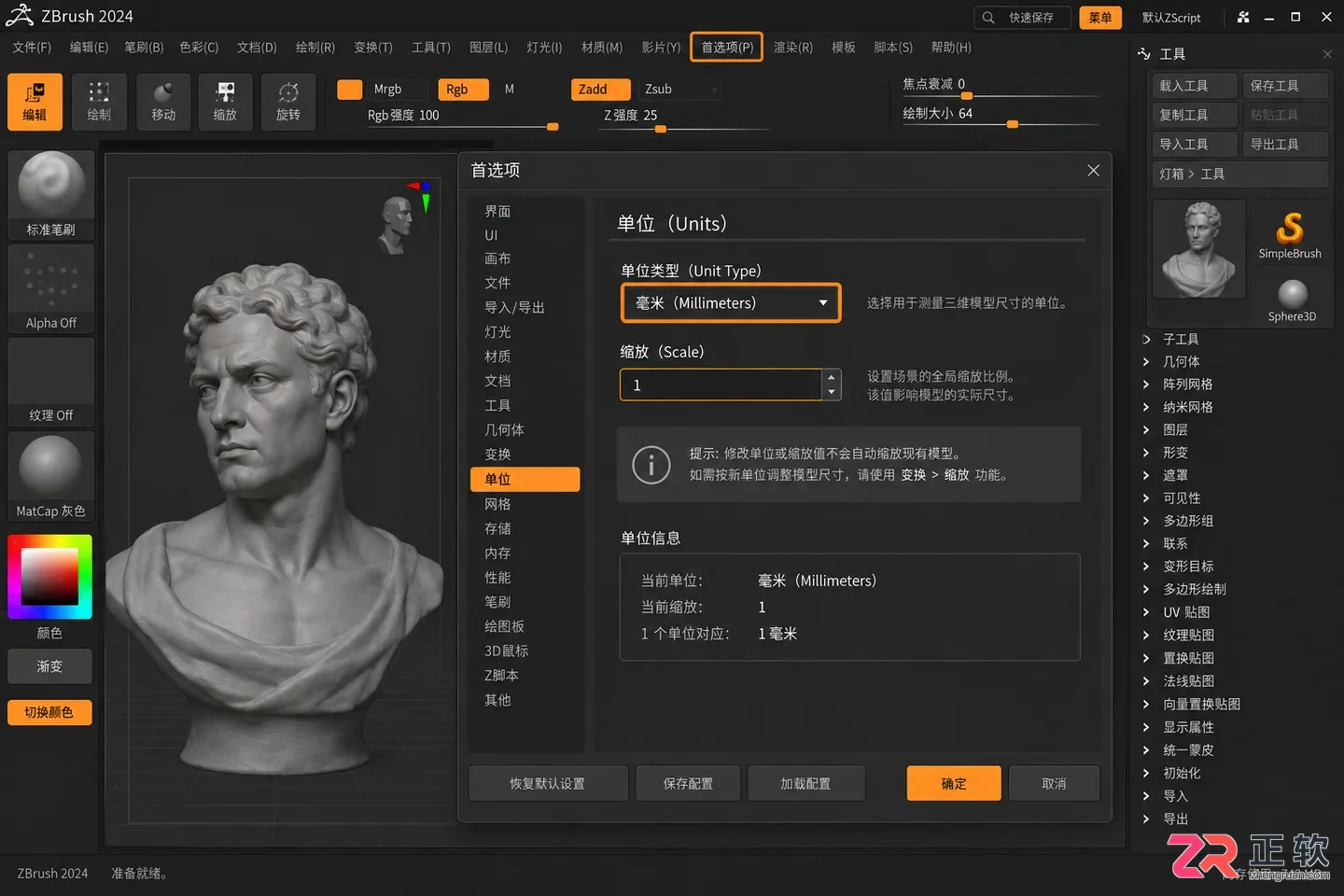
ZBrush偏好设置中的单位设置界面
如果你已经完成了雕刻,不想重新调整整个场景的缩放,可以在这里记录下当前的缩放比例,以便在导出时进行反向补偿。但更稳妥的做法是,在建模初期就根据参考图的真实尺寸,使用 Transform(变换)面板中的 Scale 工具将模型调整到大致正确的物理大小。例如,如果做一个高15cm的人头,就用标尺工具量一下,确保它在ZBrush视口中接近这个比例。
导出时的关键设置
当模型准备就绪,点击 Tool(工具)面板下的 Export(导出)按钮时,弹出的对话框里有几个关键选项直接影响STL的尺寸。
首先,确保文件格式选择为 STL。在保存之前,注意看导出选项窗口(不同版本界面略有差异,通常在保存对话框的侧边或底部)。最关键的是 Scale(缩放)因子。如果之前在 Preferences 中已经设置了正确的单位,这里通常保持 1.0 即可。但如果你发现导出的模型总是偏大或偏小,可以在此处微调。例如,如果模型缩小了10倍,尝试将缩放因子改为 10。
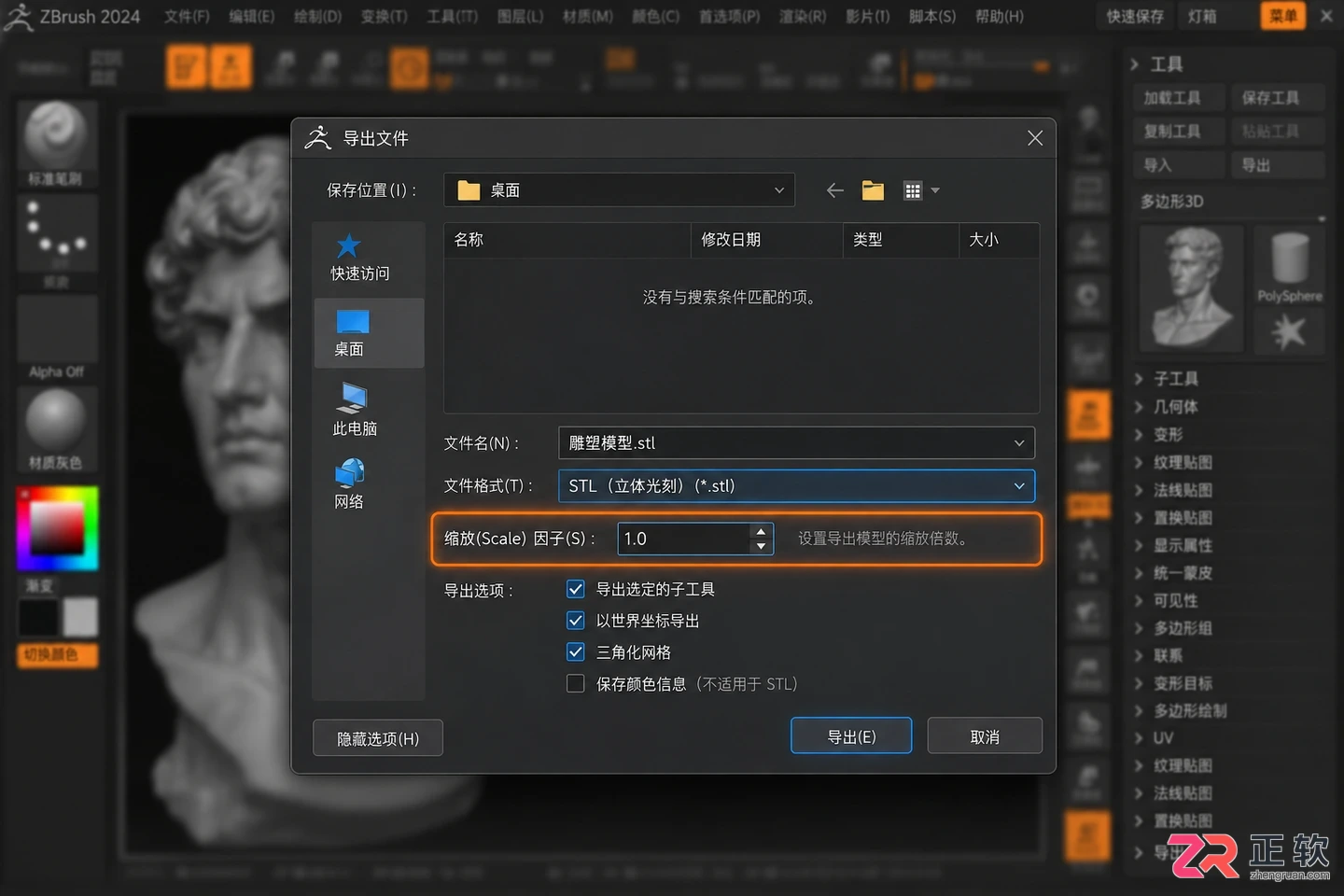
ZBrush导出STL文件时的选项对话框
另外,务必勾选 Flip YZ 或类似的坐标轴校正选项吗?这取决于你的目标软件。大多数现代切片软件(如Cura、PrusaSlicer)能自动识别方向,但有些老旧的CAD软件可能需要Y和Z轴互换。不过,对于尺寸问题,重点还是在于缩放因子。建议在导出前,使用ZBrush内置的 Measure(测量)工具(在 Draw 面板或插件中)简单测量一下模型的长宽高,记下数值,导出后在切片软件中对比这两个数值,就能快速算出需要的缩放比例。
常见误区与修正技巧
很多时候,尺寸不对是因为模型本身没有居中或者存在不可见的巨大辅助几何体。在导出前,执行 Tool > SubTool > Delete Hidden 删除所有隐藏的子工具,避免它们干扰边界框的计算。同时,使用 Geometry > Modify Topology > Del Lower 清理掉看不见的背面面片,虽然这对尺寸影响不大,但能减小文件体积。
还有一个常见情况:你是从其他软件(如Blender、Maya)导入ZBrush雕刻后再导出的。这时候,导入时的缩放比例可能已经失真。解决办法是在导入ZBrush时,记录好缩放倍数,或者在ZBrush中使用 Transform > Scale 统一重置为1,再根据实际尺寸调整。如果可能,尽量在ZBrush中完成所有的缩放操作,而不是依赖导出时的自动转换。
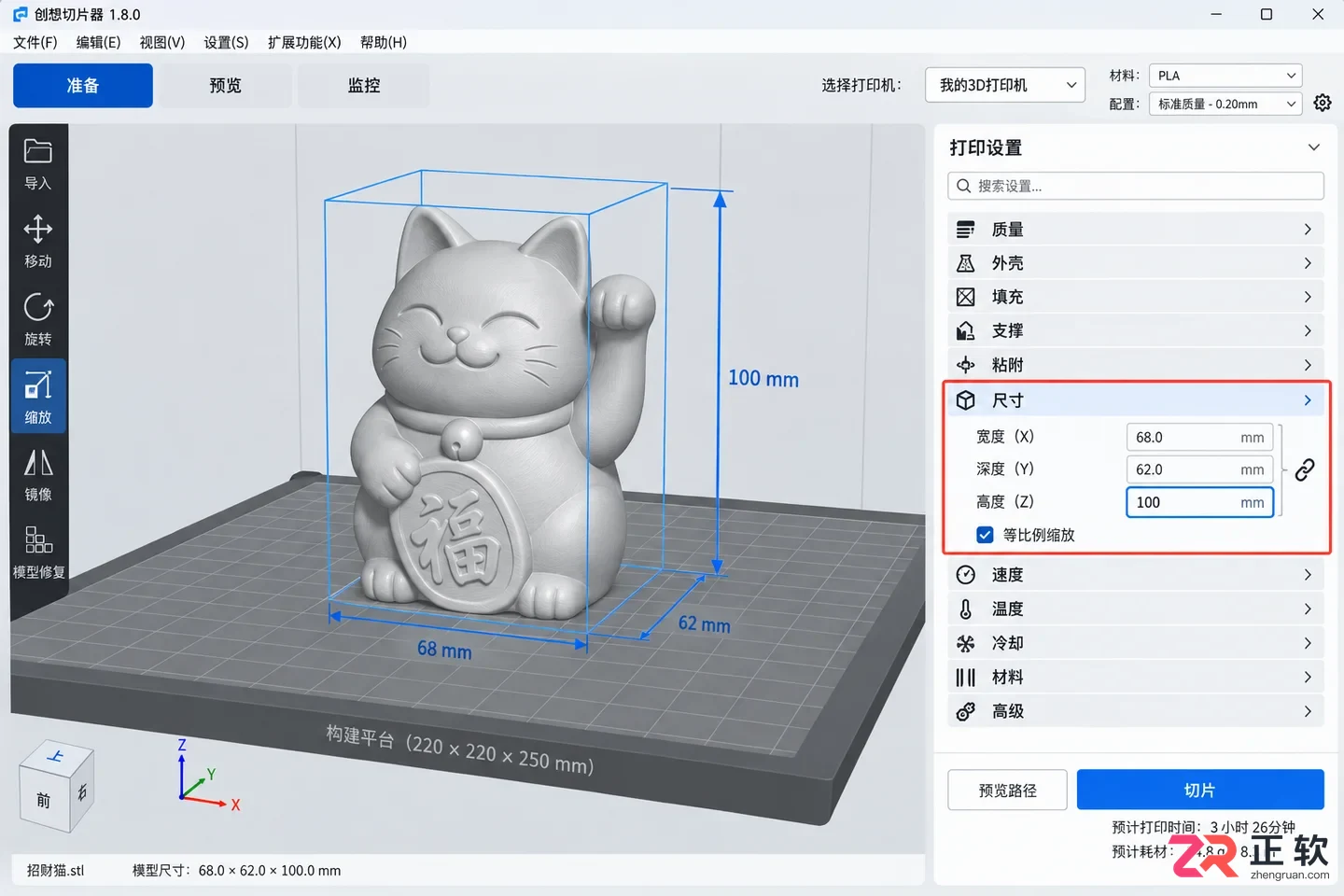
3D切片软件中调整模型尺寸的界面示意
如果在切片软件中发现模型尺寸依然不对,不要急着重新导出。大多数切片软件允许在导入后直接输入目标尺寸。例如,你知道模型应该是100mm高,现在显示是10mm,直接在软件里将高度改为100mm,软件会自动等比缩放。这是一种“事后补救”的高效方法,特别适合对ZBrush单位设置不太熟悉的用户。
排查顺序建议
遇到尺寸问题,按这个顺序排查最省力:先在切片软件里直接缩放至正确尺寸,看是否满足需求;如果不行,回到ZBrush检查 Preferences > Units 的设置是否与目标单位一致;最后检查导出时的缩放因子是否为1。记住,ZBrush的“大小”是相对的,只要你在最终环节能控制住物理尺寸,过程中的数值不必过于纠结。保持单位意识,就能让数字模型精准落地到现实世界。
掌握ZBrush自定义笔刷的正确导入方式与参数调整技巧,解决笔刷不显示、效果异常等常见问题,提升数字雕刻效率。
详解 ZBrushCore 中文设置步骤,包括在 Preferences 中切换语言、使用 Store Config 保存配置、调整界面按钮大小及查看 AutoNotes 提示。解决重启后语言恢复默认的问题,适合初学者快速上手。
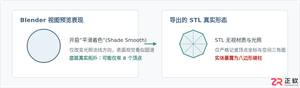
详细排查并去除Blender导出STL格式后模型表面出现异常八边形或多边形面的具体步骤与核心原因分析。
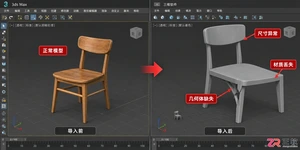
解决3ds Max模型导入其他软件或从其他软件导入Max时出现的尺寸比例错误、面片缺失及材质贴图丢失问题。通过规范单位系统、执行重置变换操作及正确烘焙材质,实现模型的无损交互。
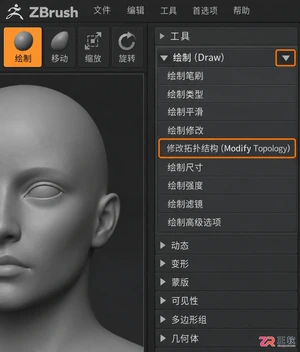
解决ZBrush中修改拓扑选项突然消失的问题。通过分析面板折叠机制和UI配置文件,提供重置界面、检查Draw菜单层级等具体操作步骤,帮助用户快速找回丢失的功能入口。
想在ZBrush中只编辑红色部分?本教程教你如何使用Color Mask功能,根据颜色快速生成遮罩,并通过阈值调整实现精准的区域隔离,让复杂模型的局部雕刻变得简单高效。
针对Blender导出STL文件后尺寸变小的问题,本文详解如何通过统一场景单位、应用物体变换及调整导出缩放参数来修正模型尺寸,确保3D打印精度。
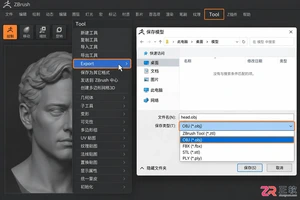
新手常问ZBrush对称在哪打开?本文不仅提供Activate Symmetry快捷键和菜单路径,还详细讲解局部对称、径向对称及镜像焊接的设置技巧,解决中轴接缝不平滑等实际问题。
学习如何在ZBrush中正确导入并编辑外部3D模型。文章从进入编辑模式的基础操作出发,逐步讲解细分、笔刷使用和拓扑工具的应用,最后分析高面数和非流形几何体的特殊处理方式,帮助创作者避开常见陷阱。





火山引擎是字节跳动旗下企业级云与AI服务平台。聚焦大模型核心能力,依托字节自研豆包多模态大模型,凭借火山方舟一站式平台,提供模型精调、推理部署、智能应用搭建等全链路服务,结合高性能AI算力,助力各行业快速落地大模型数字化与智能化应用。



