

电脑摄像头怎么测试人脸识别功能及效果判断方法
详细讲解在Windows电脑上测试摄像头人脸识别功能的步骤,包括开启Windows Hello、录入面部数据、不同环境下的效果验证及常见问题排查,帮助用户确认设备兼容性与识别准确率。
要确认电脑摄像头是否具备可靠的人脸识别能力,最直接的方法是运行系统级的生物识别录入流程,并观察其在不同光线和角度下的响应速度。这种做法不仅能验证硬件驱动是否正常,还能直观看到红外或普通摄像头在实际解锁场景中的表现,避免购买后才发现功能不可用或体验极差。完成标准录入后,你将获得一个可反复验证的识别基准。
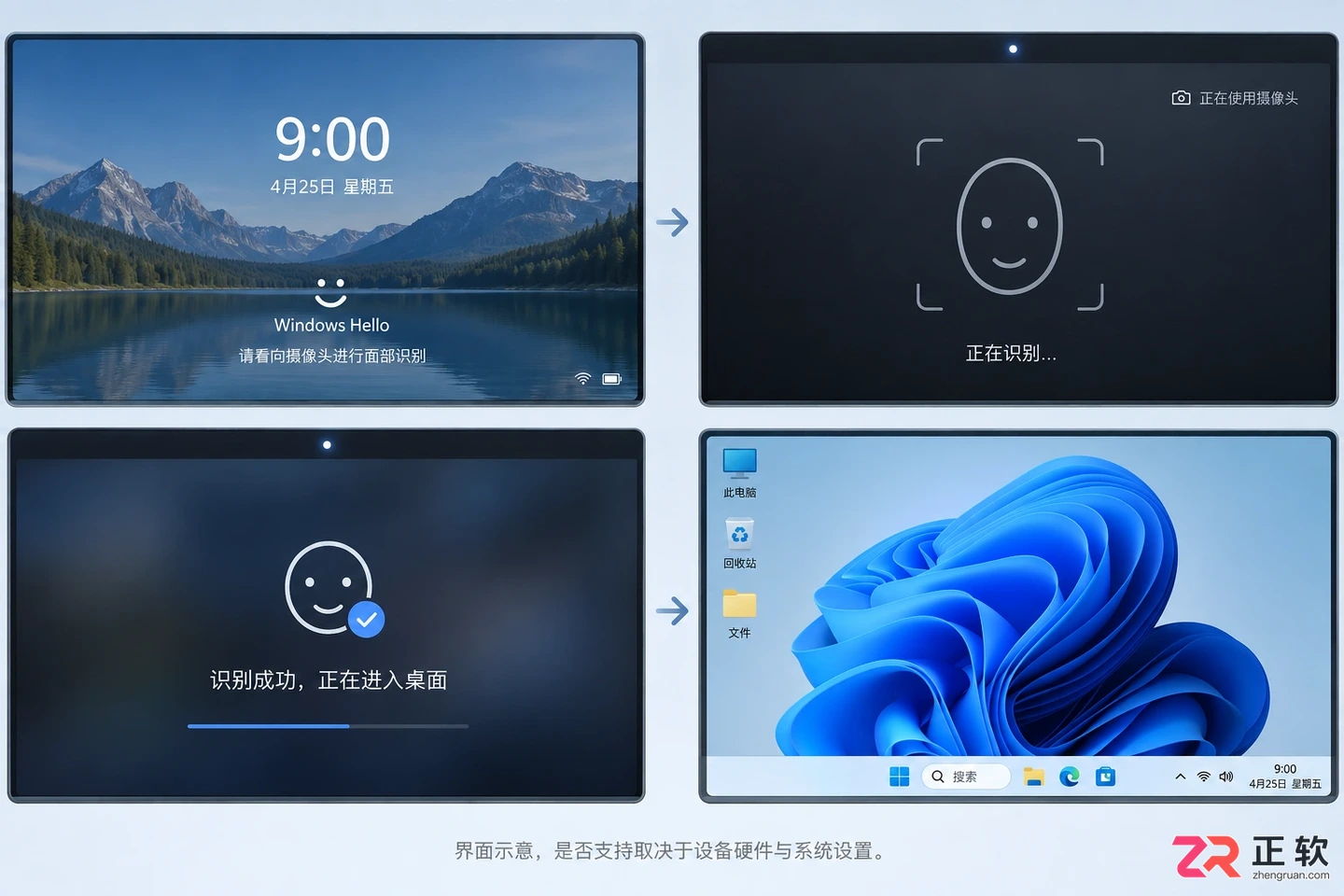
Windows Hello人脸识别成功解锁桌面示意图
人脸识别依赖于摄像头捕捉面部特征点并与存储的数据进行比对。在Windows系统中,这一功能主要由【Windows Hello】提供。它要求摄像头具备相应的硬件支持(如红外深度感应)或通过算法优化普通摄像头的图像质量。测试前,请确保电脑已连接电源,摄像头未被物理遮挡,且系统已更新至较新版本以获取最新的驱动支持。
1. 进入Windows Hello设置界面
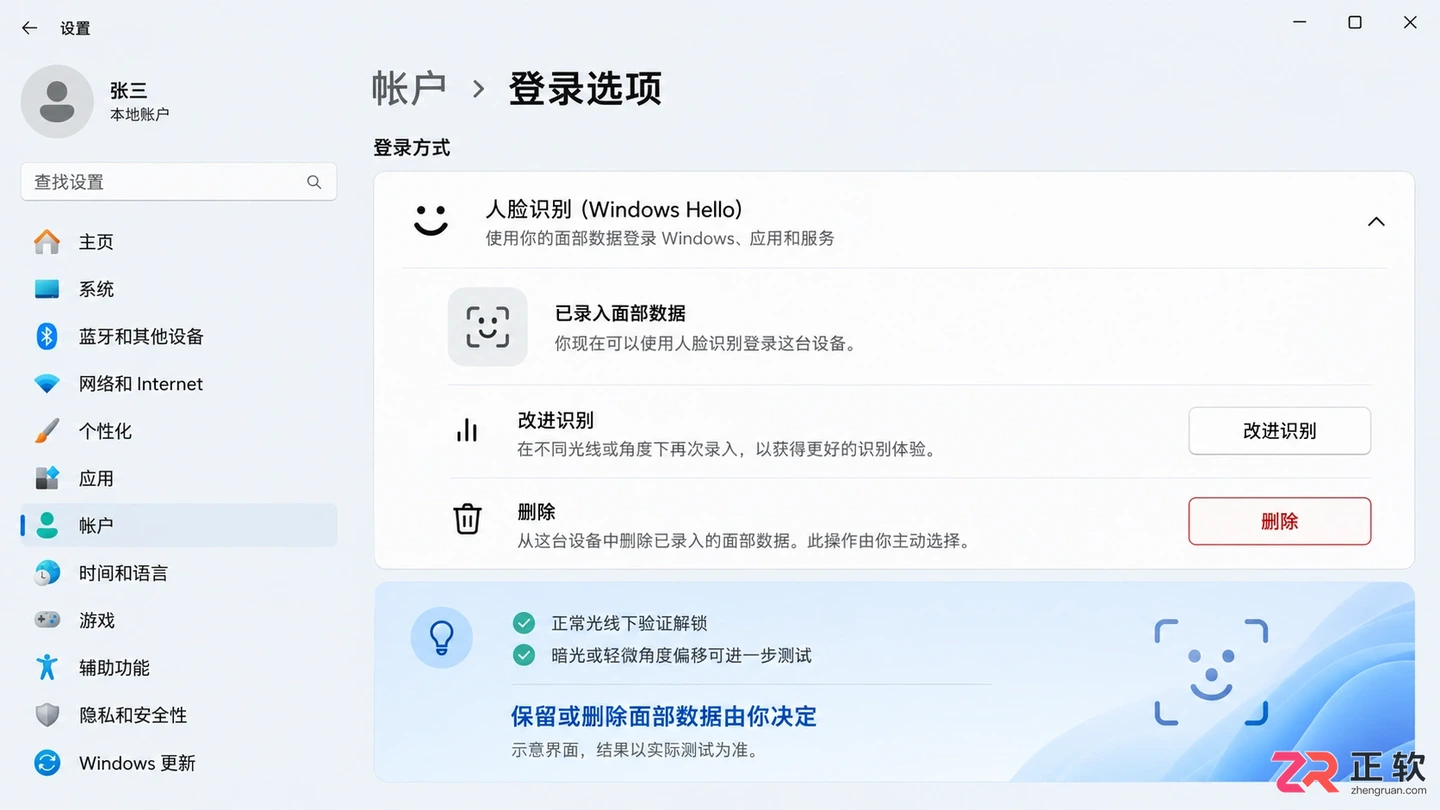
点击屏幕左下角的【开始】按钮,选择【设置】图标(齿轮形状)。在设置窗口中,找到并点击【账户】选项。在左侧菜单栏中选择【登录选项】。此时右侧会显示多种登录方式,找到【人脸识别 (Windows Hello)】板块。如果此处显示“不可用”或灰色状态,说明当前摄像头硬件或驱动暂不支持该功能,需先检查设备管理器中的摄像头驱动。若显示【设置】按钮,则点击它开始测试流程。
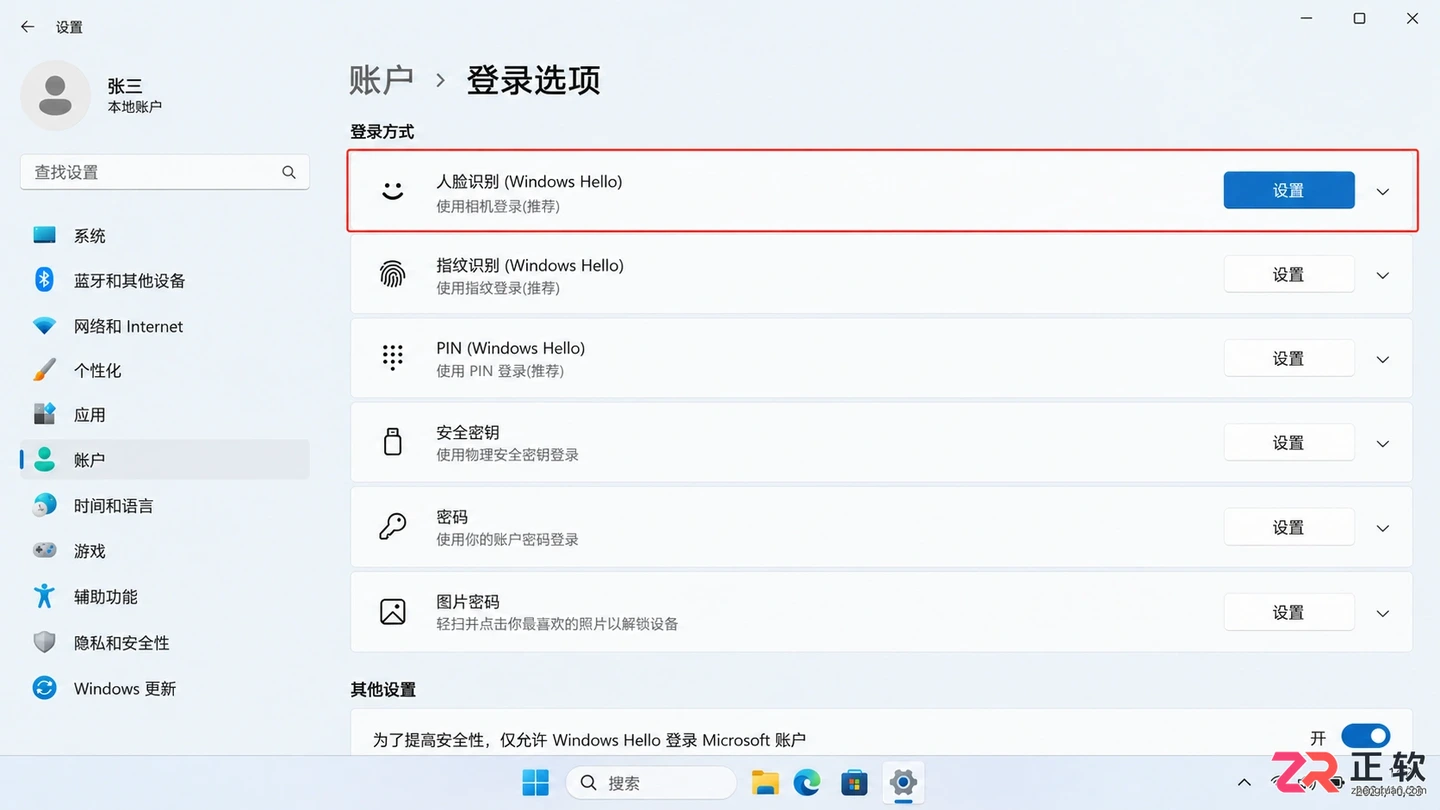
Windows设置中账户登录选项界面
2. 执行面部数据录入
点击【设置】后,系统会要求输入PIN码或密码进行身份验证,这是为了确保操作者是本人。验证通过后,屏幕会出现一个圆形取景框。将脸部正对摄像头,保持距离约30-50厘米。点击【开始】按钮,系统会提示你缓慢转动头部,以便采集不同角度的面部特征。在此过程中,注意观察屏幕上的进度条和提示文字。如果摄像头支持红外光,你可能会看到摄像头周围有微弱的红光闪烁,这是正常现象。完成一圈扫描后,点击【关闭】。
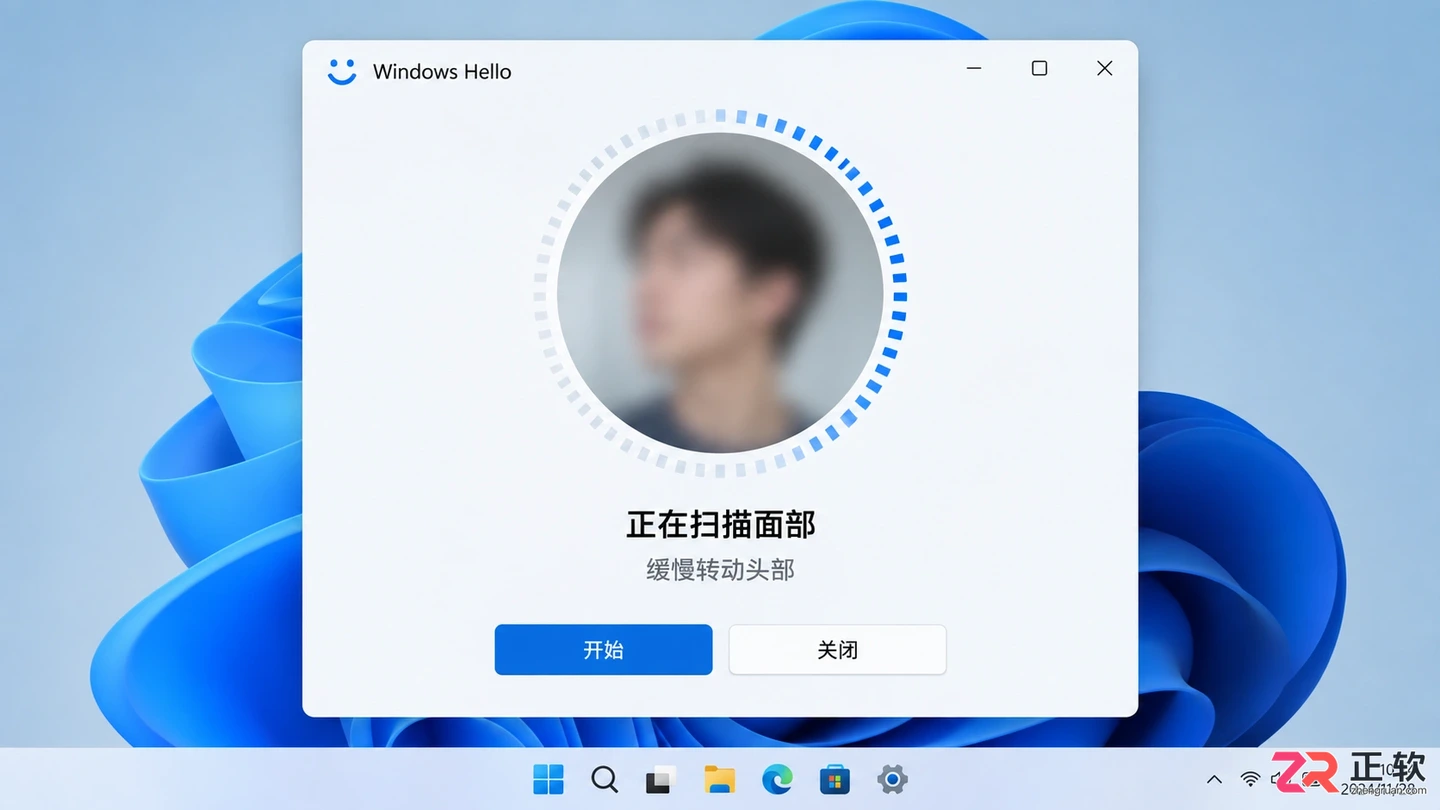
面部数据录入过程中的圆形取景框
3. 验证基础识别效果
录入完成后,立即锁定电脑(快捷键 Win + L),然后尝试再次唤醒或登录。观察摄像头指示灯是否亮起,以及屏幕是否在1-2秒内解锁。成功的标志是无需任何按键,系统自动进入桌面。如果多次尝试均失败,或需要手动输入密码,说明首次录入的质量不高。此时应回到【登录选项】,点击【改进识别】,在光线充足的环境下重新补充面部数据,特别是侧脸和戴眼镜的状态(如果日常佩戴)。
4. 测试复杂环境下的稳定性
为了判断识别效果的鲁棒性,需要模拟日常使用中的变量。首先测试光线变化:拉上窗帘使室内变暗,或打开台灯造成逆光,观察解锁成功率。高质量的红外摄像头在黑暗环境中仍能快速识别,而普通RGB摄像头则会显著变慢或失败。其次测试姿态变化:尝试稍微低头、仰头或侧身30度以内,看系统能否容忍角度偏差。最后,如果有条件,可以戴上帽子或框架眼镜再次测试。记录每次的成功率和响应时间,如果某类场景下频繁失败,则该摄像头在该条件下的实用性较低。
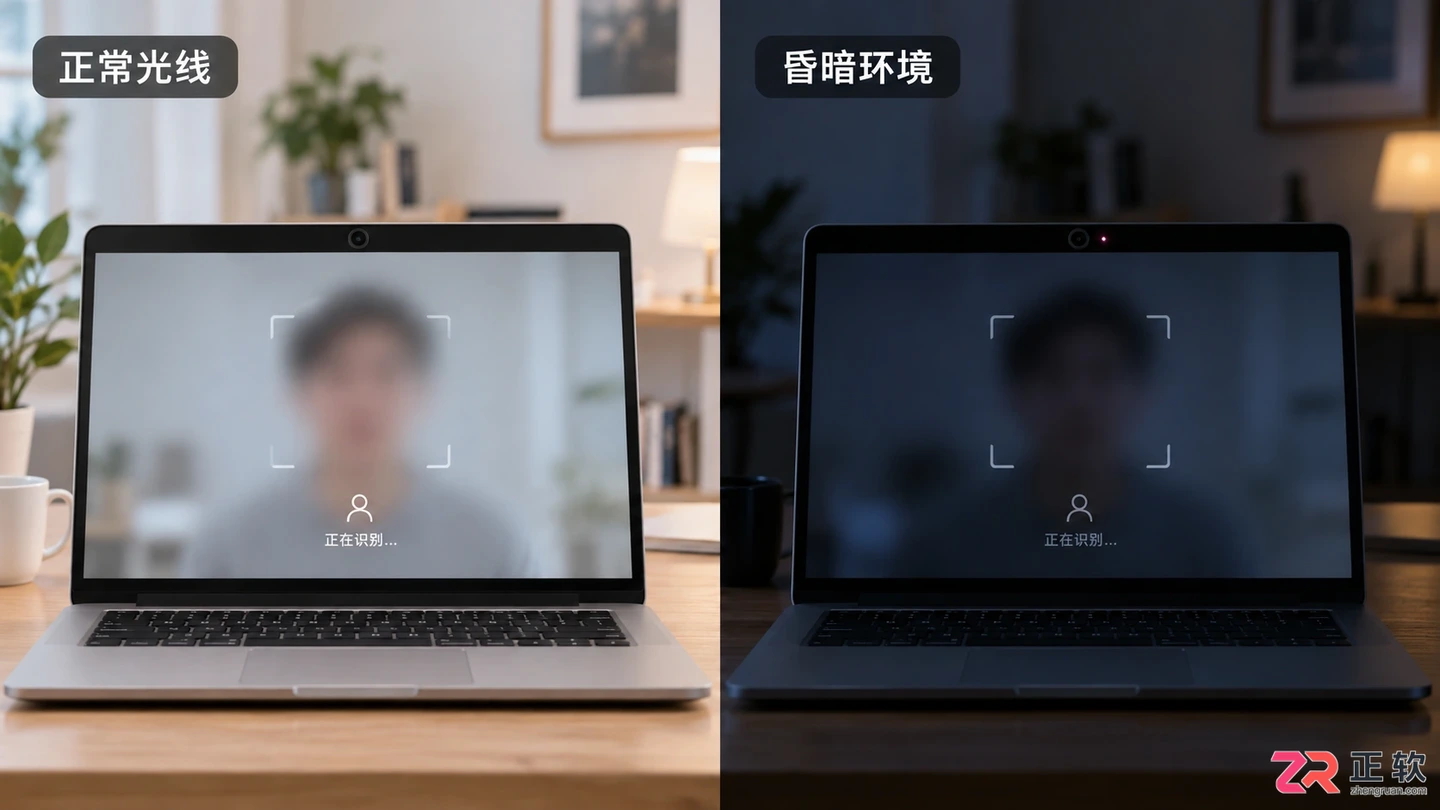
不同光线环境下摄像头测试场景对比
5. 结果判断与文件保留
经过上述步骤,你可以得出明确结论:如果系统在正常光线下能秒级解锁,且在轻微暗光或角度偏移下仍能保持80%以上的成功率,则该摄像头的人脸识别功能合格。若仅在完美正脸强光下可用,则体验较差。测试过程中产生的面部数据存储在本地安全芯片中,不会上传云端,因此无需担心隐私泄露。完成测试后,保留当前的PIN码和面部数据即可正常使用;若决定不使用,可在【登录选项】中点击【删除】清除面部数据,释放存储空间并重置状态。
5. 结果判断与文件保留
遇到WinRAR弹窗不要急于关闭或下载补丁。本文教你如何通过区分授权提示、更新提醒和Windows系统通知,采取对应的安全处理方式,避免误判和风险。

韩国7月6日起实施手机入网新规,线上线下办理需通过人脸识别、移动端身份证或居民登记证明之一完成核验。新规适用于新办和携号转网用户,旨在防止身份盗用,从源头遏制电信犯罪。


可别小瞧了手机里的那张“码”,它可能是你进站最快的一张票。通过铁路12306 App生成的动态二维码,扫一扫闸机就能通行。具体来说,有三个入口可以找到它:在“出行服务”里点击“乘车码”,系统会聪明地识别你最近的行程;或者在“我的-本人车票”的订单详情里,直接调出车票对应的二维码。万一忘带身份证也别慌

中国电信官网在线访问入口与核心功能解析 对于许多电信用户来说,高效便捷地找到官方服务入口并进行在线办理,是日常生活中的高频需求。今天我们就来详细拆解一下中国电信的官方网站,看看它究竟能为用户带来哪些便利。 访问入口明确且统一:中国电信官网的在线访问地址是 https://www.189.cn。这个入


优学院考试全程调用前置摄像头进行人脸识别与行为监测,考前需通过核验,考试中每10秒抓拍一次,检测视线、离座、多人同框等异常,累计三次严重异常将强制交卷。需确保浏览器摄像头权限开启,外接设备驱动正常。
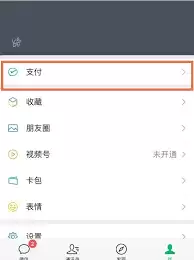
微信的人脸识别功能,也就是我们常说的“面容支付”,确实为日常支付和登录增加了一道安全锁。不过,有些朋友可能出于隐私习惯、设备更换,或者单纯想换一种验证方式的考虑,希望暂时关闭它。这操作起来其实很简单,跟着下面的步骤走,一分钟就能搞定。 微信怎么关闭人脸识别 整个过程主要在微信的设置里完成,步骤清晰,

现在的电脑,总给人一种弱不禁风的感觉。不是今天被病毒突袭,就是明天遭黑客惦记,蓝屏、死机、报错几乎成了家常便饭。为了让机器“坚强”起来,不少人装上了杀毒软件和防火墙,可这些工具虽然能挡住外部的明枪,却对系统内部的暗病——比如注册表里的漏洞——往往无计可施。其实,通过修改注册表来提升系统安全,是一个相
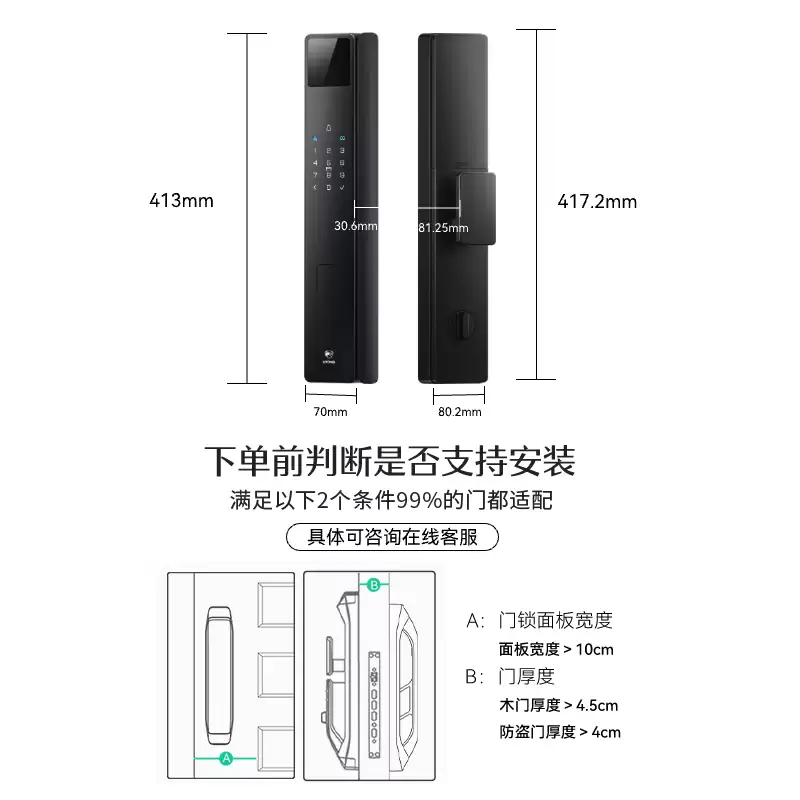
德施曼旗下的龙霆3D人脸识别智能门锁A3FD,日常价在748元左右。今天有个不错的机会,在享受国家补贴后,如果你是京东PLUS会员并参与以旧换新,实际支付可以做到419元。 这里有个小技巧:下单前,记得先咨询客服“现在还有8折吗”。如果对方回复“有”,完成登记后,平台会返还实付款的20%,相当于再省





火山引擎是字节跳动旗下企业级云与AI服务平台。聚焦大模型核心能力,依托字节自研豆包多模态大模型,凭借火山方舟一站式平台,提供模型精调、推理部署、智能应用搭建等全链路服务,结合高性能AI算力,助力各行业快速落地大模型数字化与智能化应用。



