

ipad怎么连接打印机打印文件详细步骤教程
想知道iPad怎么连接打印机打印文件?本教程提供基于AirPrint技术的详细操作步骤,包括Wi-Fi环境检查、打印选项设置及常见问题解决,助你轻松实现iPad无线打印。
在iPad上直接打印文档或照片,无需经过电脑中转,能极大提升办公和日常使用的效率。只要打印机支持苹果原生的 AirPrint 技术,且iPad与打印机处于同一Wi-Fi网络下,即可实现无缝连接。这种方法不仅操作简便,还能保持文件的原始排版格式。
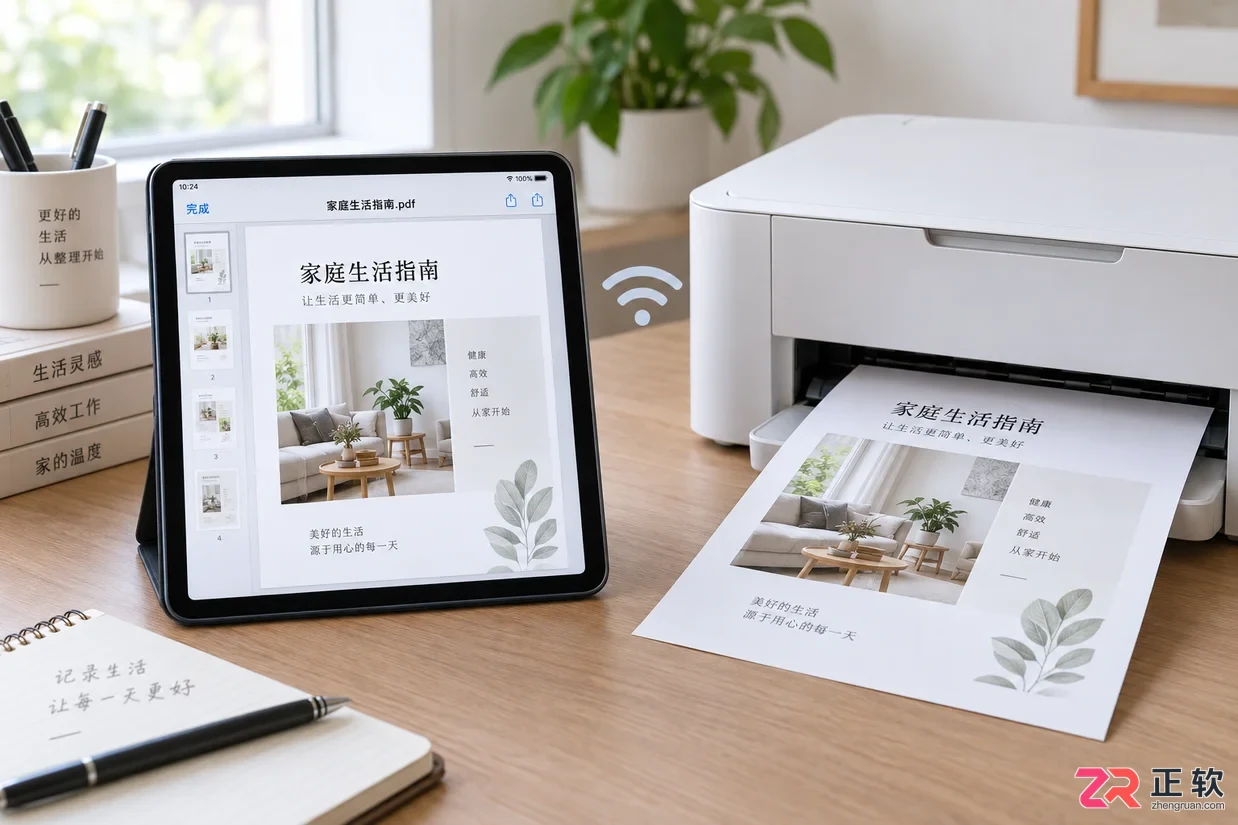
iPad无线打印最终效果示意
AirPrint是苹果设备内置的无线打印协议,大多数现代家用和办公打印机都已默认支持。在开始之前,请确保你的iPad系统已更新至较新版本,并确认打印机已开机且连接到与iPad相同的无线网络。如果打印机不支持AirPrint,可能需要安装厂商提供的专用App,但本教程主要介绍最通用的系统原生打印方式。
1. 确认网络环境与打印机状态
首先,检查iPad是否已连接到Wi-Fi。从屏幕右上角向下滑动打开控制中心,查看Wi-Fi图标是否点亮,并确认连接的网络名称。
接着,查看打印机面板或指示灯,确保其已连接到同一个Wi-Fi网络。如果打印机有显示屏,通常可以在“网络设置”或“Wi-Fi状态”中查看当前连接的SSID。两者必须处于同一局域网内,否则无法发现设备。
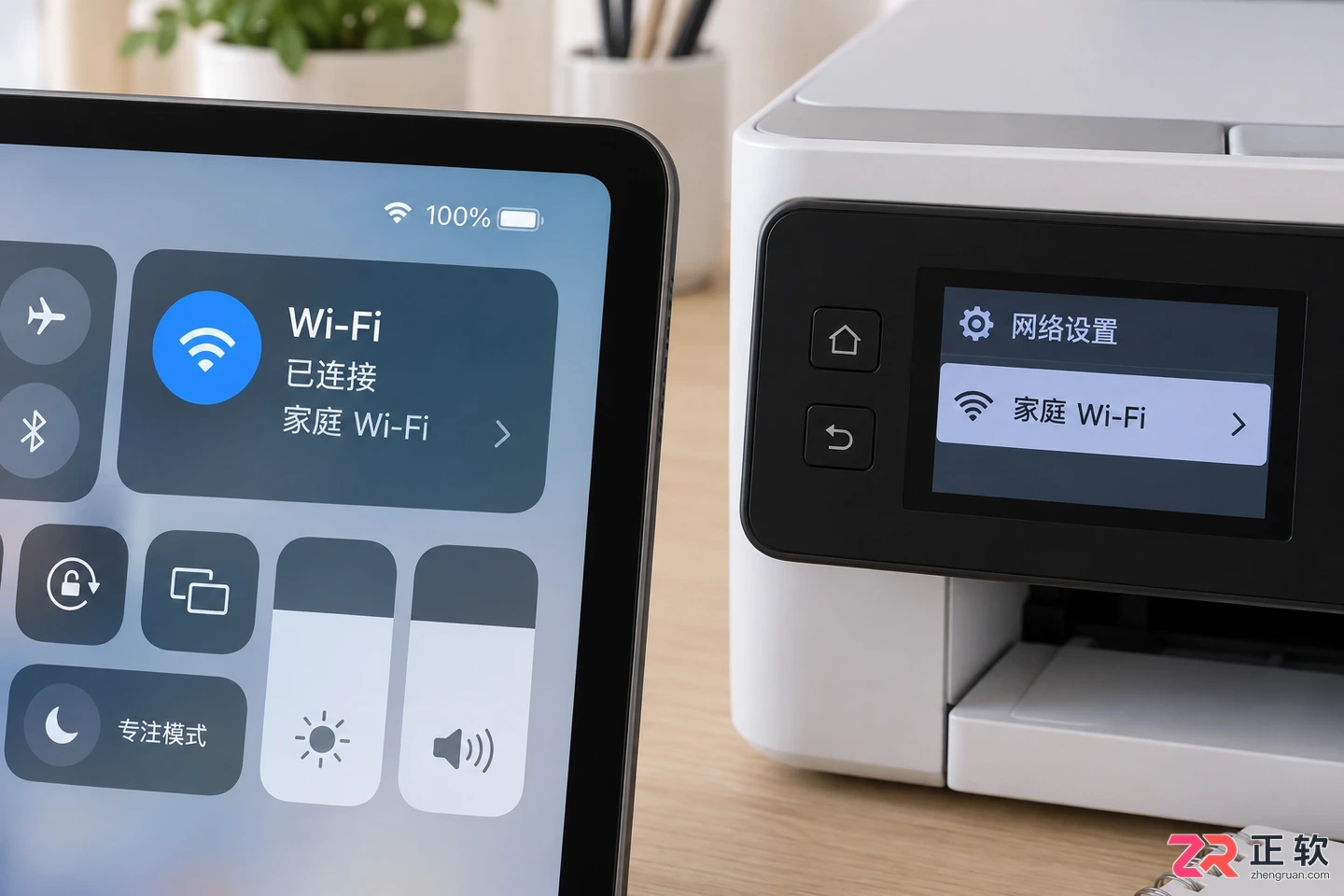
1. 确认网络环境与打印机状态
2. 打开需要打印的文件
在iPad上找到你想要打印的内容。这可以是“文件”App中的PDF文档、“照片”App中的图片,或是Safari浏览器中的网页。
以打印PDF文档为例,打开“文件”App,点击选中目标文件。如果是照片,则在相册中点开大图;如果是网页,则停留在需要打印的页面。
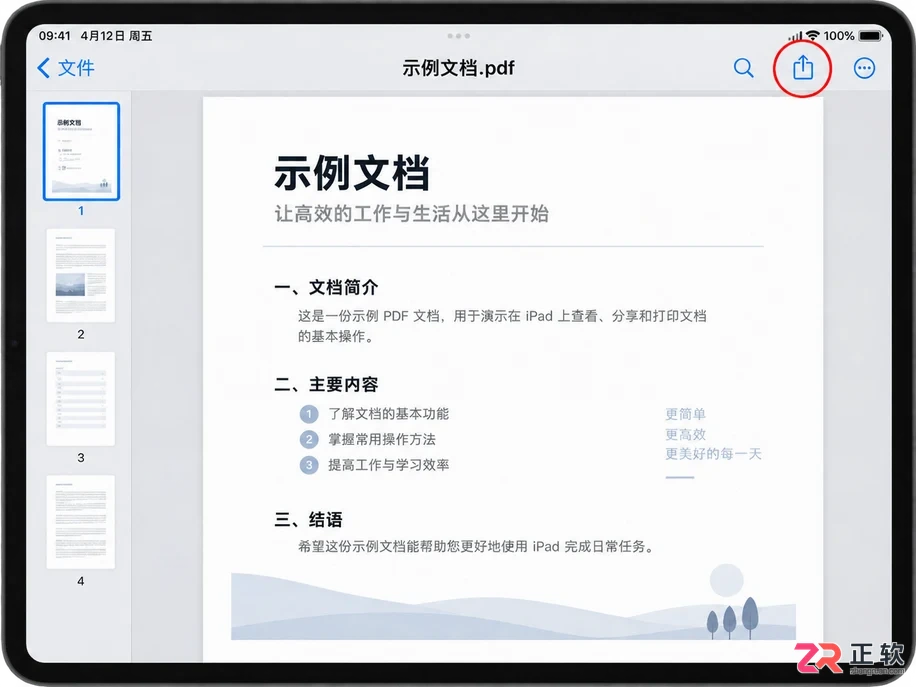
在文件App中点击分享图标
3. 调用共享菜单并选择打印
在文件预览界面或照片查看界面,点击屏幕上的 分享 图标(通常是一个方框带向上箭头的标志)。在弹出的共享菜单中,向下滚动查找并点击 打印 选项。如果在第一屏没看到,可能需要点击“更多”或在列表底部寻找。
此时,系统会进入打印预览界面。默认情况下,“打印机”一栏可能显示为“未选择”或自动搜索附近的设备。
4. 选择打印机与调整设置
点击 打印机 右侧的名称区域,系统会自动搜索局域网内支持AirPrint的打印机。在列表中找到你的打印机型号并点击选中。
选中后,你可以进行以下关键设置:
- 份数:点击加减号调整打印数量。
- 范围:选择打印全部页面,或指定起始页和结束页。
- 双面打印:如果打印机支持,勾选“双面”以节省纸张。
- 颜色:部分打印机允许选择黑白或彩色模式。
调整完毕后,预览窗口会实时更新显示打印效果,确保内容没有被裁剪或错位。
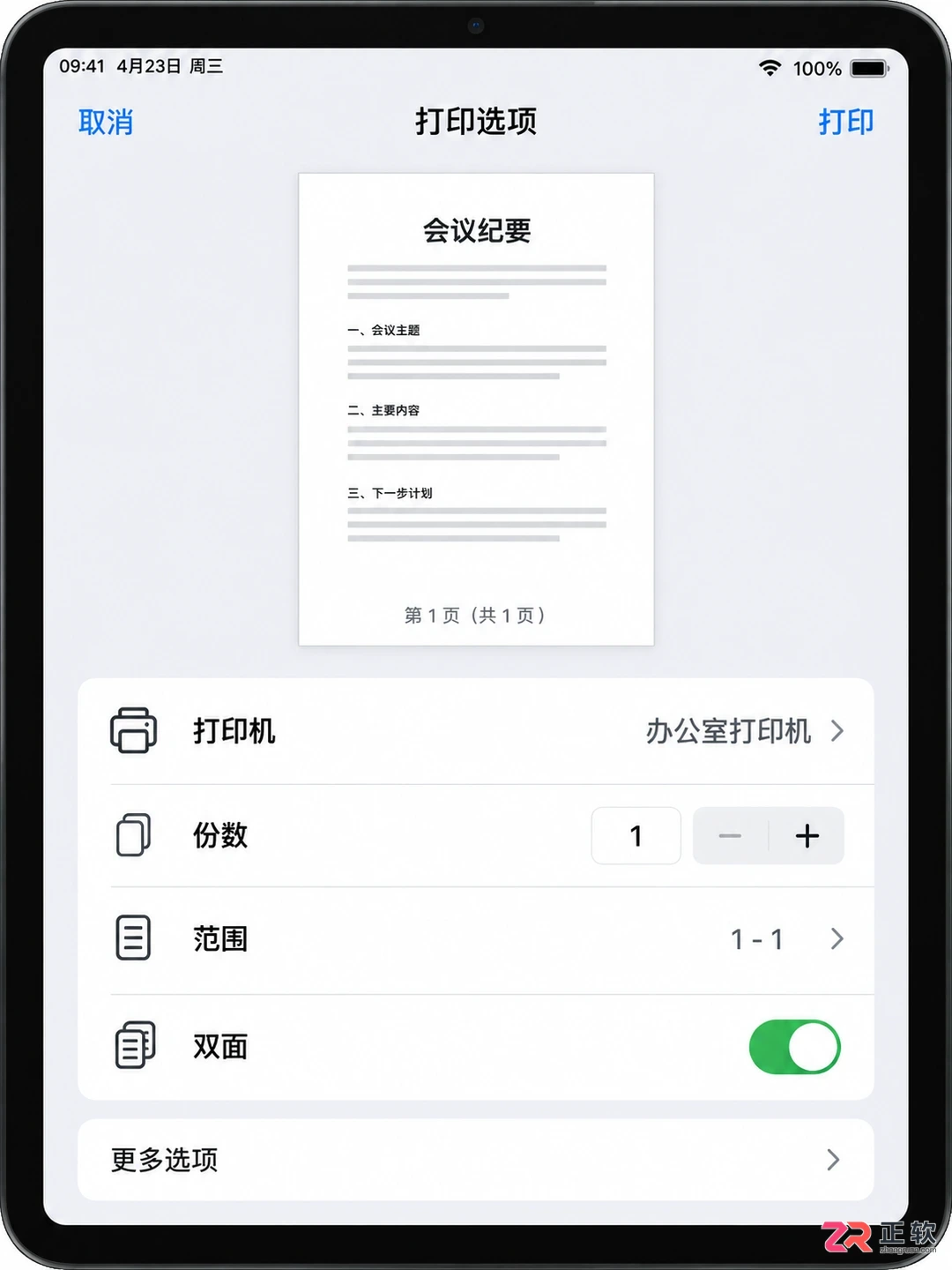
选择打印机并设置打印参数
5. 执行打印与验证结果
确认设置无误后,点击右上角的 打印 按钮。iPad会将任务发送至打印机,屏幕顶部可能会出现一个小型的打印中心图标,显示任务正在排队或处理中。
前往打印机出纸口,等待文件输出。检查打印出的纸质文件,确认字迹清晰、排版完整。如果打印失败,请检查打印机是否有纸、墨盒是否正常,或尝试重启打印机和iPad的Wi-Fi功能后重试。
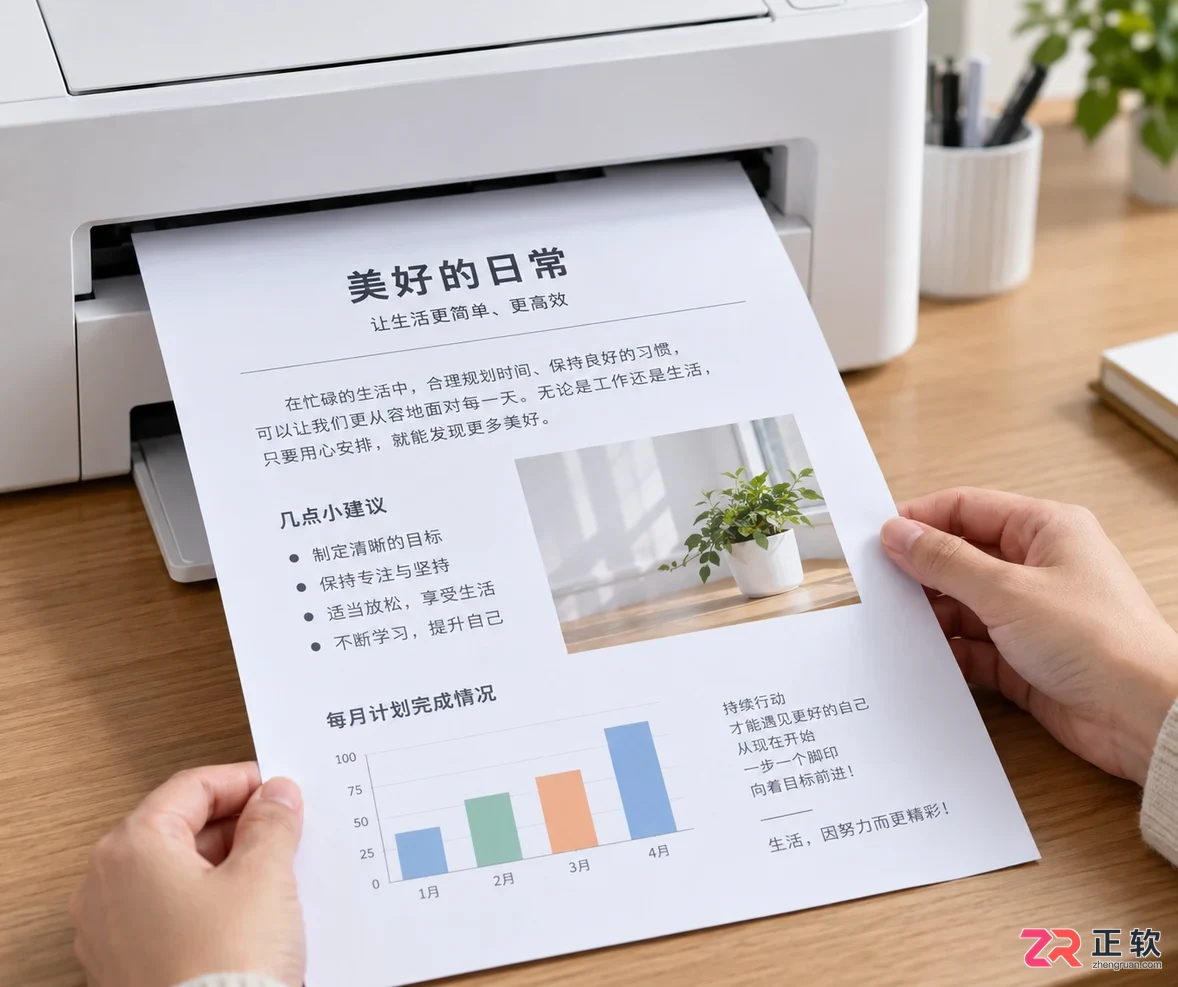
打印机输出文件并验证效果
完成上述步骤后,你就成功实现了iPad到打印机的无线连接与输出。对于经常需要打印的用户,建议将常用打印机保持在同一Wi-Fi环境下,以便随时快速调用。若遇到无法搜索到打印机的情况,请优先排查路由器是否开启了AP隔离功能,该功能会阻止局域网内设备互相通信。
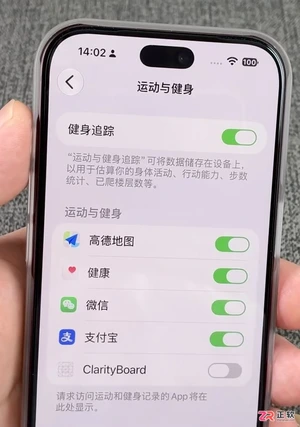
针对 iOS 27 系统中烦人的摇一摇广告跳转问题,本文详解如何在“隐私与安全”中找到“限制动作数据”开关。通过合理限制特定应用的动作传感器权限,可有效减少误触跳转,同时保留应用正常的运动健康功能。
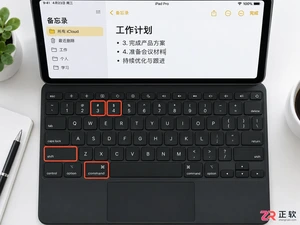
学习如何在iPad连接外接键盘时快速截图,掌握Command+Shift+3/4的标准用法及Magic Keyboard的特殊按键逻辑,解决快捷键失效问题。
针对打印机频繁自动关机或进入深度休眠导致唤醒慢的问题,本文提供从机身菜单到电脑驱动的多维度关闭方法,并分析何时应保留此设置以保护打印头。

如何加快iPad的使用速度寻找更快、更智能地完成工作的方法几乎是每个人的首要任务。iPad是每个人的首选小工具,从忙碌的专业人士到创意人士和学生,它提供的远不止眼前所见。幸运的是,ByteReview有一个很棒的视频,其中包含各种巧妙的技巧和窍门,可以提升您的iPad游戏。准备好让你的iPad更努力地工作了,这样你就不必这样做了吗?让我们深入了解将您的平板电脑变成生产力机器的天才技巧。解锁ApplePencil的魔力ApplePencil不仅仅是一支手写笔;对于iPad用户来说,这是一根效率的魔杖。
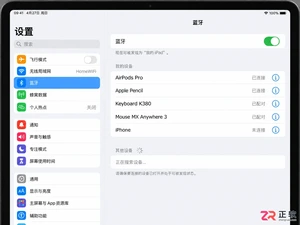
本文详细解析iPad蓝牙连不上的常见原因,提供包括重启蓝牙、忽略设备、重置网络设置在内的实操解决方案,帮助用户快速修复蓝牙配对失败问题。
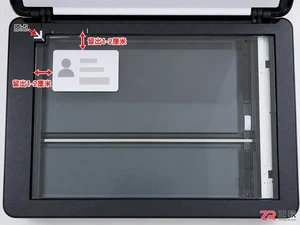
遇到需要提交身份证复印件时,如何确保正反面清晰且位于同一页?本教程分步讲解普通平板打印机的操作流程,包括首次扫描位置、二次翻面对齐技巧及自动双面复印功能的区别,助你高效完成证件复印。
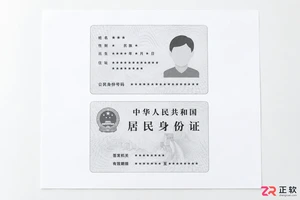
遇到需要提交身份证复印件的情况,如何在不使用专用功能的情况下,将身份证正反面整齐地复印在同一张A4纸上?本文提供通用的手动操作步骤,确保位置准确、清晰可读。

想要将iPad上的视频或游戏画面同步到电视?本文提供详细的无线AirPlay和有线HDMI连接教程,包含步骤图解与故障排查,助你轻松实现大屏体验。
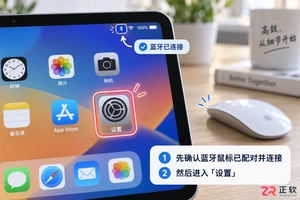
详细讲解如何在iPad设置中通过辅助功能菜单,将蓝牙鼠标的圆形指针更改为箭头样式,并调整颜色与大小,提升操作精准度。





火山引擎是字节跳动旗下企业级云与AI服务平台。聚焦大模型核心能力,依托字节自研豆包多模态大模型,凭借火山方舟一站式平台,提供模型精调、推理部署、智能应用搭建等全链路服务,结合高性能AI算力,助力各行业快速落地大模型数字化与智能化应用。



