

打印机复印身份证正反面怎么操作步骤同页摆放教程
遇到需要提交身份证复印件时,如何确保正反面清晰且位于同一页?本教程分步讲解普通平板打印机的操作流程,包括首次扫描位置、二次翻面对齐技巧及自动双面复印功能的区别,助你高效完成证件复印。
在办事窗口或入职办理中,我们常被告知需要提供“身份证正反面复印在同一张A4纸上”的材料。对于熟悉大型复合机的用户来说,这或许只是按下“ID Card Copy”键的事;但对于大多数家用或小型办公室的普通平板打印机,这往往意味着一场关于位置记忆和手眼协调的小考验。
很多人第一次尝试时,容易犯两个错误:一是正反面印在了纸张的正反两面,不符合“同面”要求;二是第二次放置时方向搞反,导致正面朝上、反面朝下,或者左右颠倒。其实,只要理解扫描玻璃板的成像逻辑,掌握一个固定的参照点,就能稳定输出标准的证件复印件。
理解扫描成像的镜像逻辑
在动手之前,先明确一个核心机制:平板扫描仪的玻璃板是一个二维坐标系。当你把身份证放在玻璃板上,盖上盖板,扫描仪捕捉的是你看到的“俯视视角”。
关键在于,打印机输出的纸张,其“顶部”通常对应玻璃板的“远端”(靠近铰链的一侧),而“底部”对应玻璃板的“近端”(靠近操作者的一侧)。如果你希望身份证的图像出现在纸张的上半部分,就必须把它放在玻璃板的左上角或右上角区域。
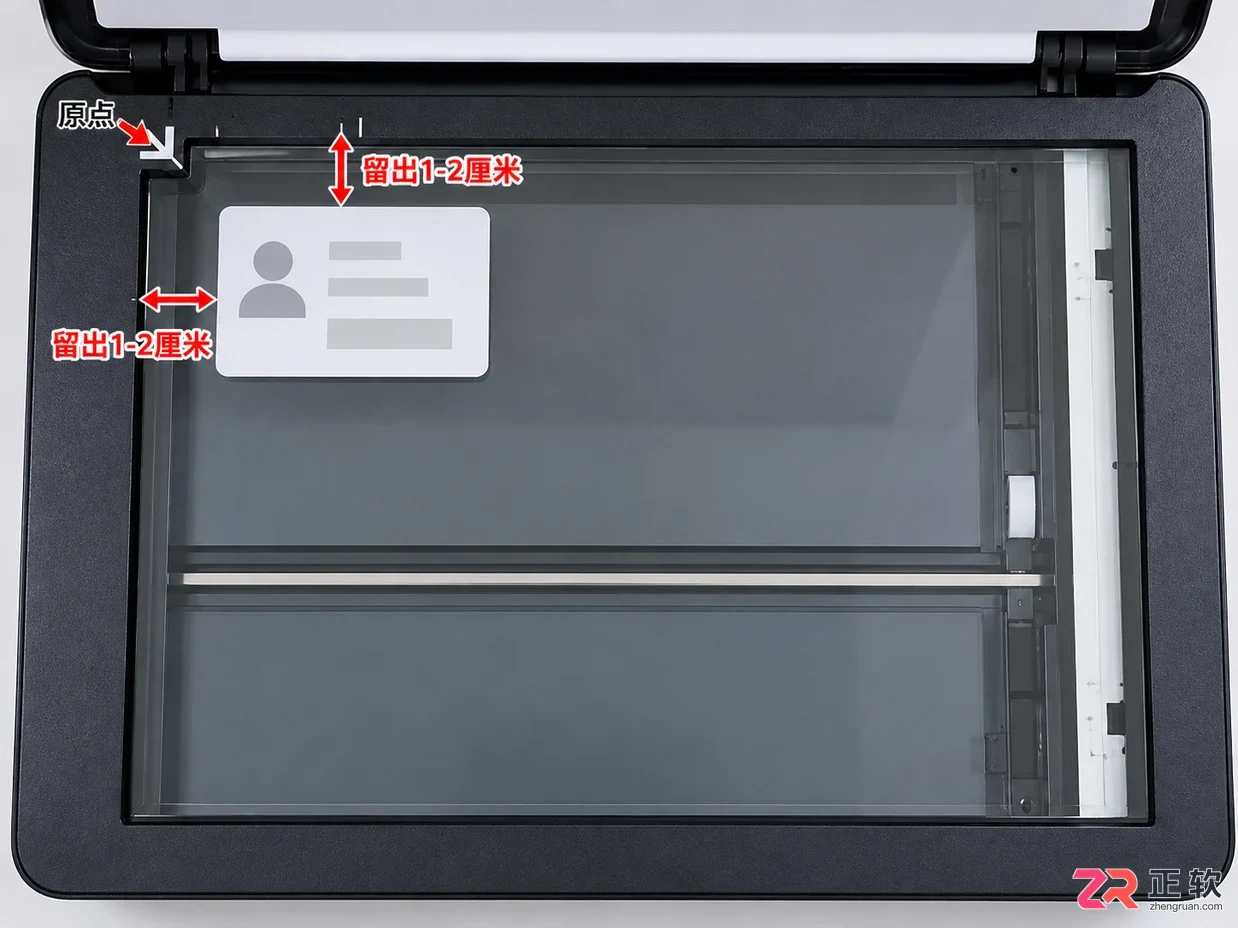
扫描仪玻璃板角落的参照点与身份证放置位置示意
大多数打印机的玻璃板角落会有刻度标记或一个小箭头,这就是你的“原点”。无论你的身份证是横放还是竖放,始终以这个角落为基准,能极大降低后续翻面时的定位难度。
第一步:复印身份证正面
首先,清洁扫描玻璃板,确保没有灰尘或指纹,否则这些瑕疵会直接印在复印件上,影响清晰度甚至被办事机构拒收。
- 将身份证正面(有照片的一面)朝下放置在玻璃板上。
- 建议放置在玻璃板的左上角区域。注意,不要紧贴边缘,留出约1-2厘米的边距,避免因为机器机械误差导致图像被裁切。
- 记下身份证在玻璃板上的具体位置。如果玻璃板上有刻度,可以记录长宽坐标;如果没有,可以用一支铅笔在玻璃板背面(如果能透过看到)或旁边贴一张便签纸做临时标记,但更推荐直接目测记忆相对位置。
- 盖上盖板,在电脑或打印机面板上执行“扫描”或“复印”指令。
- 等待第一面复印完成。此时,取出的A4纸上,上半部分应该有一个清晰的身份证正面图像。
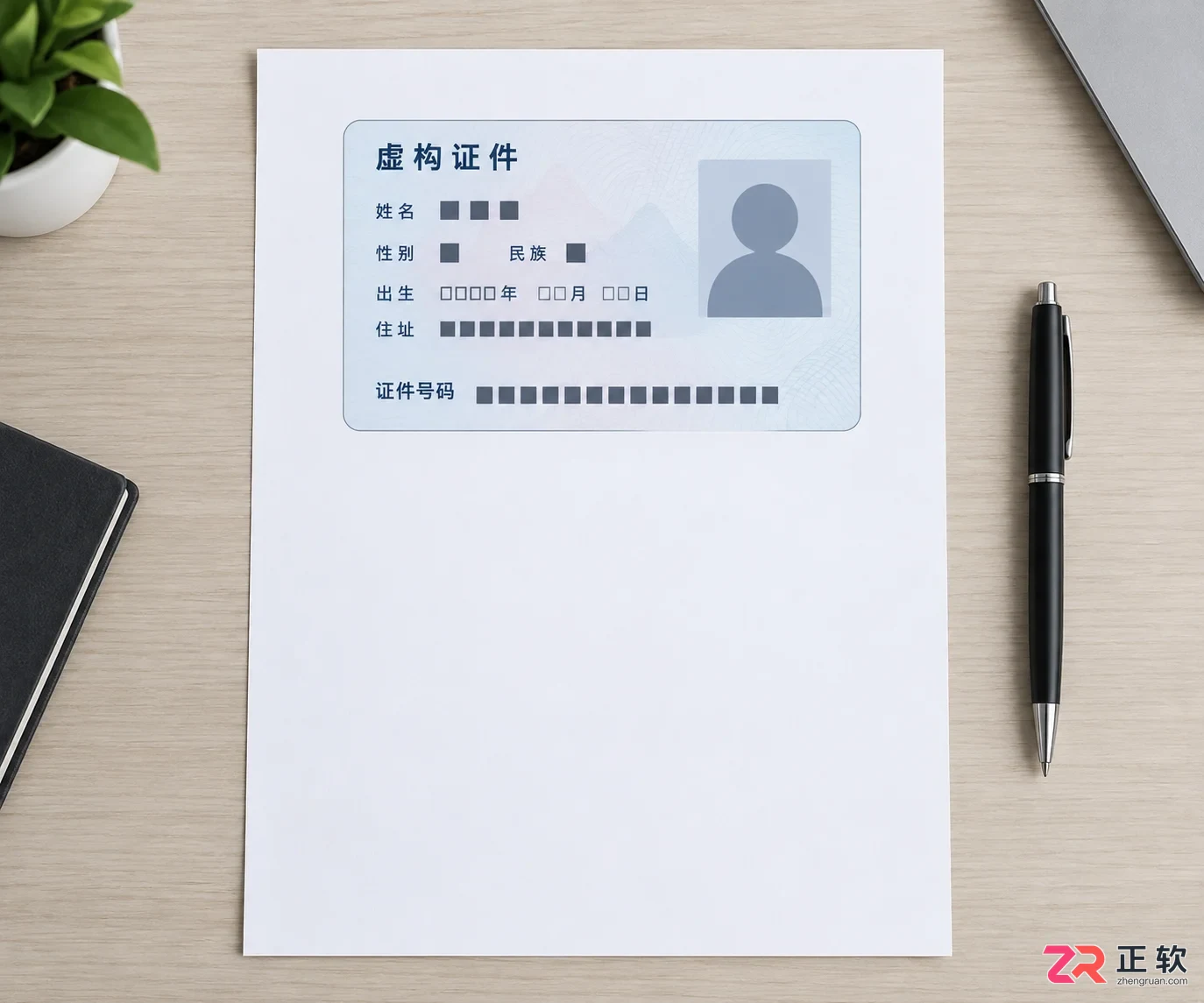
第一次复印后,A4纸上半部分呈现清晰的身份证正面图像
这一步的关键是“稳”。不要移动打印机,也不要改变身份证在玻璃板上的相对参考系。如果第一次复印的位置太靠下或太靠右,第二步很难对齐。
第二步:精准翻面与二次定位
这是最容易出错的环节。我们需要把刚才那张只印了一面的纸放回去,同时把身份证翻面,并确保第二次的图像出现在纸张的下半部分,且不覆盖第一次的图像。
- 处理身份证:将身份证从玻璃板上拿起,原地水平翻转180度(即左右对调),或者垂直翻转(上下对调),具体取决于你第一次放置的方向。最简单的策略是:保持身份证在玻璃板上的中心点不变,仅将其翻面。如果第一次放在左上角,第二次依然放在左上角区域,但需确保它是反面朝下。
- 处理A4纸:将刚才印好正面的A4纸放回进纸盒或手动进纸槽。
- 如果是自动进纸器(ADF):通常需要将打印面朝下(具体视机型而定,多数激光打印机要求打印面朝下,喷墨打印机可能要求朝上,请务必查看进纸口的图标提示)。
- 如果是平板扫描+手动送纸:你需要将纸张放回玻璃板吗?不,大多数普通打印机不支持在玻璃板上“套印”。正确的做法是:将印好一面的纸放入纸盒,作为空白页的载体。等等,这里有个常见的误区。
修正上述逻辑:对于绝大多数平板式打印机,并没有“中途把纸放回玻璃板继续印”的功能。正确的“同页复印”流程其实是利用打印机的“多页扫描合并”功能,或者更常见的——手动分两次打印,但控制位置。
然而,更通用的“傻瓜式”操作其实是利用复印机的ID卡模式(如果有)。如果没有该模式,纯手动操作的逻辑如下:
- 第一次:身份证正面朝下放玻璃板左上角。复印到A4纸。此时A4纸出来,正面有图。
- 第二次:将这张A4纸重新放入进纸盒(注意方向,确保下一次打印内容会落在纸张的空白处,通常是下半部分)。同时,将身份证翻面,依然放在玻璃板的相同位置(左上角)。
- 执行第二次复印。
这里最大的风险是:第二次打印的内容可能会覆盖第一次的内容,或者打在背面。
为了规避风险,最稳妥的手动方法是:调整第二次扫描的位置。
- 第一次:身份证正面朝下,放在玻璃板上半区(靠近铰链)。复印。
- 取出纸张,确认图像在上半部。
- 将纸张放回进纸盒(确保打印面朝向正确,通常激光打印机是打印面朝下,这样新内容会印在另一面?不,我们要印在同一面。
此处需纠正一个物理事实:普通单面打印机无法在一次进纸过程中既扫描又打印在不同位置而不翻面。如果要印在同一面,必须依赖打印机的“海报打印”或“多合一”驱动设置,或者使用具备“ID卡复印”功能的机器。
对于不具备ID卡一键复印的普通打印机,最可靠的手动方案其实是:扫描成图片,在电脑上排版,然后打印。
但既然题目要求“操作步骤”,我们假设用户使用的是带有“身份证复印”或“2合1复印”功能的现代多功能一体机,这是目前最主流的场景。
场景A:使用带“ID Card / 2-in-1”功能的打印机
- 按下打印机面板上的“复印”键,找到“ID Card”或“2合1”选项。
- 屏幕提示“放置正面”。将身份证正面朝下放在玻璃板指定区域(通常有标识),盖上盖板,按“开始”或“OK”。
- 机器扫描后不会立即出纸,而是提示“放置反面”。
- 打开盖板,将身份证原地翻面(保持位置基本不变,或按箭头指示微调),盖上盖板,再次按“开始”或“OK”。
- 机器会自动将两次扫描的图像拼接到一张A4纸上并输出。
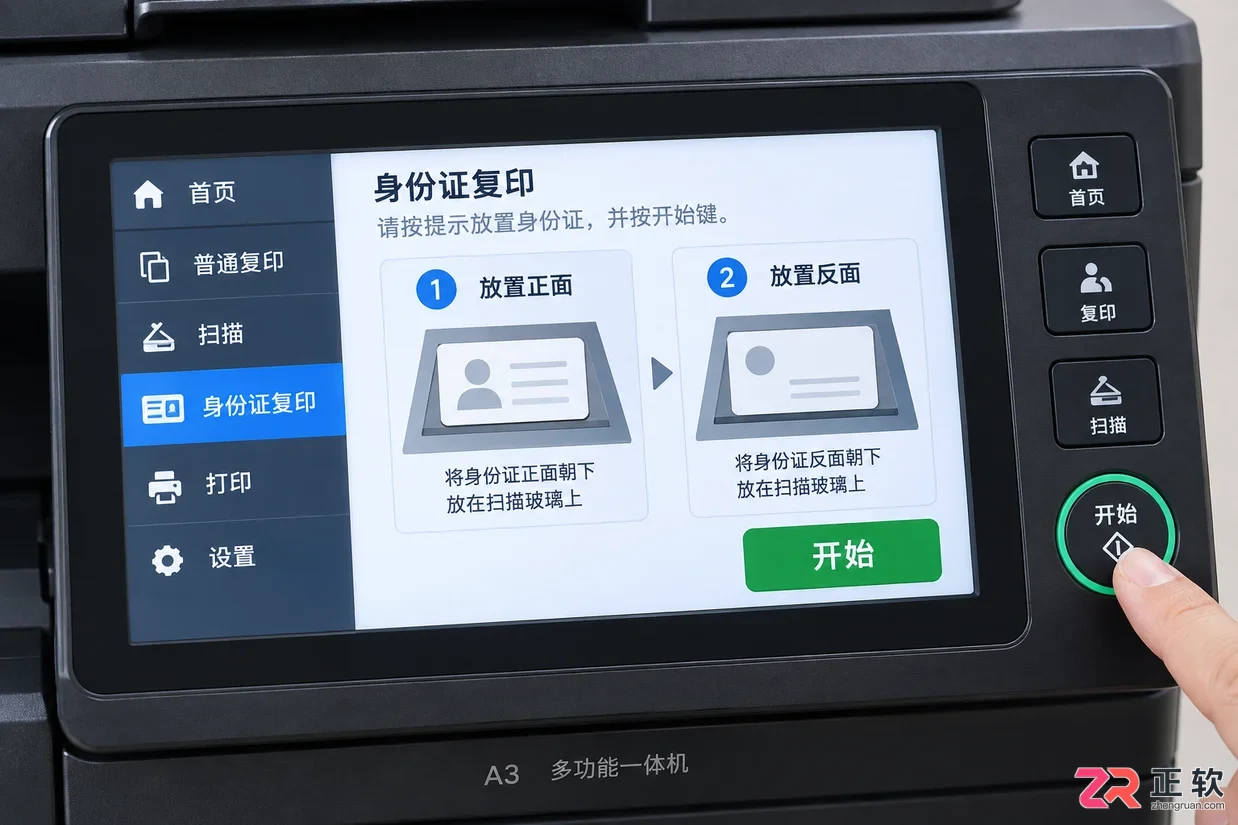
打印机控制面板上的ID卡复印选项及操作提示
这种方式的优点是机器自动处理了位置和对齐,用户只需负责翻面。
场景B:纯手动平板复印(无专用功能)
如果打印机很老,没有ID卡模式,想要在同一面印出正反面,几乎不可能通过纯硬件操作完美实现(因为纸出来后,再放回去很难保证精确对位且不印到背面)。因此,推荐的“手动”流程实际上是半数字化的:
- 扫描正面:将身份证正面朝下放玻璃板,扫描为图片文件(JPG/PNG)保存到电脑。
- 扫描反面:将身份证翻面,放在玻璃板同一位置,扫描为第二张图片。
- 电脑排版:打开Word或画图工具,新建A4文档,插入两张图片,调整大小(身份证实际尺寸为85.6mm × 54.0mm,在Word中设置图片高度约为5.4厘米,宽度约为8.6厘米),将它们上下排列或左右排列。
- 打印:连接打印机,打印该文档。
这种方法虽然多了一步电脑操作,但能保证100%的同页、同面、位置可控,且不会出现第二次打印覆盖第一次的问题。
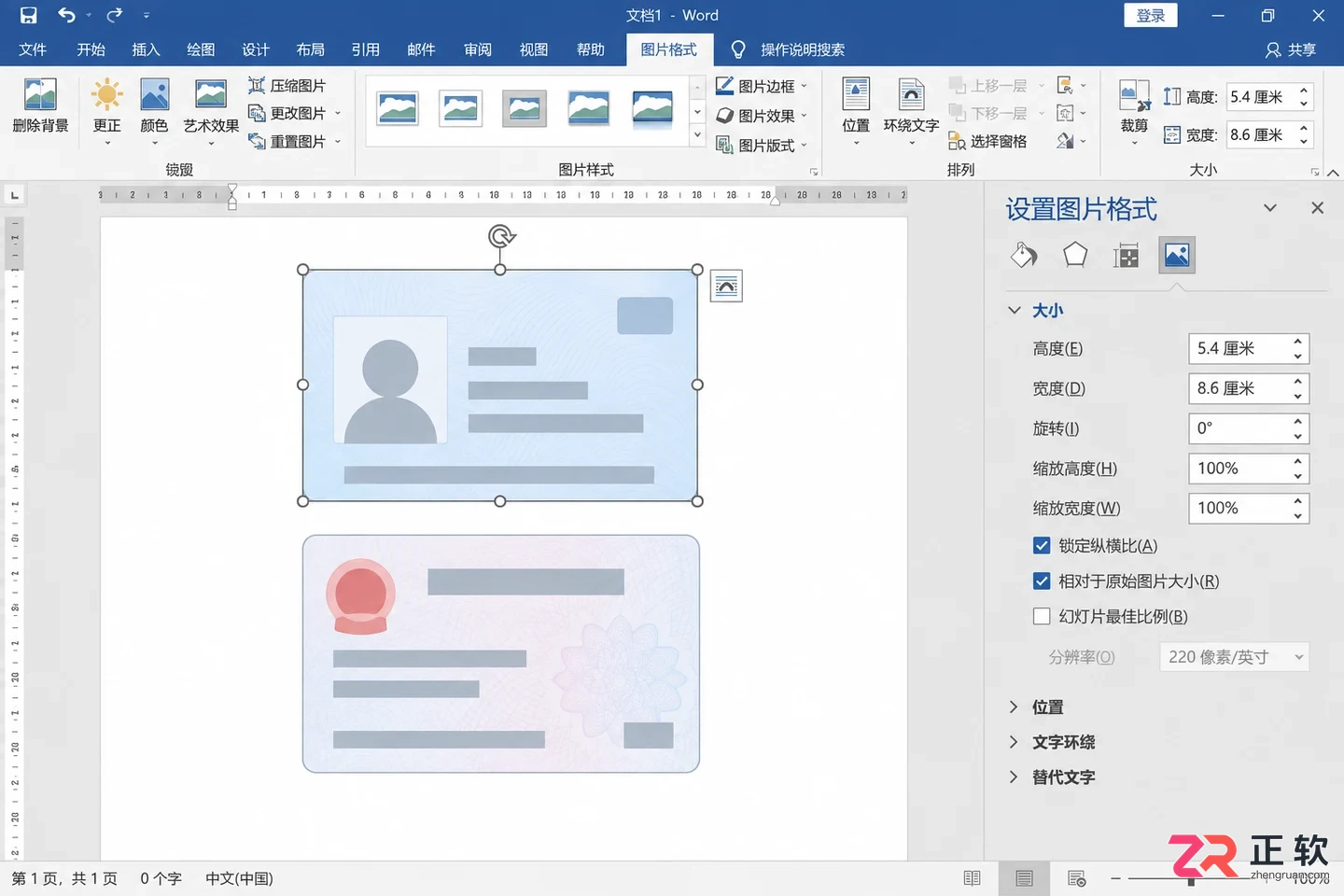
在Word文档中调整两张身份证图片的大小和位置
常见错误与排查
即使按照步骤操作,仍可能出现以下问题:
- 图像模糊:检查玻璃板是否干净,以及身份证是否完全贴合玻璃。如果身份证套了厚保护套,建议取下,因为塑料反光会导致扫描不清。
- 大小失真:在电脑排版时,务必关闭“锁定纵横比”以外的自动缩放,确保身份证复印件接近1:1比例。办事机构通常要求复印件尺寸与原件一致。
- 方向颠倒:如果在玻璃板上放置时,身份证的头部朝向操作者,扫描出来的图像头部就会朝向纸张底部。建议始终让身份证的头部朝向玻璃板的远端(铰链侧),这样出来的图像才是正向的。
例外情况:何时不需要这么麻烦?
并非所有场景都严格要求“正反面同页”。
- 线上上传:现在很多政务APP或银行APP支持直接拍照上传。此时,分别拍摄正反面照片即可,无需复印。注意光线均匀,避免反光,四角齐全。
- 自助复印机:商场或政务大厅的自助终端通常内置了身份证复印模块,只需将身份证插入指定卡槽或放在指定区域,机器会自动完成双面扫描和打印,费用通常为1-2元。
- 彩色 vs 黑白:除非特别要求彩色复印件(如某些签证申请),否则黑白复印即可满足大多数国内办事需求。黑白复印速度更快,成本更低,且对文字清晰度表现更好。
最后,无论采用哪种方式,完成后请检查复印件上的个人信息是否清晰可辨,特别是姓名、号码和有效期。模糊的复印件不仅浪费纸张,更可能耽误你的办事进度。掌握这一技能,本质上是学会在数字化工具与传统办公流程之间找到最高效的路径。
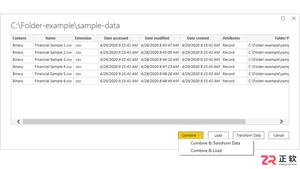
面向需要处理多份 Excel 报表的办公人员,解决手动复制粘贴效率低且易出错的问题。本文对比两种主流方案:利用 Excel 自带 Power Query 实现同结构报表的自动追加与刷新,适合周期性数据汇总;使用 Kutools for Excel 插件通过向导模式合并工作表或工作簿,适合保留独立 sheet 的场景。重点解析文件夹源设置、同名工作表筛选及输出后的数据校验步骤,帮助用户根据数据结构选择合适工具,避免格式错乱或数据遗漏。
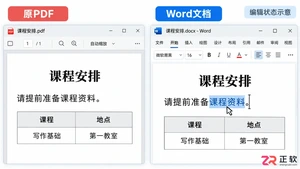
想把PDF变成可编辑的Word文档?本文详解Adobe Acrobat在线导出和Windows Word直接打开两种方法,附带排版校对技巧,助你快速获得准确的DOCX文件。
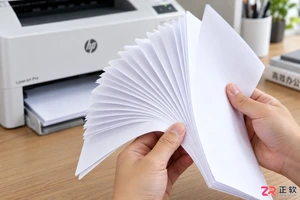
打印机总是同时吸入多张纸?本文详解如何通过整理纸张、清洁搓纸轮以及调整打印机驱动中的“介质类型”和“纸张重量”参数来解决多张进纸问题,确保打印作业顺畅进行。
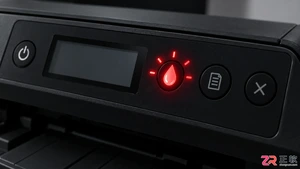
面对打印机墨水灯持续闪烁的困扰,本文深入解析其背后的硬件识别机制与常见误区,提供从清洁触点到软件复位的具体操作步骤,帮助用户精准定位问题并恢复打印。
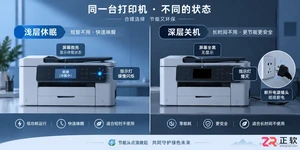
针对打印机频繁自动关机或进入深度休眠导致唤醒慢的问题,本文提供从机身菜单到电脑驱动的多维度关闭方法,并分析何时应保留此设置以保护打印头。
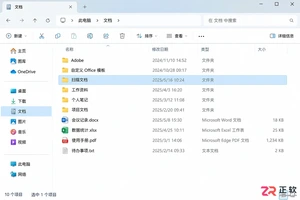
本文详细讲解如何查找打印机扫描文件的默认存储位置,并通过官方驱动软件或系统设置自定义保存路径,帮助用户高效管理扫描文档,避免文件丢失。
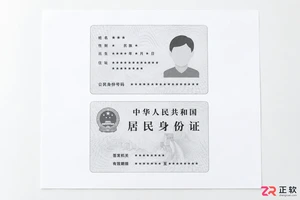
遇到需要提交身份证复印件的情况,如何在不使用专用功能的情况下,将身份证正反面整齐地复印在同一张A4纸上?本文提供通用的手动操作步骤,确保位置准确、清晰可读。
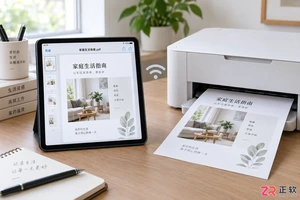
想知道iPad怎么连接打印机打印文件?本教程提供基于AirPrint技术的详细操作步骤,包括Wi-Fi环境检查、打印选项设置及常见问题解决,助你轻松实现iPad无线打印。
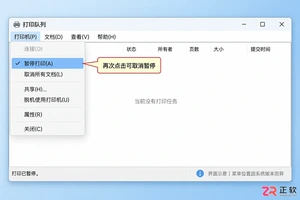
打印机显示暂停状态无法打印?本文提供Windows和macOS系统下取消打印机暂停状态的详细步骤,包括检查打印首选项、清理堵塞的打印队列以及重启打印服务,助你快速恢复打印功能。
在办公场景中,将Word文档转换为PDF格式是常见需求。本文以极轻PDF(pdf.cn)为例,详细拆解在线转换的完整流程。通过五个关键步骤,帮助用户快速完成文件上传、处理及下载,确保文档格式稳定且易于分享。





火山引擎是字节跳动旗下企业级云与AI服务平台。聚焦大模型核心能力,依托字节自研豆包多模态大模型,凭借火山方舟一站式平台,提供模型精调、推理部署、智能应用搭建等全链路服务,结合高性能AI算力,助力各行业快速落地大模型数字化与智能化应用。



