

mathtype怎么插入到wps 文档公式插入步骤

一款非常优秀的数学公式编辑工具,可以将编辑好的公式保存成多种图片格式或透明图片模式,可以很方便的添加或移除符号、表达式等模板(只需要简单地用鼠标拖进拖出即可),也可以很方便地修改模板。MathType 7商业电子版公式编辑器软件主要使用用户为初中、高中
解决 MathType 无法在 WPS 中正常使用的问题。涵盖关闭 WPS 安装、64位版本兼容检查、Inline 按钮调用、分式输入及双击编辑验证步骤,确保公式保留为可编辑对象而非图片。
要在 WPS 文档中插入真正的 MathType 公式,核心目标是获得一个可随时双击修改的“活”对象,而不是一张无法调整参数的静态图片。这种集成方式能确保公式排版随文档字体和行距自动适配,且方便后续修订。完成后的效果是公式嵌入文本流中,外观清晰且具备完整的数学结构。
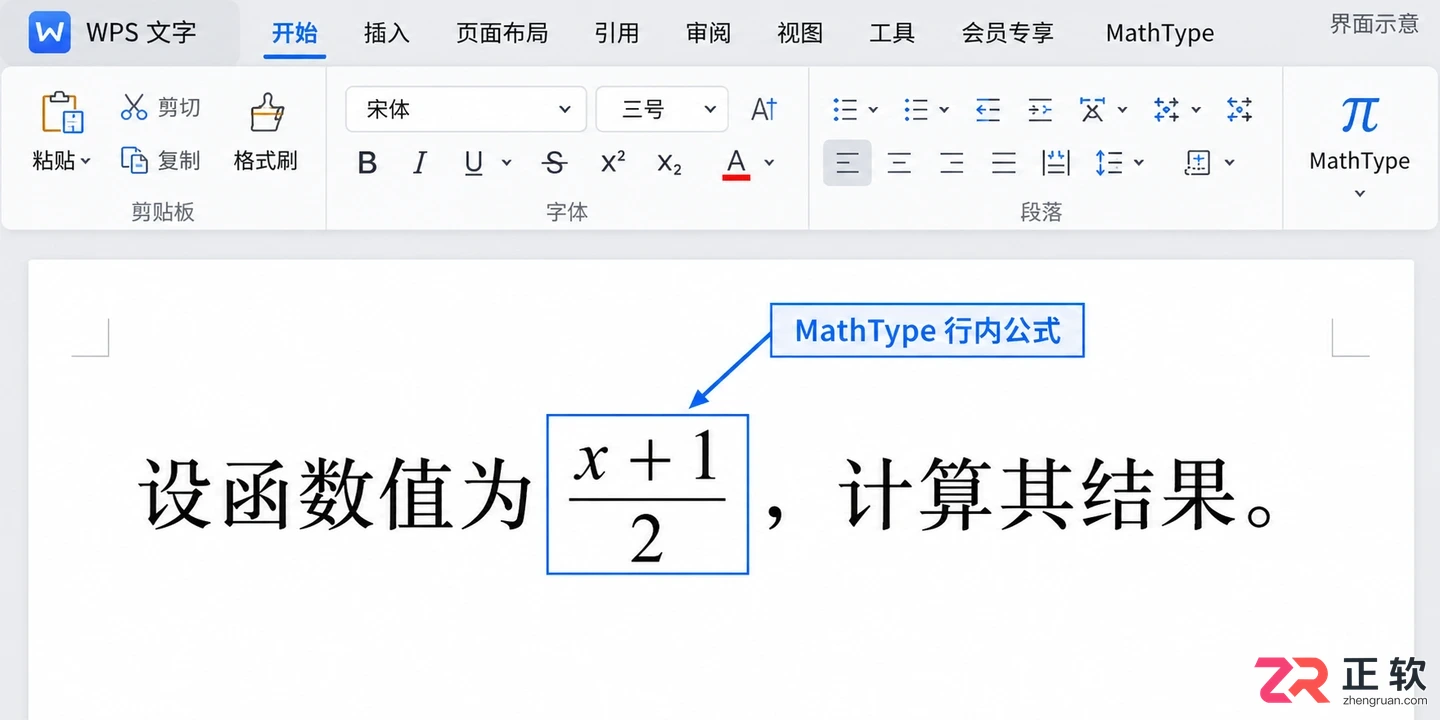
WPS 文档中行内嵌入的 MathType 公式,外观清晰且与文本对齐良好
实现这一功能的前提是软件环境的正确匹配。MathType 与 WPS 的集成依赖于 OLE(对象链接与嵌入)技术,因此必须使用支持该技术的 Windows 桌面版软件。网页版 WPS 或手机端 App 无法直接运行此桌面集成流程。在开始操作前,请确保已获取适用于当前 WPS 版本的 MathType 安装包。
1. 关闭 WPS 并安装兼容版本
集成的关键在于安装程序能否将必要的组件注册到 WPS 的启动项中。如果安装时 WPS 正在运行,这些组件往往无法正确加载,导致工具栏缺失或按钮不可用。
首先,保存所有打开的 WPS 文档并完全退出 WPS 程序,包括后台进程。接着运行 MathType 安装程序。在安装过程中,留意是否有针对 WPS Writer(或 Kingsoft Writer)的集成选项,并确保其被勾选。对于使用 64 位 WPS 的用户,需确认所安装的 MathType 版本明确声明支持 64 位环境,旧版本可能仅支持 32 位 Office 组件。
安装完成后,重新启动 WPS 文字。此时检查顶部菜单栏或功能区,应能看到 MathType 相关的选项卡或工具栏。如果仍未显示,不要急于复制文件,应先重启电脑以确保注册表生效。
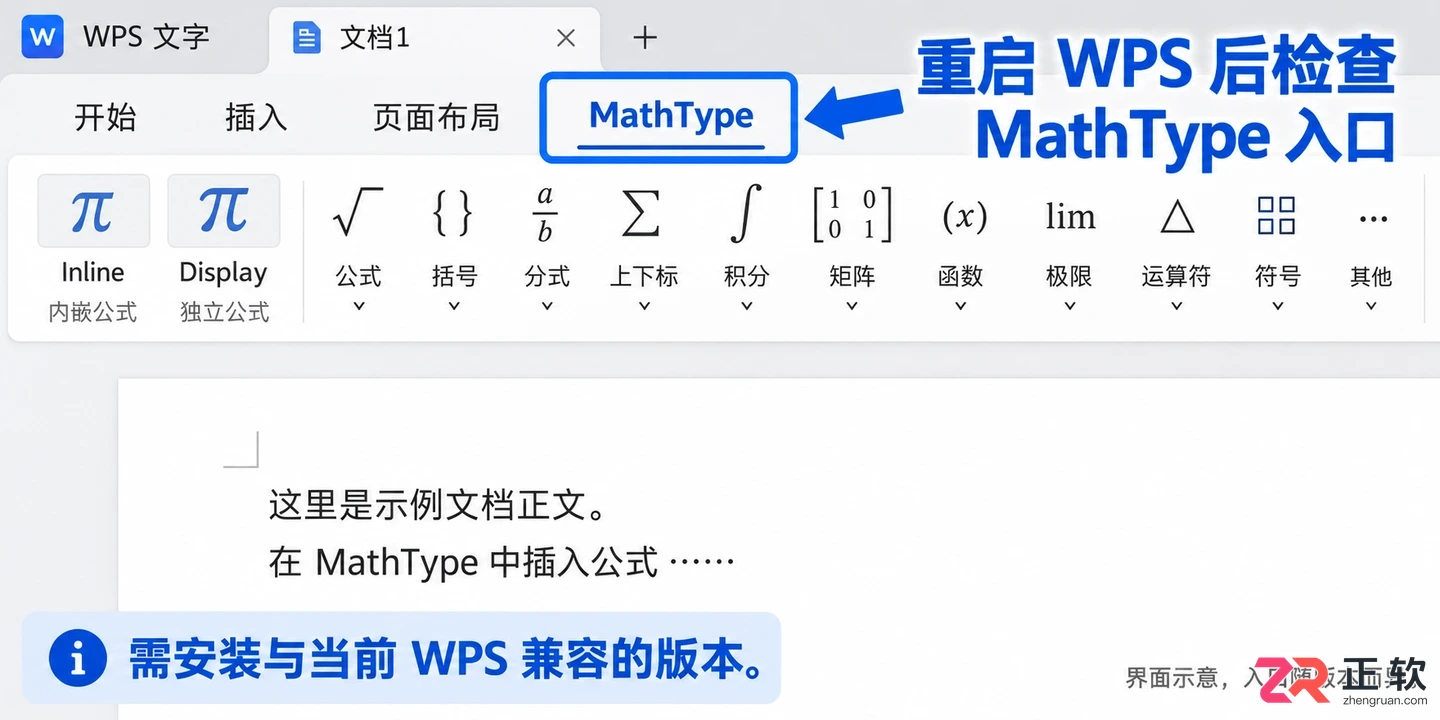
1. 关闭 WPS 并安装兼容版本
2. 定位光标并使用 Inline 模式插入
在文档中将光标移动到需要插入公式的具体位置。MathType 提供了多种插入方式,其中【Inline】(行内)是最常用的模式,它能让公式像普通字符一样随文本流动,适合嵌入段落中间。
点击 MathType 工具栏中的【Inline】按钮。系统会立即弹出一个独立的 MathType 编辑窗口,而不会在 WPS 文档中直接出现输入框。这个窗口才是你构建公式的工作区。如果点击后没有反应或按钮呈灰色,说明集成未成功,需返回第一步检查安装状态或版本兼容性。
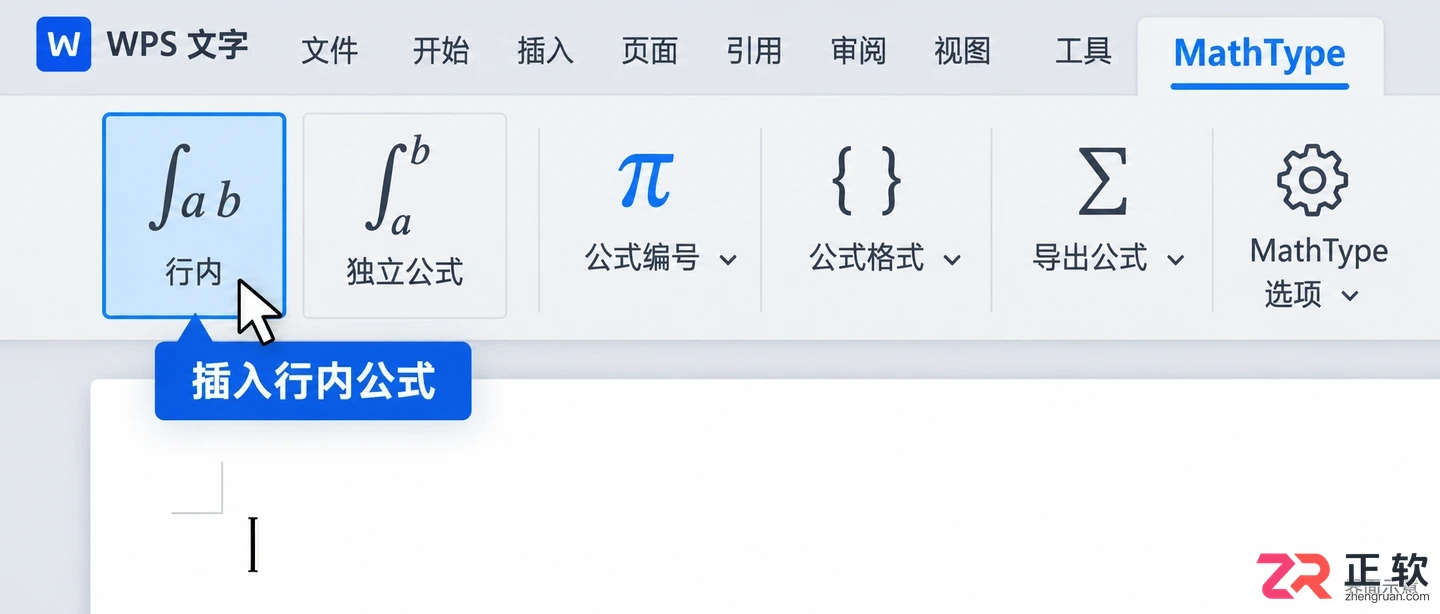
WPS 功能区中的 MathType 选项卡,高亮显示 Inline 插入按钮
注意区分 WPS 自带的“公式”功能与 MathType。自带功能通常基于线性格式或简易编辑器,无法提供 MathType 丰富的模板和排版能力。确保启动的是 MathType 专属编辑界面。
3. 构建分式公式并回写文档
在弹出的 MathType 编辑窗口中,从模板栏中选择“分式和根式”模板,点击标准的分式样式。此时编辑区会出现两个虚线框,分别代表分子和分母。
在上方虚线框中输入 x+1,在下方虚线框中输入 2。输入时注意光标位置,确保字符落入正确的槽位,避免将分母误输为公式右侧的普通文本。检查公式外观无误后,直接关闭 MathType 编辑窗口。
关闭窗口即触发“回写”动作。MathType 会自动将刚才编辑的内容转换为 OLE 对象,并插入到 WPS 文档中光标所在的位置。此时,WPS 文档中会出现一个渲染好的公式图像,但它本质上是一个封装的对象,而非位图。
4. 双击验证公式的可编辑性
插入公式后,必须进行验证以确保其非图片属性。在 WPS 文档中,将鼠标移动到刚插入的分式上,双击左键。
如果集成正常,系统会再次弹出 MathType 编辑窗口,并加载刚才输入的 x+1/2 公式。尝试将分子中的 1 修改为 3,然后再次关闭窗口。回到 WPS 文档,观察公式是否实时更新为 x+3/2。
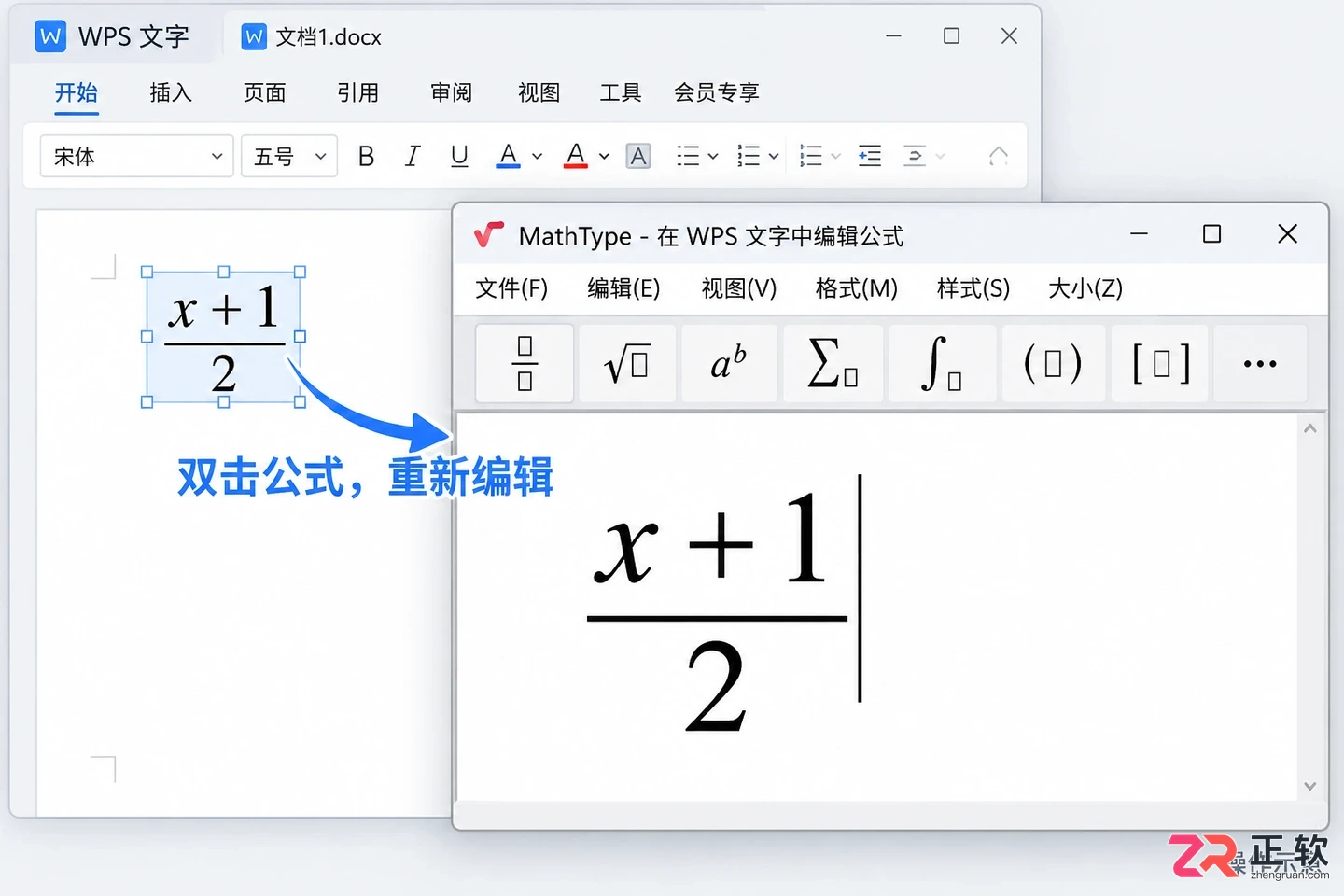
双击文档中的公式后,MathType 窗口重新打开并加载原公式
如果双击后弹出的是图片查看器或没有任何反应,说明之前插入的可能只是截图或错误格式的粘贴内容。只有通过 MathType 窗口进行的修改并能同步回文档,才算是成功的集成对象。切勿使用截图工具截取公式后粘贴,那样会彻底丧失编辑能力。
5. 保存文档与版式微调
确认公式可编辑后,保存 WPS 文档。建议定期保存,因为包含大量 OLE 对象的文档在频繁编辑时可能会增加文件体积。
在排版方面,行内公式的高度可能会影响所在行的行距。如果发现公式上下空间过大或过小,应通过 WPS 的【段落】设置调整行距(如设为固定值),而不是通过添加空格来强行推移公式位置。这样可以保持文档结构的整洁。
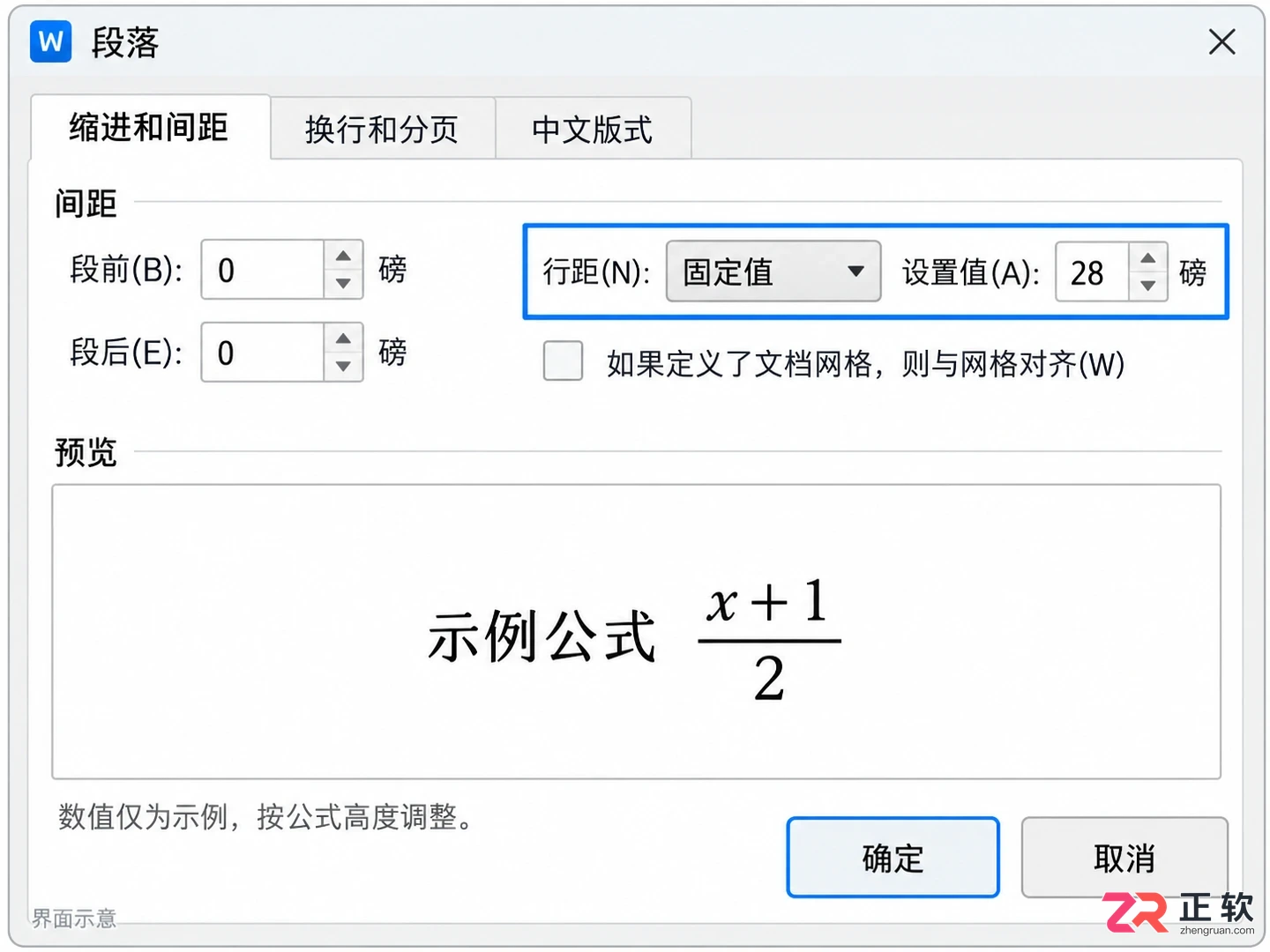
WPS 段落设置面板,调整行距以优化公式显示效果
若需将文档发送给他人,对方电脑上也需安装相同或兼容版本的 MathType 才能进行二次编辑。如果仅需阅读或打印,可将文档导出为 PDF,PDF 会将公式固化为矢量图形,从而避免因对方缺少软件而导致的显示异常。但在发送源文件前,务必保留一份原始可编辑版本,以防格式转换过程中对象属性丢失。
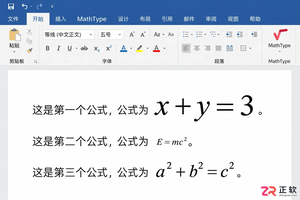
在Word中使用MathType 7批量统一公式字号。通过定义12pt基准大小、保存预置文件并应用“格式化公式”功能,快速调整整篇文档公式尺寸,同时保持上下标比例与新公式自动适配。
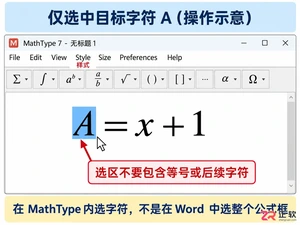
在MathType 7中如何只给公式里的一个字母加粗?本文演示通过Style菜单下的Other选项设置Bold,避免误改整体样式,确保公式在Word中保持可编辑状态。
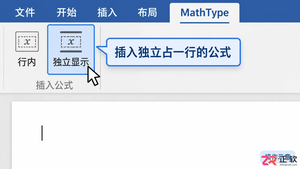
学习如何在 Windows Word 中使用 MathType 7 插入和编辑数学公式。本教程通过制作分式和上标的实例,详解模板选择、结构输入及双击回改技巧,确保公式保持可编辑状态。
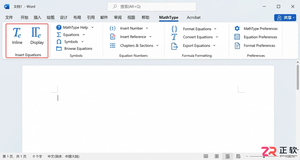
学习如何在Windows版Word中使用MathType插件插入可编辑的数学公式。涵盖确认选项卡、区分行内与独立公式、使用模板输入分式上标、以及验证双击修改和排版调整的关键步骤。
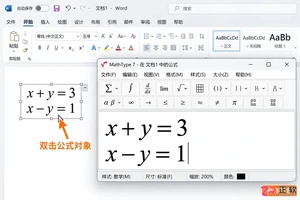
在MathType中遇到多行公式拥挤怎么办?本教程详解Windows版MathType 7如何通过【格式】-【行间距】调整相邻行距离,支持百分比和长度单位,并说明局部调整与全局设置的差异,确保公式清晰易读。
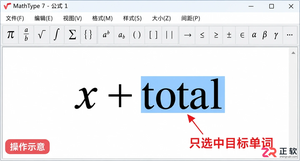
解决 MathType 公式中英文单词或说明文字自动变斜体的问题。教程详解如何使用“其他”样式取消选中字符的斜体,以及切换“文本”样式输入说明性文字,确保公式排版规范且可编辑。
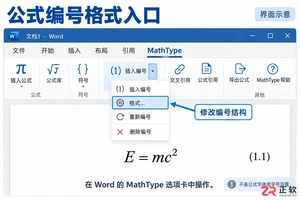
详细讲解如何在 Word 中使用 MathType 7 修改公式编号的包围符号(如圆括号改尖括号),设置应用于全文及新公式,并通过 Word 样式调整编号字体,确保排版规范统一。
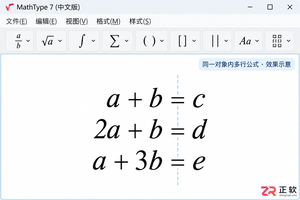
在MathType中实现多行公式排版,关键在于使用Enter键在同一对象内换行,并通过格式菜单选择“Align at =”自动对齐等号。本教程详解操作步骤,避免手动空格调整,确保公式修改后依然整齐且可编辑。
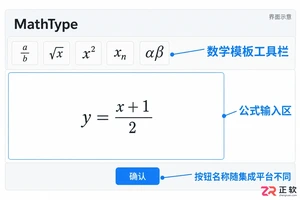
学习使用 MathType Web 在线编辑数学公式。本教程通过具体案例演示如何插入分数模板、正确移动光标以及检查公式结构,解决网页公式输入中的常见排版问题,确保公式在文档中可再次编辑。
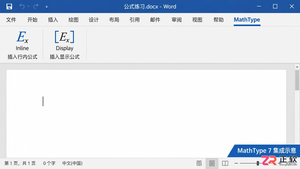
详解如何在Windows版Word中使用MathType 7插件。从确认功能区开始,演示插入行内分式公式和独立显示公式的操作流程,并说明如何双击修改公式内容,避免将公式误存为图片。





火山引擎是字节跳动旗下企业级云与AI服务平台。聚焦大模型核心能力,依托字节自研豆包多模态大模型,凭借火山方舟一站式平台,提供模型精调、推理部署、智能应用搭建等全链路服务,结合高性能AI算力,助力各行业快速落地大模型数字化与智能化应用。


Autodesk Maya 是面向影视、电视、动画和游戏行业的专业三维制作软件,集多边形与 NURBS 建模、角色绑定、关键帧和动作捕捉动画、Bifrost 特效模拟、材质开发及 Arnold 渲染于一体,
火山引擎是字节跳动旗下企业级云与AI服务平台。聚焦大模型核心能力,依托字节自研豆包多模态大模型,凭借火山方舟一站式平台,提供模型精调、推理部署、智能应用搭建等全链路服务,结合高性能AI算力,助力各行业快速落地大模型数字化与智能化应用。


