

Aperty人像精修指南:如何自然去除皱纹与斑点并保留皮肤质感
面向需要在社交媒体发布高质量人像照片的用户,解决传统修图易导致“假面”或皮肤纹理丢失的痛点。本文基于Aperty软件,详解针对男性及女性分类的智能修饰流程。重点介绍如何通过“皮肤皱纹”工具分区域(额头、眼部、笑纹)精细化除皱,以及如何利用“雀斑去除”功能精准清除瑕疵同时保留个性化痣点。通过针对性操作与滑块调节,实现既美化面容又维持真实皮肤质感的自然修图效果。
一、Aperty怎么把皱纹去掉又保持质感
用软件抹平脸上的皱纹并不困难,真正的挑战在于如何在去除皱纹的同时,依然保留真实的皮肤纹理与质感。如果处理不当,皮肤会变得像塑料一样光滑,反而显得虚假,甚至让人更容易注意到被修饰过的痕迹。Aperty 通过智能化的局部处理机制,能够有效解决这一难题。
- 在 Aperty 操作界面的右侧找到“修饰”工具栏,点击展开后,首先在人物下方选择照片人物的性别分类。例如案例中的修图对象为男性,因此此处选择“男性”。
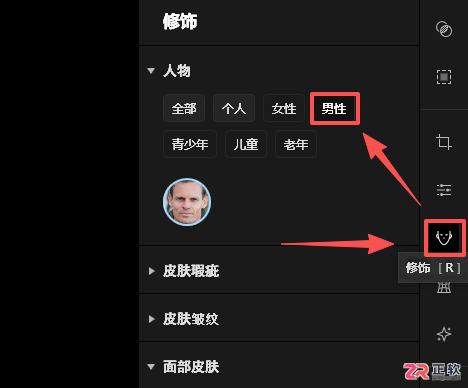
图1:调用修饰工具
- 在修饰工具面板中,展开“皮肤皱纹”选项。系统提供了针对性的细分选项,用户可以单独选择去除额头纹、眼睛周围细纹、笑纹,或者选择整体皱纹进行统一处理。这种分区域的精细化控制,比传统的一键全局除皱更加智能,修图后的效果也更为自然真实。
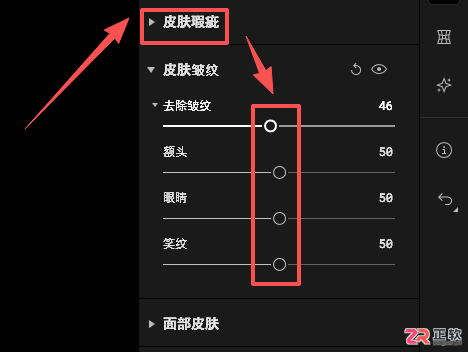
图2:设置去除皱纹功能
- 拖动对应项目下方的滑块即可调整强度。滑块越向右侧移动,去除皱纹的效果越强。建议适度调整,并通过点击图片窗口下方的“对比”按钮查看前后效果,确保在淡化皱纹的同时,皮肤毛孔等细节依然清晰可见。
二、Aperty怎么把斑点去掉
面部斑点往往会影响照片的整体美观度,但对于斑点较多的人像照片,手动逐个修复不仅耗时耗力,还容易破坏皮肤原有的光影结构。Aperty 的优势在于其能够一键智能识别并精准去除各类皮肤瑕疵。
-
打开需要处理的照片后,同样点击界面右侧的“修饰”按钮,并在下方确认当前的人群分类设置。
-
若要去除脸上的普通斑点或瑕疵,可以点击“皮肤瑕疵”模块,直接选择“去除瑕疵”功能。该功能会自动分析并平滑皮肤表面。但需要注意的是,这种通用处理可能会将脸上具有个人特色的痣也一并抹除。
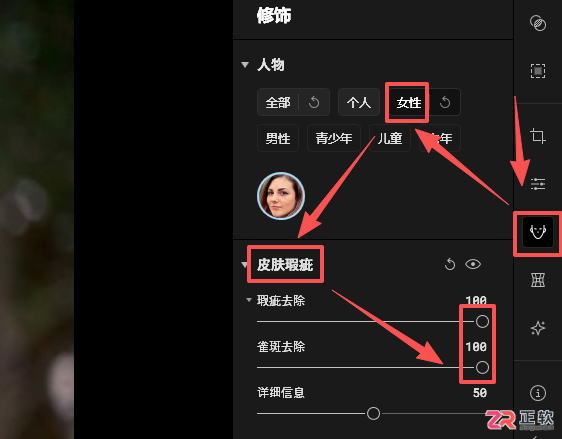
图3:设置去除瑕疵功能
- 为了更精准地控制修图结果,建议使用下方的“雀斑去除”独立选项。这样可以有针对性地淡化或去除雀斑及不规则色斑,同时保留脸上具有辨识度的美人痣或其他个性化特征,使人物形象既干净又生动。
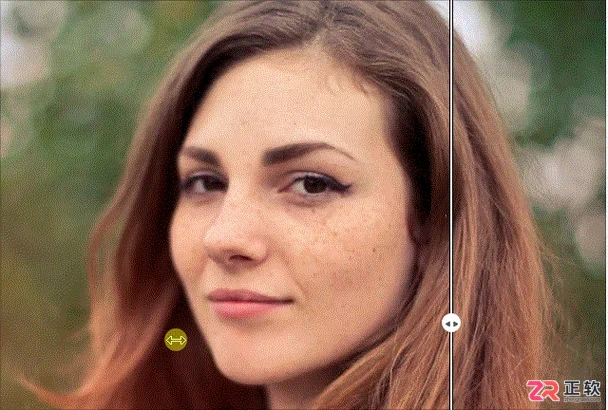
图4:去除雀斑前后对比
三、小结
通过上述步骤可以看出,Aperty 在人像修饰方面的核心优势在于对“真实感”的把控。它并非简单地将皮肤磨平,而是通过智能算法区分皱纹、斑点与正常皮肤纹理。用户只需通过简单的分类选择和滑块调节,即可在去除影响美观的皱纹和斑点的同时,完整保留皮肤的真实质感,彻底杜绝修图后的“假面”现象。
面向需要更换电脑并重新激活 Aperty 软件的用户,解决因设备变更导致的授权转移问题。针对官方不支持自助重置的情况,本文提供通过 Luminar Neo 中文支持页面提交工单的具体路径。涵盖邮件主题填写规范、英文申请模板及激活码粘贴位置,帮助用户在一周左右的审核周期内顺利获取新的激活凭证,完成新设备的软件授权。
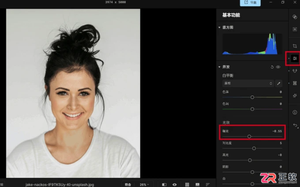
面向希望提升人像修图自然度的摄影爱好者及后期用户,解决传统美颜工具易导致面部失真、皮肤质感丢失的痛点。本文基于Aperty 1.4.0版本,详解“先整体后局部”的修图逻辑:首先校正曝光与构图,其次在【改变形状】中微调骨相结构,接着通过【修饰】功能优化肤色与瑕疵,最后补充自然妆感。文章强调克制使用参数,利用明暗关系增强立体感,帮助用户掌握不显假、保留人物特征的自然美颜技巧。
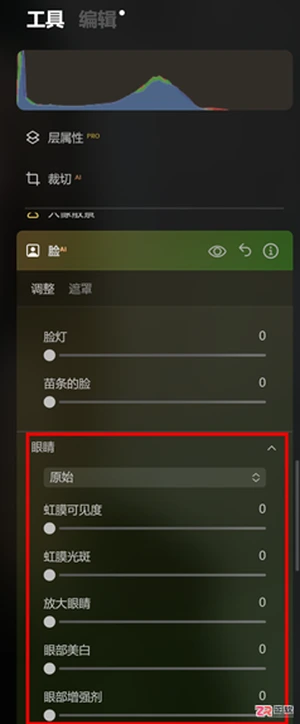
面向使用Luminar Neo进行人像后期的用户,解决眼睛暗淡无神或希望微调眼部形态的需求。本文基于软件内置的【脸 AI】工具,详解通过调整瞳孔颜色、提升虹膜可见度与光斑来增强眼神光彩的操作步骤;同时介绍利用【放大眼睛】功能及配合眼部美白、去除黑眼圈等辅助手段,在保持五官协调的前提下实现自然的大眼效果,避免过度修饰导致的失真。
面向Luminar Neo新手用户,解决快速风格化修图与人像细节调整的难题。本文详解如何调用智能推荐预设、预览并应用效果,以及如何将微调后的参数保存为自定义预设。针对液化需求,介绍如何利用“脸AI”和“身体AI”工具自动实现瘦脸、放大眼睛及身材塑造,替代传统手动液化操作,获得更自然的人像修饰效果。
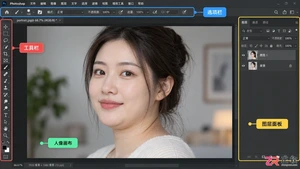
学习如何使用Photoshop去除人像双下巴。本文详细解析液化工具、仿制图章工具和频率分离技术三种主流方法的操作步骤与适用场景,适合摄影后期初学者参考。
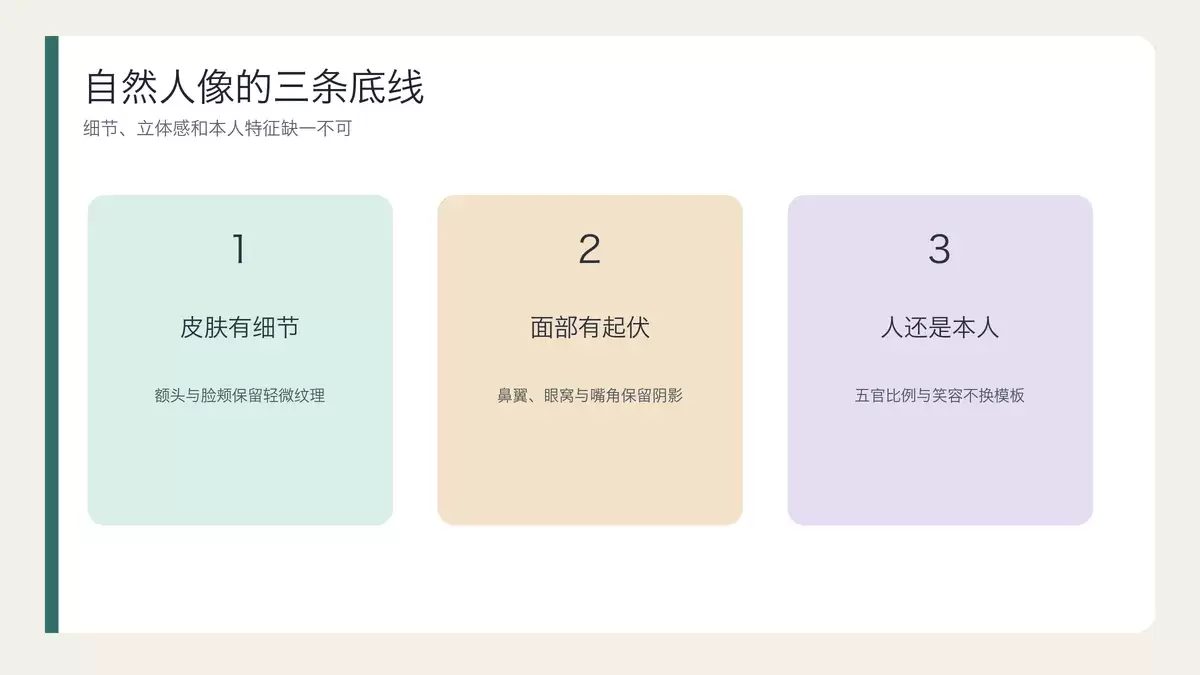
本文详解美图秀秀人像美化技巧,通过“整体明暗-低强度磨皮-局部瑕疵处理-轻微重塑”的五步顺序,避免过度处理导致的塑料感。重点解析如何保留皮肤纹理与面部特征,并提供从缩略图到原片对比的五步验收法,帮助用户掌握自然修图的判断标准与实操细节。
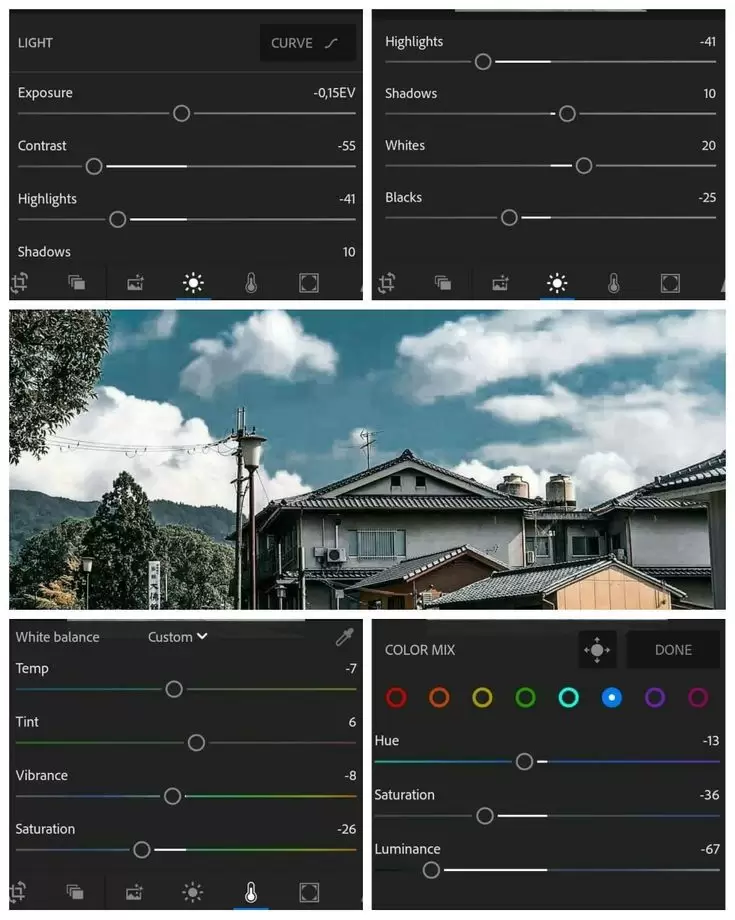
本文提供修图教程视频选购标准,针对人像、风景、产品三类图片分别给出判断依据。人像课重点考察肤色与纹理保留,风景课关注色彩混合与层次控制,产品课侧重变形校正与边缘处理。通过具体指标筛选课程,避免购买仅售卖预设的无效教程,帮助用户精准匹配学习需求。
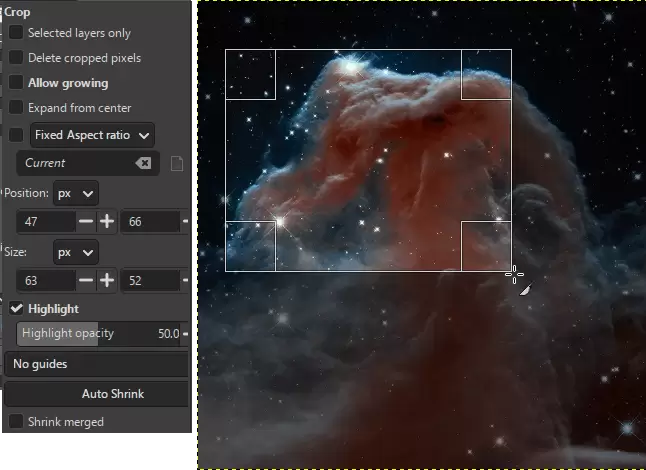
图片修图没有一套参数能通吃所有照片。本文梳理了人像、风景、产品、截图四类常见题材的基础处理流程,涵盖曝光、色彩、构图及导出检查。通过GIMP工具演示,帮助读者建立针对不同场景的修图逻辑,避免套用单一滤镜导致的失真。




火山引擎是字节跳动旗下企业级云与AI服务平台。聚焦大模型核心能力,依托字节自研豆包多模态大模型,凭借火山方舟一站式平台,提供模型精调、推理部署、智能应用搭建等全链路服务,结合高性能AI算力,助力各行业快速落地大模型数字化与智能化应用。




