

VS Code运行PHP方法及环境配置教程

想在VSCode里运行PHP,首先要确保已安装PHP并配置好环境变量,接着安装“PHPIntelephense”插件以获得代码补全和语法检查功能,在创建并编写好PHP文件后,通过VSCode终端运行php命令执行脚本;若无反应,需检查PHP路径是否加入系统PATH、VSCode中是否指定了正确的PHP执行路径以及代码是否存在语法错误;如需调试PHP代码,可安装Xdebug扩展并在launch.json中添加监听配置以实现断点调试;运行PHPWeb项目则需要配合Apache或Nginx服务器,将项目置于服务
想在VS Code里运行PHP,首先要确保已安装PHP并配置好环境变量,接着安装“PHP Intelephense”插件以获得代码补全和语法检查功能,在创建并编写好PHP文件后,通过VS Code终端运行php命令执行脚本;若无反应,需检查PHP路径是否加入系统PATH、VS Code中是否指定了正确的PHP执行路径以及代码是否存在语法错误;如需调试PHP代码,可安装Xdebug扩展并在launch.json中添加监听配置以实现断点调试;运行PHP Web项目则需要配合Apache或Nginx服务器,将项目置于服务器根目录并通过浏览器访问对应URL,也可使用“PHP Server”插件快速启动开发服务器。
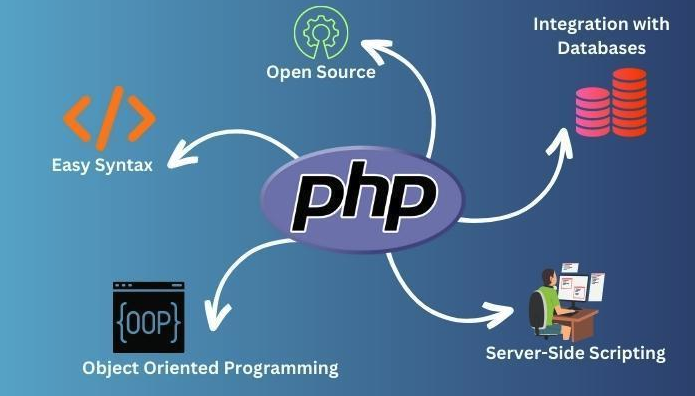
想在VS Code里跑PHP?其实挺简单的,关键就是把PHP环境配好,然后让VS Code知道去哪儿找它。
解决方案
首先,确保你的电脑上已经安装了PHP。如果还没有,去PHP官网下载安装包,安装的时候记得勾选“Add PHP to your system path” (或者类似选项),这样系统才能找到PHP命令。
然后,打开VS Code,安装一个叫做 "PHP Intelephense" 的插件。这个插件能提供代码补全、语法检查等功能,用起来很舒服。
接下来,在VS Code里创建一个新的PHP文件(比如 index.php),写一些简单的PHP代码,比如 。
最后,打开VS Code的终端(View -> Terminal),输入 php index.php,如果一切顺利,你应该能在终端看到 "Hello, VS Code!" 的输出。
如果报错,检查一下:
- PHP环境变量是否正确配置。
- 文件路径是否正确。
- PHP代码是否有语法错误。
为什么我的PHP代码在VS Code里没反应?
最常见的原因是PHP环境没配置好,或者VS Code没有找到PHP解释器。 检查一下环境变量,确保PHP的安装目录在PATH里。 另外,VS Code的设置里也可以指定PHP的执行路径,在 settings.json 文件里添加 "php.validate.executablePath": "你的PHP安装路径/php.exe" 这样的配置。
另一个可能的原因是你的代码有语法错误,导致PHP无法执行。PHP Intelephense插件通常会提示语法错误,仔细检查一下。
如何在VS Code中调试PHP代码?
调试PHP代码需要安装一个调试器,比如 Xdebug。 首先,安装Xdebug扩展,具体的安装方法可以参考Xdebug的官方文档。
然后,配置VS Code的 launch.json 文件,添加一个PHP调试配置。一个简单的配置可能是这样的:
{
    "version": "0.2.0",
    "configurations": [
        {
            "name": "Listen for XDebug",
            "type": "php",
            "request": "launch",
            "port": 9003,
            "pathMappings": {
                "/var/www/html": "${workspaceFolder}"
            }
        }
    ]
}
这个配置告诉VS Code监听9003端口,等待Xdebug的连接。
最后,在你的PHP代码里设置断点,然后启动调试器。当代码执行到断点时,VS Code会暂停执行,你可以查看变量的值、单步执行代码等。
如何在VS Code中运行PHP Web项目?
要运行PHP Web项目,你需要一个Web服务器,比如 Apache 或 Nginx。 这里以Apache为例。
首先,确保你的电脑上已经安装了Apache,并且配置了虚拟主机。
然后,把你的PHP项目放到Apache的网站根目录下。
接下来,在VS Code里打开你的项目,然后启动Apache服务器。
最后,在浏览器里输入你的项目的URL,比如 http://localhost/myproject,你应该能看到你的PHP Web项目了。
如果出现问题,检查一下:
- Apache是否启动成功。
- 虚拟主机是否配置正确。
- 网站根目录是否设置正确。
另外,VS Code也有一些插件可以帮助你更方便地运行PHP Web项目,比如 "PHP Server"。 这个插件可以在VS Code里启动一个简单的PHP服务器,方便你进行开发和调试。
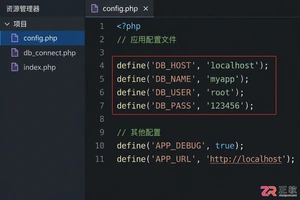
详细介绍如何使用PHP PDO扩展连接MySQL数据库,包含完整的代码示例、DSN配置方法及异常处理技巧,帮助开发者快速建立稳定安全的数据库连接。
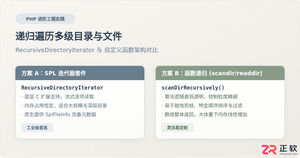
深入解析在PHP中递归遍历多级目录文件的两种核心方案:基于SPL标准库的RecursiveDirectoryIterator高效流式迭代,与基于scandir/opendir的自定义递归函数实现,剖析执行机制、内存表现与实战避坑指南。
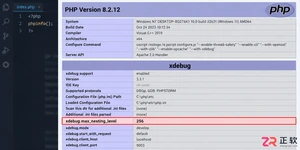
遇到PHP递归报错时,不要盲目调大max_nesting_level。本文教你区分Xdebug限制、内存耗尽和正则递归错误,提供代码级的终止条件优化与迭代替代方案,彻底解决栈溢出问题。
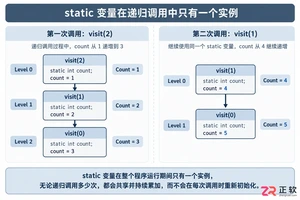
本文分析PHP递归中static变量导致的状态污染及引用传递引发的共享数据修改问题。提供具体的代码复现、缓存键设计建议及调试打印技巧,帮助开发者避免隐蔽的逻辑错误。
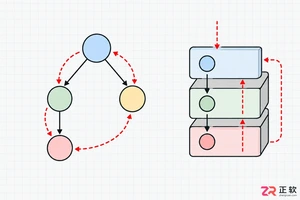
解析PHP递归函数在树形数据处理中的性能瓶颈,提供预加载数据消除I/O、使用显式栈替代深层递归的实战方案,帮助开发者在代码可读性与执行效率间做出合理取舍。
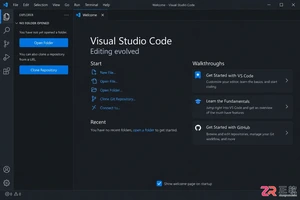
详细介绍在Visual Studio Code中安装Chinese (Simplified)语言包的方法,包括通过扩展市场搜索、安装及自动重启切换至简体中文界面的完整步骤,帮助开发者快速将编辑器本地化。
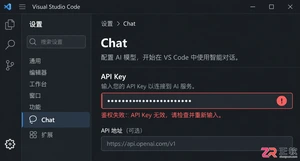
详解VS Code中Chat插件的安装与核心配置步骤,重点解决API连接失败、响应慢等常见问题,通过优化上下文设置提升代码生成质量,适合希望集成AI辅助工具的开发者阅读。
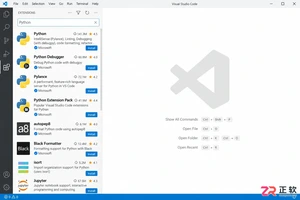
本教程详细讲解VS Code的安装、界面布局、扩展管理及基础调试步骤,帮助新手快速掌握这款轻量级代码编辑器的核心用法,提升开发效率。
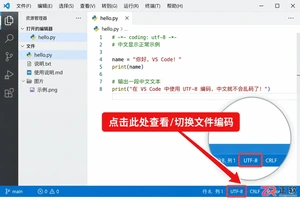
遇到VS Code打开文件中文显示乱码?本教程详解如何通过右下角状态栏切换编码、设置默认UTF-8编码以及调整终端字符集,彻底解决中文显示异常问题。





火山引擎是字节跳动旗下企业级云与AI服务平台。聚焦大模型核心能力,依托字节自研豆包多模态大模型,凭借火山方舟一站式平台,提供模型精调、推理部署、智能应用搭建等全链路服务,结合高性能AI算力,助力各行业快速落地大模型数字化与智能化应用。



