

postman设置环境变量的方法详细操作教程

Postman是一套面向API全生命周期的开发与测试平台,可在Mac上发送和调试多种协议请求,管理集合、环境及认证信息,并完成脚本测试、模拟服务、监控、文档发布和团队协作。它适合开发、测试及运维人员使用,提供个人免费方案。
学习如何在Postman中创建和管理环境变量,解决多环境下接口地址和参数频繁修改的问题,提升API调试效率。
在接口调试过程中,开发、测试和生产环境往往拥有不同的服务器地址、Token或密钥。如果每次切换环境都要手动修改请求URL或Header中的具体数值,不仅效率低下,还极易出错。使用Postman的环境变量功能,可以将这些易变的配置提取为变量,只需一键切换环境,所有引用该变量的请求就会自动适配当前环境。这种方式实现了配置与请求的分离,让接口测试更加灵活和安全。
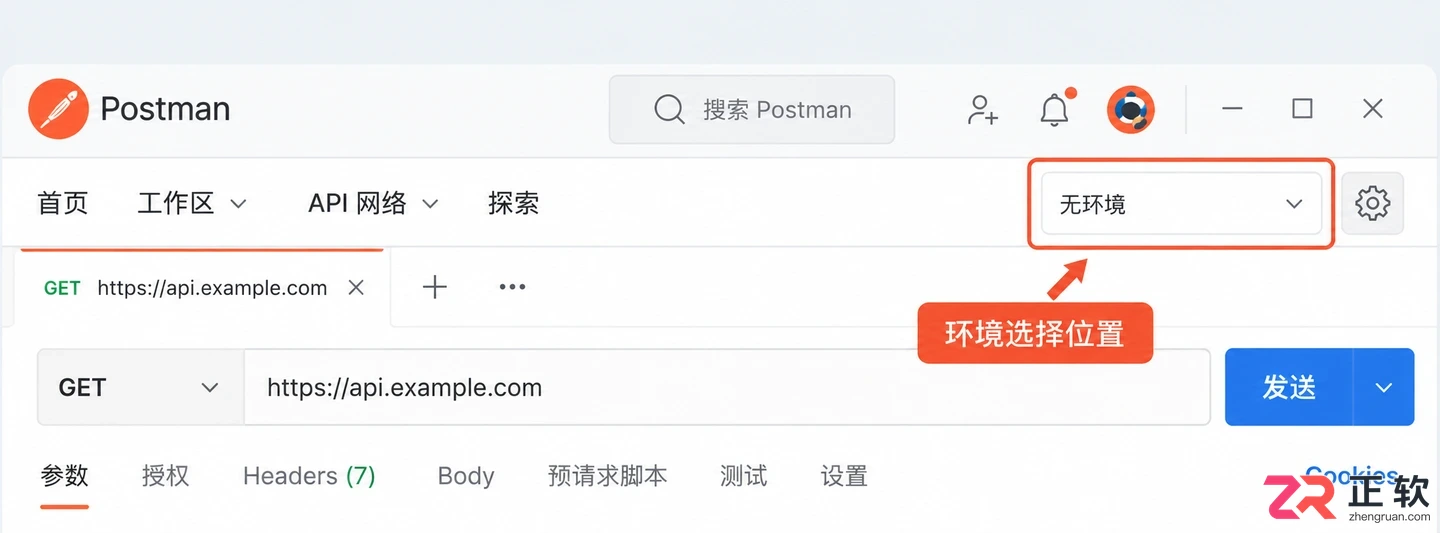
Postman顶部工具栏的环境选择区域
环境变量本质上是键值对集合,Postman允许你定义多个环境,每个环境中包含相同名称但不同值的变量。在请求中通过双大括号语法(如{{base_url}})引用变量,Postman会在发送请求前自动将其替换为当前选中环境下的具体值。要开始操作,请确保已安装并打开Postman客户端。
1. 创建新环境
首先需要在Postman中建立一个专门的环境容器。点击界面左上角的【Environment】下拉菜单,选择【Manage Environments】(管理环境)。在弹出的窗口右侧,点击【Add】按钮新建一个环境。
在【Environment Name】输入框中填入具有辨识度的名称,例如“Dev Environment”或“Test Environment”。此时下方会出现一个空的键值对列表,这是存放具体变量的地方。暂时保持为空,直接点击【Add】或【Save】完成环境的初步创建。你会发现在左侧侧边栏或顶部下拉列表中出现了刚才创建的环境名称。
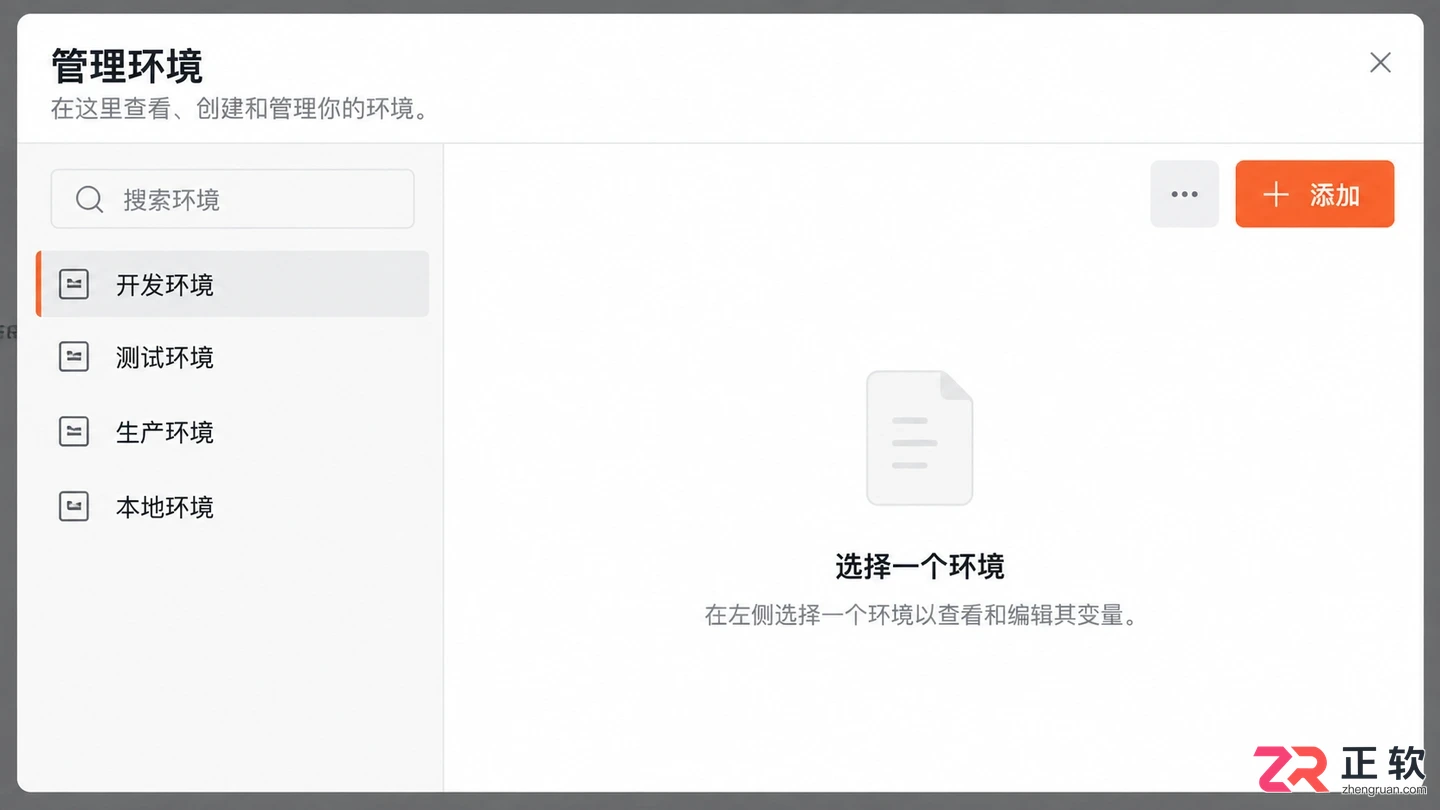
创建新环境的操作入口
2. 添加具体变量
环境创建好后,需要往里面填充具体的配置数据。再次进入【Manage Environments】,选中刚才创建的“Dev Environment”。在变量表格中,第一列【Variable】填写变量名,建议采用小写字母和下划线命名,如base_url、api_token;第二列【Initial Value】和【Current Value】填写对应的实际值。
对于本地开发环境,base_url的值可能是http://localhost:8080,而api_token则是具体的鉴权字符串。注意,【Initial Value】用于同步到团队共享空间,而【Current Value】仅保存在本地且不会被同步,敏感信息如密码或私密Key建议只填在【Current Value】中以确保安全。填写完毕后,点击右上角的【Save】保存更改。
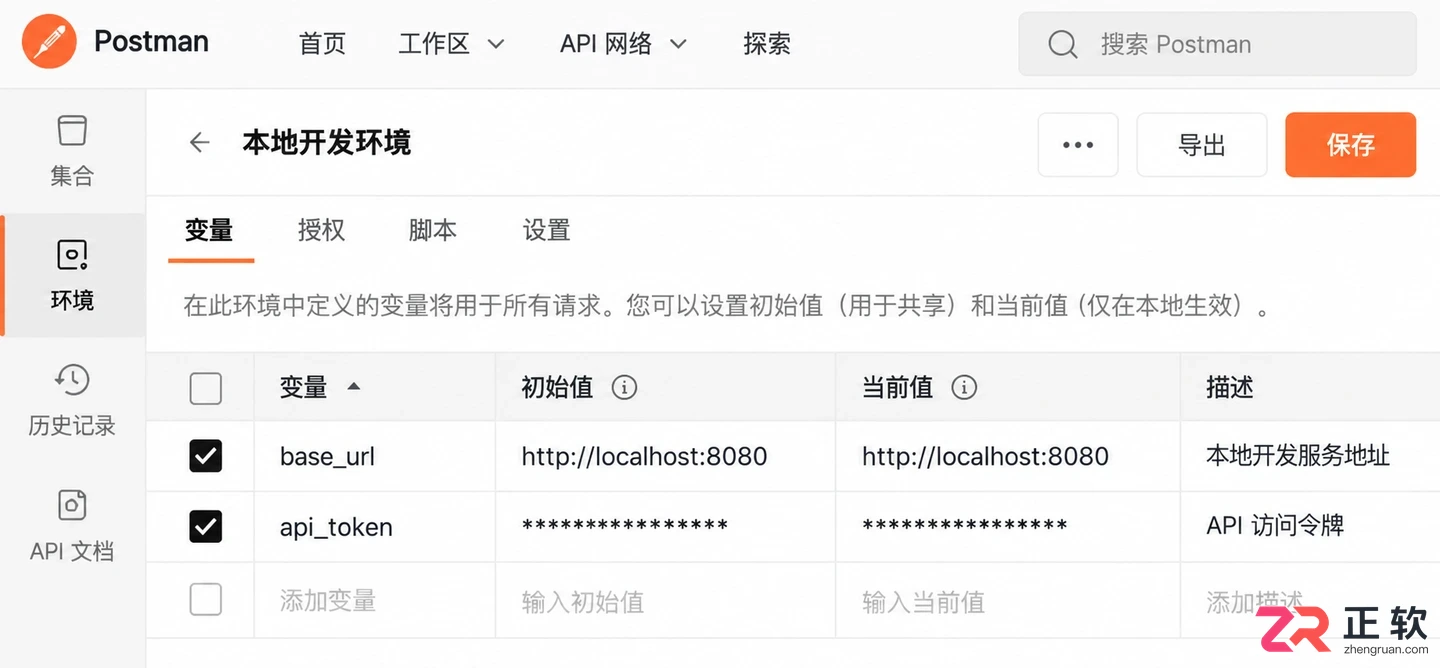
设置变量名与初始值、当前值
3. 在请求中引用变量
变量设置完成后,需要在具体的API请求中使用它们。新建一个Request,在URL输入框中,不再输入完整的硬编码地址,而是使用双大括号包裹变量名。例如,输入{{base_url}}/users/list。
当你输入{{时,Postman会自动弹出可用变量列表供选择,这能有效避免拼写错误。选中变量后,URL会显示为橙色高亮,表示这是一个动态变量。同样地,在【Headers】或【Body】中也可以使用相同的语法。例如在Header中添加Authorization: Bearer {{api_token}}。此时,这些字段中的变量名也会变为橙色,提示你它们将被替换。
4. 切换环境并验证效果
这是最关键的一步。在Postman界面右上角的下拉菜单中,选择刚才配置的“Dev Environment”。选中后,将鼠标悬停在请求URL中的{{base_url}}上,Postman会浮现一个小提示框,显示该变量在当前环境下解析后的实际值(如http://localhost:8080)。
点击【Send】发送请求。观察控制台或响应结果,确认请求确实发往了预期的服务器地址。如果需要切换到测试环境,只需在右上角下拉菜单中选择“Test Environment”,无需修改任何请求代码,再次发送即可自动指向测试服务器。这种即时切换能力是环境变量最大的优势。
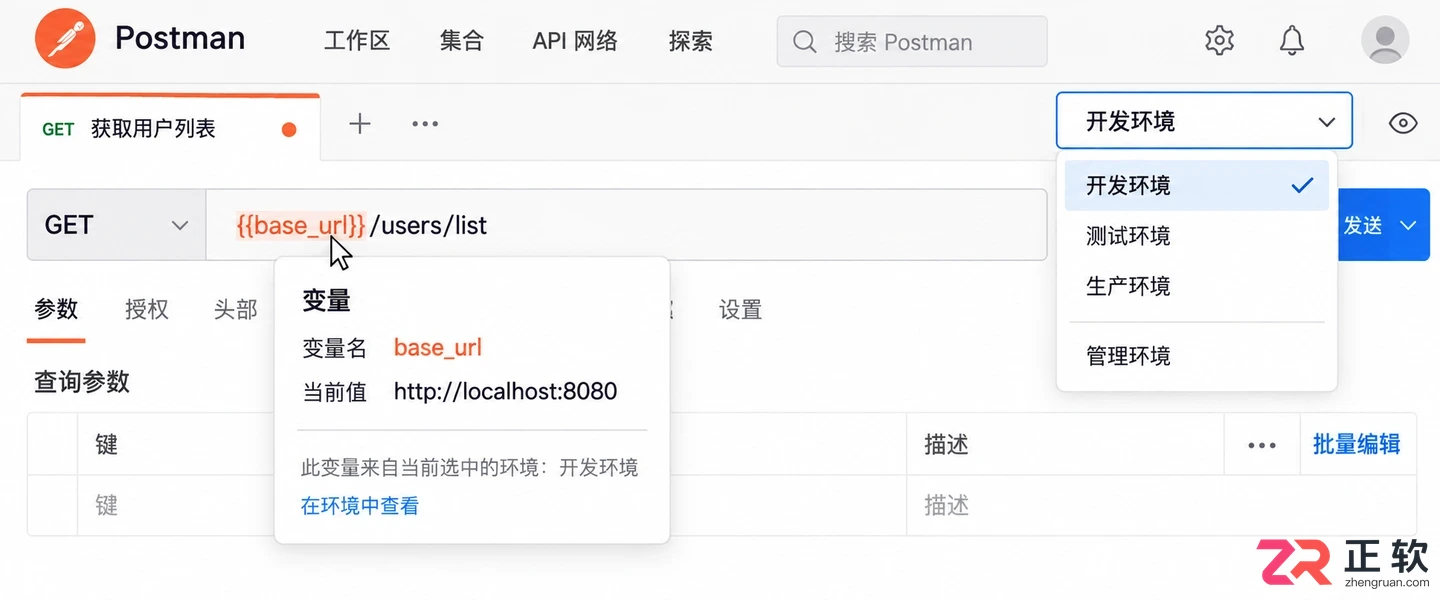
切换环境并查看变量实际值
5. 使用脚本动态更新变量
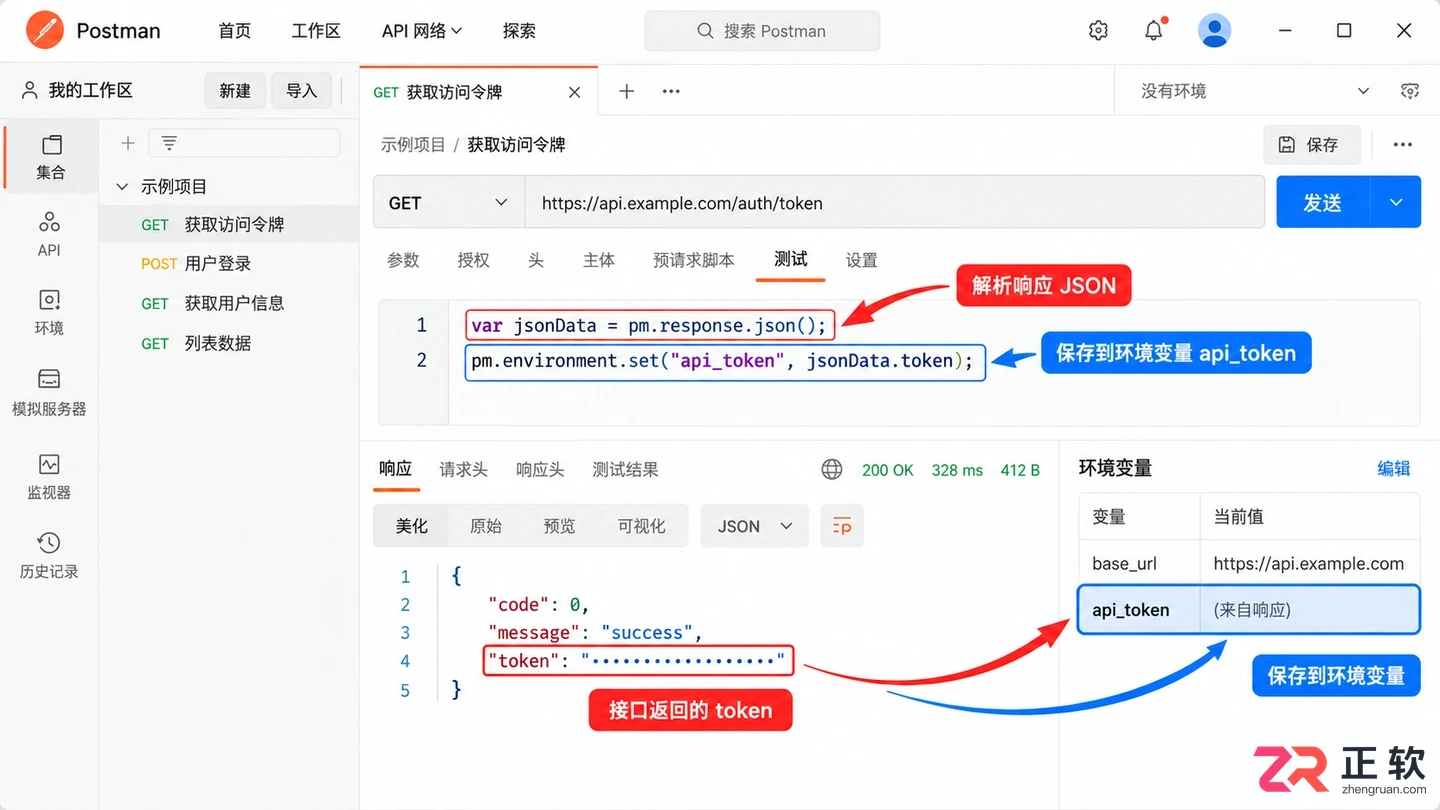
除了手动设置,Postman还支持在Tests脚本中动态修改变量,常用于获取登录后的Token。在请求的【Tests】标签页中,编写JavaScript代码。例如,从响应JSON中提取token并存入环境变量:
var jsonData = pm.response.json();
pm.environment.set("api_token", jsonData.token);
当这个请求成功执行后,api_token变量的值会被自动更新为最新获取的Token。后续的请求只要引用{{api_token}},就会使用这个新值。这种方法实现了自动化链路测试,无需人工复制粘贴Token。操作完成后,记得保存Collection和Environment,以便下次直接使用。
5. 使用脚本动态更新变量

针对Windows初学者的Python安装实战指南。详细讲解如何从Python官网下载匹配架构的安装包,重点演示安装首屏勾选“Add python.exe to PATH”的关键操作,并提供使用python --version和py命令验证环境变量的具体步骤,帮助新手快速搭建开发环境并排查路径问题。
掌握在Postman中设置API公共前缀的正确方法,利用环境变量和集合变量实现Base URL的动态切换,避免硬编码,提升接口测试效率与维护性。
详解Windows系统下Rust语言的安装步骤,重点解析rustup工具链管理机制,解决环境变量配置错误及MSVC链接器缺失问题,提供可复制的命令验证方法与常见报错的因果排查思路。
本教程详细介绍Devin AI的基础操作方法,包括项目初始化、自然语言指令输入、代码自动生成及错误调试,帮助开发者高效完成编程任务。

Locust不会自动加载.env文件,需手动处理。推荐在Python脚本开头调用load_dotenv()加载环境变量,或通过Shell命令source.env后再启动Locust。避免硬编码敏感信息,将.env加入.gitignore,并确保密码、密钥等安全,这是保护敏感数据不被泄露的关键步骤,务必牢记并执行。
PHP设置环境变量的五种实用方法 在开发中,我们经常需要为PHP执行的系统命令或子进程设置特定的环境变量。不同的场景、不同的运行模式,并没有一种万能的做法。这里整理出五种在PHP中设置环境变量的方式,每一种都有其适用环境和局限,可以根据实际需求灵活选用。 一、使用putenv函数设置环境变量 这种办

System.currentTimeMillis()获取毫秒时间戳,但受系统时钟调整影响,可能导致时间不连续或回退,不适合测量耗时;getenv()读取环境变量,进程启动后快照固定,无法反映后续变化;gc()仅建议JVM回收垃圾,非强制命令,生产环境应避免频繁调用,以免影响系统性能。使用这些方法需注意其特性与局限性。
JNI无环境变量机制,Native环境变量溢出实为栈空间耗尽、引用表溢出或堆外内存失控。排查需交叉验证崩溃日志、线程状态与错误类型,聚焦局部引用泄漏、DirectByteBuffer管理缺陷及第三方库资源泄漏,借助perf、ASan等工具定位,避免误用-Xss或忽视引用释放。

当我们需要对一组API接口进行重复、多数据组合的验证时,手动逐个操作显然不现实。好在Postman提供了强大的自动化能力,能将繁琐的测试工作变得高效且可追溯。今天,我们就来拆解一下,如何利用Postman的几个核心功能,实现真正的批量测试。 简单来说,实现批量测试的关键在于将数据、脚本和环境三者有机





火山引擎是字节跳动旗下企业级云与AI服务平台。聚焦大模型核心能力,依托字节自研豆包多模态大模型,凭借火山方舟一站式平台,提供模型精调、推理部署、智能应用搭建等全链路服务,结合高性能AI算力,助力各行业快速落地大模型数字化与智能化应用。



