

Postman怎么批量测试API接口数据 2026 Postman自动化接口调试高效操作技巧

Postman是一套面向API全生命周期的开发与测试平台,可在Mac上发送和调试多种协议请求,管理集合、环境及认证信息,并完成脚本测试、模拟服务、监控、文档发布和团队协作。它适合开发、测试及运维人员使用,提供个人免费方案。
当我们需要对一组API接口进行重复、多数据组合的验证时,手动逐个操作显然不现实。好在Postman提供了强大的自动化能力,能将繁琐的测试工作变得高效且可追溯。今天,我们就来拆解一下,如何利用Postman的几个核心功能,实现真正的批量测试。 简单来说,实现批量测试的关键在于将数据、脚本和环境三者有机
当我们需要对一组API接口进行重复、多数据组合的验证时,手动逐个操作显然不现实。好在Postman提供了强大的自动化能力,能将繁琐的测试工作变得高效且可追溯。今天,我们就来拆解一下,如何利用Postman的几个核心功能,实现真正的批量测试。

简单来说,实现批量测试的关键在于将数据、脚本和环境三者有机结合。其核心路径可以概括为:通过Collection Runner驱动数据文件进行参数化执行,辅以Pre-request Script生成动态值,再利用Tests脚本完成批量断言,同时借助环境变量管理不同配置,最终导出详尽的JSON报告以供验证。
一、使用Collection Runner导入CSV/JSON数据批量执行
批量测试的第一步,是让同一个请求能“吃”下不同的数据。Collection Runner(集合运行器)配合外部数据文件,正是为此而生。
首先,你需要创建一个集合,把要测试的接口放进去。关键一步是,在请求的URL参数或请求体中,使用双花括号引用变量,比如 {{user_id}}、{{email}}。这就为后续的数据注入留好了接口。
接着,点击右上角的“Runner”按钮,打开Collection Runner界面。选中你的集合和对应的测试环境(如果有),然后在“Data”区域上传你的CSV或JSON数据文件。
这里有个细节需要注意:CSV文件的第一行必须是字段名,且要与请求中定义的变量名完全一致。JSON文件则需要是一个对象数组,格式像这样:[{ "user_id": 1, "email": "a@b.com" }, { "user_id": 2, "email": "c@d.com" }]。
最后,设置迭代次数(通常与数据行数一致),点击运行。Postman便会自动读取文件中的每一行数据,替换变量,并依次发送请求,实现数据驱动的批量测试。
二、通过Pre-request Script注入动态参数
有些测试场景需要不可复用的动态值,比如时间戳、随机手机号或加密签名。这时候,Pre-request Script(请求前脚本)就派上用场了。
你可以在请求的“Pre-request Script”标签页里,用Ja vaScript编写代码来动态生成这些值。例如,设置一个当前时间戳变量:pm.variables.set("timestamp", Date.now().toString())。然后在请求URL里引用 {{timestamp}} 即可。
再比如,生成一个随机的国内手机号,可以这样写:pm.variables.set("phone", "1" + Math.floor(Math.random() * 9000000000) + 10000000)。
最重要的是,当你在Collection Runner中批量运行这个请求时,每次迭代都会重新执行这段脚本,从而为每一次请求生成全新的动态参数,极大地提升了测试的真实性和覆盖率。
三、利用Tests脚本断言多响应字段并记录结果
批量发送请求只是第一步,批量验证结果才是目的。Tests脚本(测试脚本)让我们能自动对每个响应进行断言,告别人工肉眼比对。
在请求的“Tests”标签页中,你可以编写各种断言逻辑。基础的比如验证状态码:pm.test("Status code is 200", () => { pm.response.to.ha ve.status(200); });。
更复杂一些的,可以校验响应JSON的深层结构。例如,先解析响应数据:const jsonData = pm.response.json();,然后断言某个关键字段存在且不为空:pm.expect(jsonData).to.ha ve.property("data"); pm.expect(jsonData.data).to.not.be.null;。
对于返回列表的接口,你甚至可以遍历列表中的每一项进行校验:jsonData.list.forEach(item => { pm.expect(item).to.ha ve.property("id"); });。
运行结束后,所有断言结果都会清晰地汇总在Collection Runner的右侧面板中。通过项与失败项一目了然,并且支持导出为JSON或HTML报告,为问题定位提供了直接依据。
四、结合Environment与Global变量管理多套测试配置
在实际工作中,我们经常需要在开发、测试、预生产等多个环境中切换测试。硬编码的配置会让批量测试脚本失去灵活性。环境变量和全局变量就是解决这个问题的钥匙。
通过点击右上角的眼睛图标进入环境管理,你可以创建不同的环境,比如“test-env”。在里面设置变量,如 base_url: https://api-test.example.com。
之后,在请求的URL中,将固定的域名部分替换为 {{base_url}}。在Tests脚本中,你也可以通过 pm.environment.get("base_url") 来读取当前环境的值。
这样一来,在Collection Runner中执行批量测试时,只需通过下拉菜单切换不同的环境,整套接口就能自动适配对应的配置(如域名、密钥、Token)运行,实现了“一套脚本,多处执行”的优雅效果。
五、导出执行日志并生成可追溯的测试记录
可追溯性是自动化测试的重要价值。Postman允许你将批量执行的完整过程导出,形成一份详细的测试记录。
在Collection Runner运行完毕后,点击结果页右上角的“Export Results”按钮。选择导出“JSON Report”,这个文件会包含每个请求的耗时、状态码、完整的请求和响应内容,以及所有测试断言的结果。
如果只需要快速归档摘要信息,可以直接复制右侧“Summary”面板的内容,里面包含了总请求数、成功/失败数量以及平均响应时间等关键统计。
导出的JSON报告非常有用。你可以用Postman Monitors或其他工具解析它,特别是提取其中的 failed_tests 数组,它能精准地告诉你每一次失败的具体断言原因,让问题定位变得高效而准确。
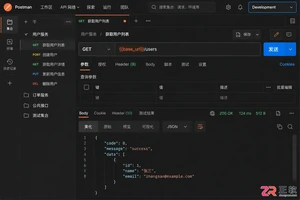
掌握在Postman中设置API公共前缀的正确方法,利用环境变量和集合变量实现Base URL的动态切换,避免硬编码,提升接口测试效率与维护性。
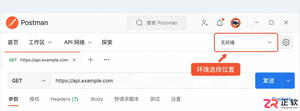
学习如何在Postman中创建和管理环境变量,解决多环境下接口地址和参数频繁修改的问题,提升API调试效率。
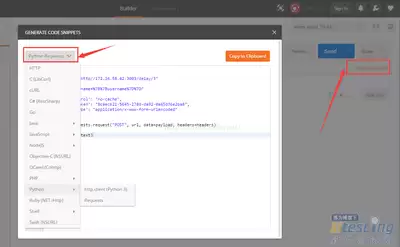
说实在的,在数字化时代,软件测试已经成了产品质量的守门员。而 Postman 作为一款 API 测试利器,能帮我们高效搞定接口测试。其中,批量运行测试用例和实现自动化测试,正是提升效率的关键打法。下面,我们就来拆解一下具体怎么操作。 批量运行测试用例的方法 1. 利用集合(Collections)
长时间使用Postman时,白色背景易导致视觉疲劳。将其切换为黑色背景可缓解眼部压力并提升专注度。操作步骤为:打开Postman,点击左上角“File”菜单,选择“Settings”,在设置面板左侧点击“Themes”,于右侧选择“Dark”选项即可。界面将立即变为深色主题,适用于夜间或暗光环境,增强使用舒适度。
使用Postman发送JSON参数时,首先输入URL并选择POST方法,然后在Headers中设置Content-Type为application/json,接着在Body中选择raw格式并切换为JSON,输入JSON数据后点击发送即可完成请求并查看响应结果。

Postman是一款流行的API测试工具。首先需下载安装客户端并启动。在主界面点击“+”号创建新请求,随后在地址栏输入URL,并根据需要配置参数、认证信息和请求体。最后点击“Send”按钮,即可在下方查看服务器返回的状态码、响应头和响应体等结果。

在Postman中,点击右上角设置图标进入【Setting】,选择左侧【Data】标签,在“Importdata”区域点击【选择文件】,从本地选取备份的.json文件并打开,即可自动恢复数据。

在Postman中,点击左上角“+”按钮或通过“File”菜单选择“NewPostmanWindow”即可新建窗口,实现多任务并行或对比API响应。Mac用户还可使用快捷键Shift+Command+N快速创建。
Postman测试接口需按步骤操作:启动软件后创建新请求,在地址栏输入API完整URL并选择正确请求方法。根据需求配置认证信息与请求参数,最后点击发送按钮即可查看服务器返回的响应结果。
Postman账号创建流程简单清晰:打开应用或官网,点击右上角“Signin”后选择“CreateAccount”,填写信息并选择“ContinueWithoutaTeam”即可完成注册。注册后可进行API测试与团队协作。





火山引擎是字节跳动旗下企业级云与AI服务平台。聚焦大模型核心能力,依托字节自研豆包多模态大模型,凭借火山方舟一站式平台,提供模型精调、推理部署、智能应用搭建等全链路服务,结合高性能AI算力,助力各行业快速落地大模型数字化与智能化应用。



