

Postman如何批量运行测试用例

Postman是一套面向API全生命周期的开发与测试平台,可在Mac上发送和调试多种协议请求,管理集合、环境及认证信息,并完成脚本测试、模拟服务、监控、文档发布和团队协作。它适合开发、测试及运维人员使用,提供个人免费方案。
说实在的,在数字化时代,软件测试已经成了产品质量的守门员。而 Postman 作为一款 API 测试利器,能帮我们高效搞定接口测试。其中,批量运行测试用例和实现自动化测试,正是提升效率的关键打法。下面,我们就来拆解一下具体怎么操作。 批量运行测试用例的方法 1. 利用集合(Collections)
说实在的,在数字化时代,软件测试已经成了产品质量的守门员。而 Postman 作为一款 API 测试利器,能帮我们高效搞定接口测试。其中,批量运行测试用例和实现自动化测试,正是提升效率的关键打法。下面,我们就来拆解一下具体怎么操作。
批量运行测试用例的方法
1. 利用集合(Collections)
把相关的测试用例整理到一个集合里,是最直接的方式。在 Postman 中创建集合很简单:点击界面左上角的“+”按钮,选择“Create Collection”。然后,把需要批量运行的测试用例逐个添加到这个集合里。添加完成后,点击集合名称旁边的运行按钮,就能一次性执行集合内的所有测试用例了。
2. 使用测试套件(Test Suites)
测试套件则更灵活,它允许你把多个测试用例组合在一起,甚至跨集合选择。操作时,进入“Collections”页面,选中要添加测试套件的集合,点击页面右上角的“…”按钮,选择“Add Test Suite”。在测试套件中,你可以自由选择要包含的测试用例,然后运行整个套件,批量执行。
自动化测试的实现
1. 编写脚本
Postman 支持用 Ja vaScript 编写自动化测试脚本。在每个测试用例的详情页面,切换到“Tests”标签页,就可以开始写验证逻辑了。比如,用 pm.response.json() 获取响应数据,再用 pm.expect() 进行断言。举个例子,要验证响应状态码是否为 200,可以写:pm.expect(pm.response.code).to.eql(200);。就这么简单。
2. 设置定时任务
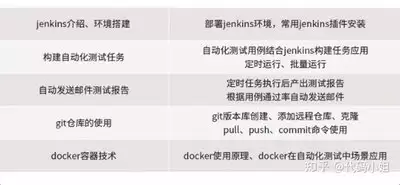
光写脚本还不够,还得让它自动跑起来。这里可以借助第三方工具或集成环境来设置定时任务。比如,结合 Jenkins 这类持续集成工具,把 Postman 测试任务配置到定时执行的流程中。在 Jenkins 里创建一个新任务,配置好 Postman 测试任务的执行命令,然后设置每天、每周或者特定时间间隔执行一次。这样一来,接口的稳定性和可靠性就有了持续保障。
多维度的优势
1. 提高效率
批量运行测试用例,省去了一个个手动执行的时间,执行速度立竿见影。而自动化测试更是能在无人值守的情况下持续运转,大大降低人工操作的时间成本。
2. 增强准确性
脚本化的自动化测试,能按照预设规则进行精确验证,完全避免了人为疏忽导致的测试遗漏。结果准不准,代码说了算。
3. 便于维护
接口变更时,只需要更新自动化测试脚本,然后批量运行测试用例,就能快速验证整个接口相关的测试场景。问题一冒头就能发现并修复,维护成本自然就降下来了。
熟练掌握 Postman 批量运行测试用例和自动化测试的方法,在软件测试中就能更高效、更准确地完成任务,为项目的成功交付提供有力保障。其实,工具就是这么个工具,关键在于用起来、用好它。
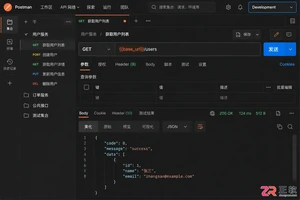
掌握在Postman中设置API公共前缀的正确方法,利用环境变量和集合变量实现Base URL的动态切换,避免硬编码,提升接口测试效率与维护性。
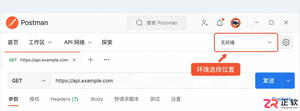
学习如何在Postman中创建和管理环境变量,解决多环境下接口地址和参数频繁修改的问题,提升API调试效率。

当我们需要对一组API接口进行重复、多数据组合的验证时,手动逐个操作显然不现实。好在Postman提供了强大的自动化能力,能将繁琐的测试工作变得高效且可追溯。今天,我们就来拆解一下,如何利用Postman的几个核心功能,实现真正的批量测试。 简单来说,实现批量测试的关键在于将数据、脚本和环境三者有机
长时间使用Postman时,白色背景易导致视觉疲劳。将其切换为黑色背景可缓解眼部压力并提升专注度。操作步骤为:打开Postman,点击左上角“File”菜单,选择“Settings”,在设置面板左侧点击“Themes”,于右侧选择“Dark”选项即可。界面将立即变为深色主题,适用于夜间或暗光环境,增强使用舒适度。
使用Postman发送JSON参数时,首先输入URL并选择POST方法,然后在Headers中设置Content-Type为application/json,接着在Body中选择raw格式并切换为JSON,输入JSON数据后点击发送即可完成请求并查看响应结果。

Postman是一款流行的API测试工具。首先需下载安装客户端并启动。在主界面点击“+”号创建新请求,随后在地址栏输入URL,并根据需要配置参数、认证信息和请求体。最后点击“Send”按钮,即可在下方查看服务器返回的状态码、响应头和响应体等结果。

在Postman中,点击右上角设置图标进入【Setting】,选择左侧【Data】标签,在“Importdata”区域点击【选择文件】,从本地选取备份的.json文件并打开,即可自动恢复数据。

在Postman中,点击左上角“+”按钮或通过“File”菜单选择“NewPostmanWindow”即可新建窗口,实现多任务并行或对比API响应。Mac用户还可使用快捷键Shift+Command+N快速创建。
Postman测试接口需按步骤操作:启动软件后创建新请求,在地址栏输入API完整URL并选择正确请求方法。根据需求配置认证信息与请求参数,最后点击发送按钮即可查看服务器返回的响应结果。
Postman账号创建流程简单清晰:打开应用或官网,点击右上角“Signin”后选择“CreateAccount”,填写信息并选择“ContinueWithoutaTeam”即可完成注册。注册后可进行API测试与团队协作。





火山引擎是字节跳动旗下企业级云与AI服务平台。聚焦大模型核心能力,依托字节自研豆包多模态大模型,凭借火山方舟一站式平台,提供模型精调、推理部署、智能应用搭建等全链路服务,结合高性能AI算力,助力各行业快速落地大模型数字化与智能化应用。



