

MindMapper思维导图如何进行分屏
在使用mindmapper绘制思维导图时,分屏功能能极大地提升我们的工作效率与创作体验。那么,mindmapper思维导图究竟该如何分屏呢? 实际操作起来并不复杂,我们一步步来看。首先,当然得打开mindmapper软件,并加载你需要编辑的思维导图文件。准备工作就绪后,把目光投向界面上方的菜单栏,那
在使用mindmapper绘制思维导图时,分屏功能能极大地提升我们的工作效率与创作体验。那么,mindmapper思维导图究竟该如何分屏呢?
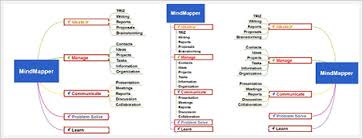
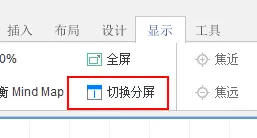
实际操作起来并不复杂,我们一步步来看。首先,当然得打开mindmapper软件,并加载你需要编辑的思维导图文件。准备工作就绪后,把目光投向界面上方的菜单栏,那里藏着一个关键入口——“视图”选项。
找到“拆分视图”
点开“视图”菜单,你会发现一个名为“拆分视图”的功能。没错,这就是实现分屏的钥匙。点击它的一瞬间,整个思维导图界面就会干净利落地一分为二,仿佛获得了两个并行的创作空间,可以同时对导图的不同部分进行操作。
分屏后的高效运用
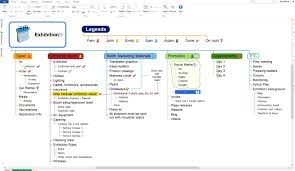
分屏的妙用此刻才真正开始。通常的做法是,让一侧窗口扮演“战略指挥部”的角色,用来总览整个思维导图的全局布局,帮助你从宏观上把握思路的脉络和结构。而另一侧,则可以作为“战术执行区”,专注于对某个特定分支进行精雕细琢,无论是补充内容、调整格式,还是深入梳理细节,都游刃有余。
举个例子,你可以将左侧屏幕放大某个核心分支,仔细推敲其下的每一个子节点;同时,右侧屏幕则保持着整体框架,方便你随时调整结构,确保逻辑链条的顺畅与清晰。这种“既见树木,又见森林”的工作方式,效率的提升是显而易见的。
灵活调整与细节掌控
分屏的灵活性还不止于此。中间那条分界线可不是固定的,你可以随意拖动它来调整两侧区域的显示比例,完全根据当下任务的需求来定。需要沉浸式处理细节?那就把分界线往一侧拉,放大你的“工作区”。想要平衡整体与局部的视野?让分界线停留在中间即可。
更值得一提的是,mindmapper允许在分屏状态下对每一侧进行独立的缩放操作。这意味着,你可以将一侧调整到恰好能清晰阅读所有分支文字的比例,而将另一侧适当放大,以便更聚焦于某一部分的结构关系。这种精细化的视图控制,让信息呈现尽在掌握。
多视图模式的自由切换
还有一个常被忽视但极其强大的功能:在分屏状态下,你可以自由切换不同的视图模式。无论是传统的大纲视图、直观的思维导图视图,还是用于演示的幻灯片视图,都可以在分屏的任一侧独立应用,完全无需退出分屏模式再来回切换。
这样一来,无论你处于构思、细化还是整理展示的哪个阶段,分屏功能都能无缝嵌入你的工作流。它不仅仅是一个视图工具,更是提升思维清晰度和创作流畅度的利器。熟练掌握它,便能将mindmapper的潜力充分释放,让思维可视化的过程变得更加得心应手。

初次使用 RadiAnt DICOM Viewer?本文带你认识软件主界面,包括系列预览栏、窗宽窗位、平移缩放及 ROI 测量工具的位置与用法,助你高效查看 DICOM 医学影像。
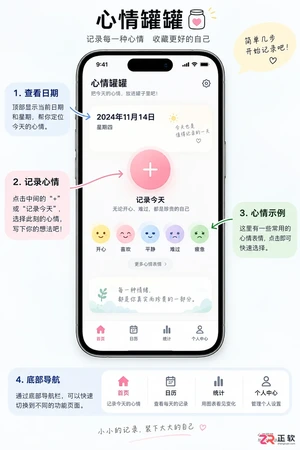
详细图解“心情罐罐”App在iPhone上的安装步骤、首次启动设置、心情记录操作及日历统计查看方法。包含主题调整与隐私管理建议,适合初次使用者快速上手。
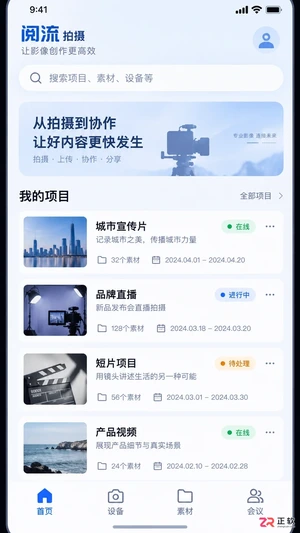
找不到阅流拍摄的设置入口?本文按项目、设备和机位层级,图解说明如何打开设备管理、修改录制参数、设置上云目的地及进行直播监看。适用于视频拍摄团队的实时协作场景,解决权限与连接状态导致的菜单隐藏问题。
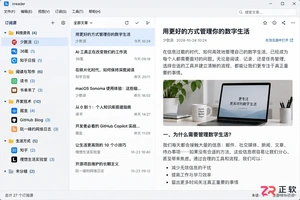
想知道如何在不同电脑间同步irreader订阅源?本文详解irreader账号同步设置、手动同步技巧,并区分源列表同步与本地数据迁移的区别,提供导出导入及likefeed.db文件复制方法,确保多设备阅读体验一致。
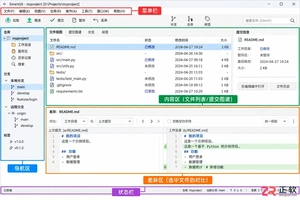
新手如何为 SmartGit 设置中文界面?本文详解 Edit > Preferences > User Interface 语言切换步骤,并图解 Standard、Working Tree 及 Log 窗口的功能分区,助你快速上手 Git 图形化管理。
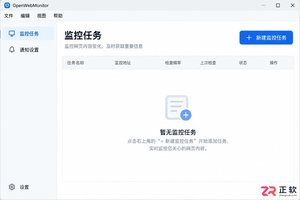
详解 OpenWebMonitor 中文界面下的网页监控设置流程,包括区域选取、监控类型选择(文字/链接/HTML)、变化规则设定及通知配置,帮助用户高效追踪网页价格、公告等关键信息变化。

想快速上手 PixPin?本教程详解截图快捷键、桌面贴图、滚动长图截取、图片标注及 OCR 文字识别等核心功能。按步骤操作,立即提升工作效率,适合 Windows 和 macOS 用户参考。
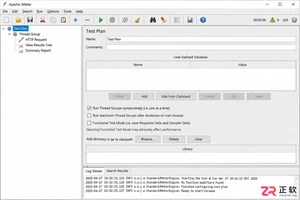
想在Windows上快速上手JMeter?本文提供从Java环境检查、环境变量配置、JMeter下载解压到启动运行的详细实操步骤,包含关键设置验证与常见问题排查,助你顺利搭建性能测试环境。
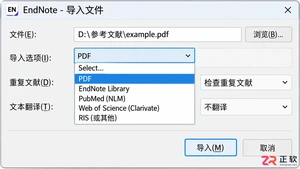
EndNote导入PDF后出现题名、作者或年份缺失?本教程详解如何检查DOI、利用CrossRef自动更新及手动规范录入,解决元数据不完整问题,确保参考文献准确无误。




Photoshop 2026 是 Adobe 推出的专业图像处理与视觉设计软件,支持 Windows、macOS 和 iPad 等平台,广泛应用于摄影修图、电商设计、平面海报、数字绘画及视觉合成等创作场景。

Blender 是一款免费开源、跨平台的专业 3D 创作软件,集建模、动画、渲染、视频编辑与视觉合成等功能于一体,广泛应用于影视动画、游戏设计和建筑可视化等领域。软件支持 Cycles 物理渲染器与 Eevee 实时渲染引擎,并提供多边形建模、骨骼绑定、物理模拟等专业工具。Blender 兼容 Windows、macOS 和 Linux 系统,安装包轻巧、运行流畅,依托活跃的全球开发者社区持续更新,是从初学者到专业创作者都值得选择的正版 3D 创作工具。


Photoshop 2026 是 Adobe 推出的专业图像处理与视觉设计软件,支持 Windows、macOS 和 iPad 等平台,广泛应用于摄影修图、电商设计、平面海报、数字绘画及视觉合成等创作场景。
Blender 是一款免费开源、跨平台的专业 3D 创作软件,集建模、动画、渲染、视频编辑与视觉合成等功能于一体,广泛应用于影视动画、游戏设计和建筑可视化等领域。软件支持 Cycles 物理渲染器与 Eevee 实时渲染引擎,并提供多边形建模、骨骼绑定、物理模拟等专业工具。Blender 兼容 Windows、macOS 和 Linux 系统,安装包轻巧、运行流畅,依托活跃的全球开发者社区持续更新,是从初学者到专业创作者都值得选择的正版 3D 创作工具。