

VSCode PHP环境搭建_Xdebug配置与单步调试教程
PhpStorm 是 JetBrains 推出的专业 PHP 集成开发环境,可在 Mac 上完成代码编写、智能检查、重构、调试、测试和数据库管理。它支持主流 PHP 框架、Composer、Git、Docker 与远程解释器。
PHP + Xdebug 在 VSCode 中不生效,先确认 PHP 是否真加载了 Xdebug 很多朋友在 VSCode 里折腾半天断点,结果发现根本不是编辑器的问题,而是 PHP 压根就没把 Xdebug 这个模块给“认”出来。这事儿其实很好验证:打开终端,运行 php -m | grep xd
PHP + Xdebug 在 VSCode 中不生效,先确认 PHP 是否真加载了 Xdebug
很多朋友在 VSCode 里折腾半天断点,结果发现根本不是编辑器的问题,而是 PHP 压根就没把 Xdebug 这个模块给“认”出来。这事儿其实很好验证:打开终端,运行 php -m | grep xdebug(Linux/macOS)或者 php -m(Windows 下在列表里手动找找),如果看不到 Xdebug 的身影,那后续所有配置都等于白忙活。
模块加载失败,通常就栽在下面几个坑里:
- 版本对不上:最常见的就是给 PHP 8.1 装了个 PHP 8.2 的
xdebug.dll,或者反过来。 - 配置行写错:在
php.ini里,必须用zend_extension来加载 Xdebug,写成extension=是无效的。路径写错一个字母,或者 Windows 下路径包含空格却没加引号(比如zend_extension=C:\Program Files\php\ext\php_xdebug.dll),都会导致加载失败。
有个省心的小技巧:直接访问 Xdebug 官网的 Wizard 页面,把 phpinfo() 的输出内容贴进去,它会自动分析你的环境,并给出绝对精准的 zend_extension 配置行和对应的扩展文件下载链接。
VSCode launch.json 的关键配置项不能照抄模板
接下来,VSCode 里的 launch.json 配置也是个重灾区。很多人直接复制网上的模板,却忽略了两个最关键的参数:port 和 pathMappings。
首先,端口号别搞错。Xdebug 3 的默认监听端口是 9003,不再是旧版的 9000。如果你还在用 9000,那 VSCode 和 Xdebug 就相当于在两个频道上,永远对不上话。
其次,pathMappings 映射的是“服务器路径”到“本地路径”,这个概念必须搞清楚。它不是简单的本地文件夹映射,而是告诉 Xdebug:“当你在服务器环境(比如 Apache、Docker 容器)里看到某个文件路径时,它对应到我本地 VSCode 里打开的哪个文件夹。”
举个例子:假设你在 WSL 里开发,项目实际存放在 /home/user/project,但 Apache 的 DocumentRoot 指向的是 /var/www/html。那么,你的配置应该这样写:
"port": 9003(记住,是 9003)"pathMappings": { "/var/www/html": "${workspaceFolder}" }—— 左边的/var/www/html是 PHP 进程(在服务器端)看到的项目根目录;右边的${workspaceFolder}是 VSCode 在你本地打开的文件夹。
如果用的是 Docker,左边就得填容器内的路径,比如 "/app";如果是 MAMP/XAMPP 这类集成环境,则可能需要填 "/Applications/MAMP/htdocs"。一旦这个映射配反了或者漏了,VSCode 里的断点就会显示灰色的“未绑定”,但控制台却没有任何错误提示,让人非常困惑。
Xdebug 启动模式选错导致“连接超时”
配置都对了,端口也对上了,但 VSCode 还是提示“连接超时”?问题很可能出在 Xdebug 3 的启动模式上。Xdebug 3 为了性能考虑,默认是关闭远程调试功能的,必须手动在 php.ini 里明确开启。
光靠 VSCode 的 launch.json 发送调试请求是不够的,php.ini 里必须有这几行核心配置:
xdebug.mode=debug
xdebug.start_with_request=yes
xdebug.client_host=127.0.0.1
xdebug.client_port=9003
这里有几个细节需要特别注意:
xdebug.mode=debug是必需的。如果设成develop(仅开发辅助功能)或off,调试功能根本不会启动。xdebug.start_with_request=yes决定了触发方式。设为yes意味着每次 HTTP 请求都会尝试连接调试器(比如 VSCode)。如果设为trigger,则必须在每次请求的 URL 里手动加上?XDEBUG_SESSION_START=1这样的参数,非常容易忘记。client_host可能需要调整。在 macOS Monterey 及以上版本,或者使用 Docker Desktop 等虚拟网络环境时,127.0.0.1可能指向容器或虚拟机内部。这时需要将其改为宿主机的网关地址,例如10.0.2.2。
最后,改完 php.ini 后,务必重启你的 PHP 服务(比如 PHP-FPM 或 Apache),光重启 VSCode 是没用的。
浏览器插件与 Xdebug 触发机制的隐性依赖
如果上面所有步骤都检查无误,VSCode 的调试按钮也点了,但代码执行就是不停在断点上,那问题可能出在“最后一公里”——Xdebug 根本没有收到开始调试的“信号”。
这时候,你需要确认两件事:
- 你的浏览器(Chrome 或 Firefox)是否安装了对应的 “Xdebug Helper” 这类调试助手插件?
- 插件是否已经激活并切换到了 “Debug” 模式(图标通常会变成绿色)?很多插件默认是 “Disable” 状态。
部分新版本的插件为了安全,默认不会自动发送调试 Cookie。你需要手动点击浏览器工具栏上的插件图标,选择 “Debug” 选项,然后刷新页面。如果没有这个关键的 Cookie(内容通常是 XDEBUG_SESSION=PHPSTORM 或类似值),Xdebug 就会认为当前只是一个普通请求,直接忽略调试指令。
另外,如果你的项目使用了 Lara vel Octane、Swoole 这类常驻内存的服务,需要特别注意:Xdebug 默认与其兼容性不佳。可能需要在配置中额外加上 xdebug.discover_client_host=1,并考虑禁用 opcache,否则可能会出现首次请求能调试,后续请求全部失联的情况。

详解如何在 Windows 电脑上通过 Microsoft Store 安装 Codex 桌面应用,包括启动登录、切换 Codex 模式、关联本地代码项目及终端环境配置的界面操作指引。
本文详解如何在Windows环境中使用PowerShell生成SSH密钥对,配置ssh-agent自动加载私钥,并将公钥安全添加至GitHub账户,最后通过git remote set-url切换为SSH地址,解决每次操作需输入账号密码的问题。
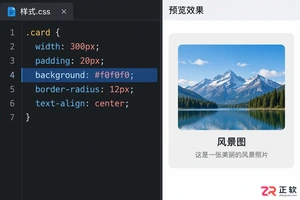
深入解析backdrop与background在网页开发及视觉设计中的区别。通过CSS代码示例,展示如何正确使用background设置元素背景,以及利用backdrop-filter创建弹窗遮罩模糊效果,避免概念混用。
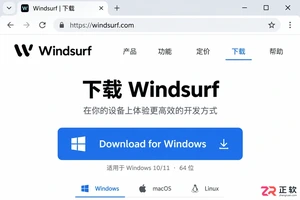
详解 Windsurf IDE 在 Windows 系统的下载来源、安装步骤及首次启动界面。指导用户如何导入编辑器设置、打开项目文件夹及使用终端与 AI 功能,适合初次接触该工具的开发者阅读。
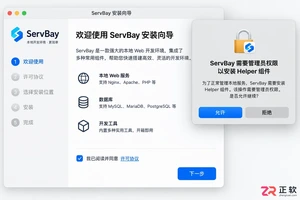
新手入门 ServBay 本地开发环境,详解安装包下载、Dashboard 状态监控、Packages 组件安装、Services 服务控制及 Websites 项目配置。掌握 .servbay.config 版本管理与日志排查技巧,快速搭建稳定的 PHP、Node.js 等多语言开发环境。
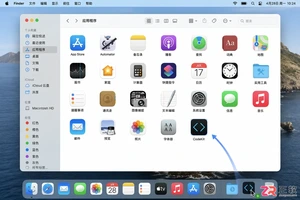
详解 CodeKit 在 macOS 下的安装步骤、项目导入方法、Sass与JavaScript编译设置及浏览器自动刷新功能,助您快速搭建高效的前端开发环境。

详解Windows环境下安装OpenAI Codex CLI的步骤,包括WSL环境检查、Node.js/npm配置、npm全局安装命令及首次启动验证,适合开发者快速上手。

学习如何配置 NativeRest REST API 客户端。涵盖 Windows/macOS/Linux 安装后的工作区创建、环境变量管理、请求编辑及响应查看步骤,帮助开发者快速完成基础环境搭建与连通性测试。

深入解析CSS中设置透明度的核心属性opacity,剖析子元素继承、事件穿透、层叠上下文等关键注意事项,并提供与rgba、hsla的实用选型对比。





WPS Office是一款面向macOS用户的综合办公套件,将文字处理、电子表格、演示文稿、PDF工具、模板与云协作整合在同一应用中。它兼容常见Microsoft Office格式,支持Intel及Apple芯片Mac,基础功能可免费使用,

Shapr3D是一款面向工业设计、机械工程、建筑概念和三维打印工作流的CAD软件。Mac版采用Parasolid建模内核,支持草图约束、实体建模、工程图、可视化渲染及常见CAD格式交换,并可通过账户在多台设备之间同步项目。

REAPER是Cockos开发的数字音频工作站,提供多轨音频与MIDI录制、剪辑、处理、混音和母带制作工具。Mac版兼容Intel与Apple芯片,支持AU、VST、VST3、CLAP等插件格式,并提供高度可定制的工作流程。

PyCharm 是 JetBrains 推出的 Python 集成开发环境,提供智能代码补全、错误检查、重构、调试、测试、Git、终端及 Jupyter Notebook 支持。统一版安装后可体验 30 天 Pro 功能,
WPS Office 是金山办公推出的一体化办公套件,在 Windows 上提供文字处理、电子表格、演示文稿和 PDF 工具,并支持常见 Microsoft Office 文件格式。个人用户可以免费使用基础功能,

WebStorm 是 JetBrains 面向 JavaScript、TypeScript 和现代 Web 技术打造的集成开发环境。它提供项目级代码分析、智能补全、安全重构、导航搜索,并集成调试、测试、终端、Git 与常用前端工具,