

如何用Dumpcap监控特定端口流量
使用Dumpcap监控特定端口流量的步骤 想精准抓取某个端口的网络活动?Dumpcap这个命令行工具是个轻量又高效的选择。下面两种主流方法,无论你是命令行爱好者还是图形界面用户,都能快速上手。 方法一:通过命令行参数指定端口 对于习惯在终端里解决问题的朋友,直接使用命令行参数是最直接的方式。整个过程
使用Dumpcap监控特定端口流量的步骤
想精准抓取某个端口的网络活动?Dumpcap这个命令行工具是个轻量又高效的选择。下面两种主流方法,无论你是命令行爱好者还是图形界面用户,都能快速上手。
方法一:通过命令行参数指定端口
对于习惯在终端里解决问题的朋友,直接使用命令行参数是最直接的方式。整个过程可以分解为三个清晰的步骤:
- 打开命令提示符或终端:这是你的操作起点。
- 在Windows上,通过搜索“cmd”就能打开命令提示符。
- 在Linux或macOS上,直接启动终端应用程序即可。
- 运行Dumpcap命令:核心在于命令的格式。你需要使用以下结构来锁定目标端口:
dumpcap -i-w port eth0(有线网卡)或wlan0(无线网卡)。capture.pcap。
举个例子就一目了然了。假设你需要捕获有线网卡
eth0上所有80端口(通常用于HTTP)的流量,并把结果存到capture.pcap文件里,那么完整的命令就是:dumpcap -i eth0 -w capture.pcap port 80 - 查看捕获结果:命令执行后,数据已经乖乖地躺在你指定的文件里了。
- 接下来,用Wireshark或者其他任何支持pcap格式的网络分析工具打开这个
capture.pcap文件,就能对抓取到的流量数据进行详细的查看和分析了。
- 接下来,用Wireshark或者其他任何支持pcap格式的网络分析工具打开这个
方法二:使用过滤器(Wireshark图形界面)
如果你更偏爱直观的图形界面操作,那么通过Wireshark来实现是再方便不过了。其实,Dumpcap作为Wireshark套件的一部分,其核心功能在Wireshark的图形界面中得到了完美集成。
- 启动Wireshark:
- 直接打开Wireshark应用程序。
- 选择捕获接口:
- 在Wireshark的主界面,你会看到所有可用的网络接口列表,从中选择你需要监听的那个。
- 设置过滤器:这是实现“特定端口”监控的关键一步。
- 在界面顶部的过滤器栏中,直接输入
port,比如要监控443端口就输入port 443。 - 然后,点击那个醒目的“开始”按钮,捕获就正式启动了。
- 在界面顶部的过滤器栏中,直接输入
- 停止捕获并分析:
- 当你想结束捕获时,点击Wireshark界面上的“停止”按钮。
- 之后,所有捕获到的、符合过滤条件的流量都会显示在主窗口中,你可以充分利用Wireshark强大的过滤和分析功能进行深度挖掘。
注意事项
掌握了方法,还有几个关键点需要留心,这能帮你避免不少麻烦:
- 权限问题:捕获网络流量通常需要较高的系统权限。在Windows上可能需要以管理员身份运行,在Linux/macOS上则可能需要使用
sudo或以root用户身份执行命令。 - 存储空间:监控网络流量,尤其是繁忙的端口,数据包生成速度可能很快。务必确保你的存储设备有足够的空间来保存这些捕获文件,以免中途中断。
- 参数调整:根据实际需求,你可以灵活调整捕获参数。例如,可以设置捕获的时间限制,或者限定捕获数据包的最大数量,这对于长期监控或避免文件过大非常有用。
总的来说,无论是通过命令行精准控制,还是借助图形界面直观操作,以上方法都能让你轻松地使用Dumpcap完成对特定端口流量的监控任务。
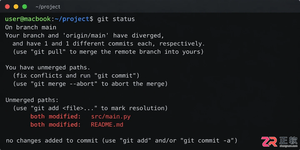
遇到Git合并冲突别慌张,本文详解冲突产生的原因及标准处理流程,涵盖查看冲突文件、理解标记含义、手动修改代码及完成合并提交的完整步骤,助你高效解决协作开发中的代码冲突问题。

深入对比Java中获取当前时间戳的两种主流方式:System.currentTimeMillis与java.time.Instant。分析二者的精度差异、API设计、时钟回拨影响与实际选型建议。

针对大数据工程场景,系统对比Java、Scala与Python在执行性能、生态结合、开发效率和维护成本上的核心差异,给出清晰的架构选型依据与落地方案。
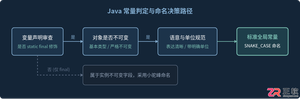
深入解析Java常量命名标准、大写下划线语义规则,剖析接口常量反模式的危害与本质原因,并提供枚举、不可实例化常量工具类等工业级最佳替代方案。
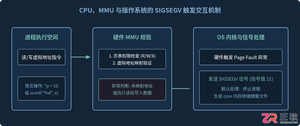
针对C语言常见的段错误(Segmentation fault)问题,详细剖析内存非法访问根因,提供结合GDB、Core Dump与AddressSanitizer的标准化排查解决步骤与预防方法。
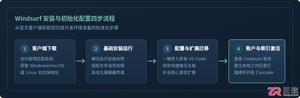
本文提供全面的Windsurf开发工具安装与使用详细教程,覆盖客户端下载安装、环境配置与VS Code插件迁移、Cascade核心协作中枢使用技巧、Chat与Write双模式实战及高效开发规范。
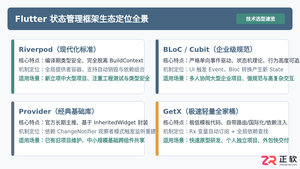
全面盘点Flutter主流状态管理框架,深度解析Provider、Riverpod、Bloc与GetX的核心机制、优缺点及适用场景,提供系统化的状态管理选型指南。
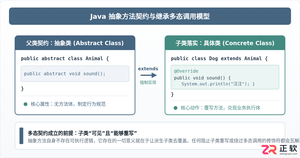
深入剖析Java中抽象方法为何严禁使用private和static修饰符。从面向对象契约规范、方法继承重写、JVM动态绑定(invokevirtual)与静态解析(invokestatic)等底层机制展开详细推导,结合编译报错示例与全景对比,彻底理清修饰符限制背后的设计逻辑。

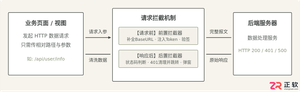
详细讲解uni-app中网络请求拦截的配置方法与实现路径,包含uni.addInterceptor原生API拦截与Promise二次封装方案、Token注入、全局错误处理及踩坑提醒。




IntelliJ IDEA 是 JetBrains 推出的专业集成开发环境,重点服务于 Java、Kotlin 与 JVM 项目开发。软件集成代码补全、静态检查、重构、调试、测试、版本控制及构建工具,并可借助插件扩展语言和框架支持。

JetBrains PyCharm 是面向 Python 开发者的集成开发环境,提供智能补全、代码检查、重构、调试、测试、版本控制及虚拟环境管理功能。Mac 版兼容 Intel 与 Apple 芯片,核心功能可免费使用。

JetBrains WebStorm 是面向 JavaScript、TypeScript 和现代 Web 技术的专业集成开发环境,可智能理解项目结构,提供代码补全、重构、错误检查、运行调试、测试及 Git 工具。

JetBrains IntelliJ IDEA 是以 Java、Kotlin 和 JVM 项目为核心的专业集成开发环境,提供智能补全、代码检查、安全重构、调试、测试、版本控制及构建工具集成。统一发行版的核心功能可免费用于商业和非商业项目,

PhpStorm 是 JetBrains 面向 PHP 与现代 Web 开发打造的专业集成开发环境,提供代码补全、静态检查、重构、调试、测试、数据库、版本控制及前端语言支持。Windows 用户可直接下载安装程序,

PyCharm 是 JetBrains 推出的 Python 集成开发环境,提供智能代码补全、错误检查、重构、调试、测试、Git、终端及 Jupyter Notebook 支持。统一版安装后可体验 30 天 Pro 功能,


