tim如何设置截图
 发布于2026-04-24 阅读(0)
扫一扫,手机访问
Tim截图功能设置全指南
很多朋友在问,Tim里的截图功能到底该怎么设置,才能用得顺手?其实,这套工具设计得相当灵活,几步简单的配置,就能让它完全贴合你的操作习惯。下面这份详细的设置路线图,带你一步步搞定。
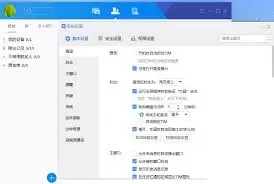
一、进入截图设置页面
首先,打开Tim并登录账号。注意看界面左上角,点击你的个人头像,会滑出一个侧边栏。在里面找到那个齿轮状的“设置”图标,点进去,就算是迈出了第一步。
二、找到截图相关设置
进入设置主页面后,选项不少,别眼花。你需要向下滑动,找到“通用”这个分类,点击进入。接下来的页面里,继续仔细找找,就能看到“截图”相关的设置区域了——没错,核心配置都在这儿。
三、选择你的截图方式
Tim挺贴心,提供了好几种截图方式任你挑选。如果你习惯规规矩矩地框选区域,那就选择“矩形截图”,拖动鼠标拉个框就行。想要更自由些?试试“任意形状截图”,鼠标怎么动,截图形状就怎么走,适合截取那些不规则的界面元素。当然,想一口气捕捉整个屏幕,“全屏幕截图”就是最快的选择。
四、设置顺手的截图快捷键
效率提升的关键,往往就在快捷键上。在截图设置区域里,找到“截图快捷键”选项。点进去,你可以按自己的肌肉记忆,设置一套顺手的组合键,比如经典的“Ctrl+Shift+S”。设置成功后,随手一按,截图界面立刻唤醒,省去了到处点击菜单的麻烦。
五、指定截图保存路径
截图完找不着图?那是保存路径没设对。在设置页面中,找到“截图保存位置”选项,点击旁边的文件夹小图标,然后选择一个你常用的、容易找到的文件夹作为专属图库。这么一来,每次的截图都会自动归类到此,管理起来一目了然。
六、别忘了其他实用选项
设置到这儿,主菜差不多了,但还有几道不错的“配菜”。比如,你可以决定截图后是否立刻弹出编辑界面,方便马上加标注、做裁剪。另外,图像质量也是可以调节的,根据你对文件大小和清晰度的需求来定就行。
走完这六步,你的Tim截图功能就算是完成了个性化武装。整个过程其实很简单,关键在于按自己的习惯配置一遍。试试看,你会发现截图这件事,变得前所未有的流畅自如。
免责声明:正软商城发布此文仅为传递信息,不代表正软商城认同其观点或证实其描述。
上一篇:云课堂智慧职教登不上如何解决
产品推荐
-

售后无忧
立即购买>- DAEMON Tools Lite 10
-
¥0.00
office旗舰店
-

售后无忧
立即购买>- DAEMON Tools Ultra 5
-
¥0.00
office旗舰店
-

售后无忧
立即购买>- DAEMON Tools Pro 8
-
¥0.00
office旗舰店
-

售后无忧
立即购买>- CorelDRAW X8 简体中文
-
¥0.00
office旗舰店
-
 正版软件
正版软件
- vivo手机录屏文件怎么导出到电脑
- 最直接有效的方式是通过USB数据线连接后手动提取录屏文件,路径为内部存储/DCIM/ScreenRecord/或Screenshots/,选择“文件传输”模式,在电脑中找到并拖拽复制.mp4文件即可。要把vivo手机里刚录好的屏幕视频传到电脑上,最直接有效的方式是通过USB数据线连接后手动提取,不需
- 18小时前 20:53 100
-
 正版软件
正版软件
- vivo手机忘记密码怎么通过密保找回
- 能通过密保问题重置锁屏密码,前提是连续输错5次后出现“忘记密码”按钮且记得答案;OriginOS 4.0及X60/S/Y系列新机支持,2018年前老机型如X9、Y67通常不支持。当你在vivo手机锁屏界面连续输错5次密码后看到“忘记密码”按钮,且还记得当初设置的密保问题答案,就能用密保快速重置锁屏密
- 18小时前 20:53 0
-
 正版软件
正版软件
- 有道云笔记手机版设置申请注销账号的方法
- 有道云笔记APP,作为一款备受赞誉的笔记管理利器,不仅拥有高效的编辑功能,还提供了强大的隐私保护。不过,随着市场上类似应用的不断涌现,用户在长期使用后,可能会因审美疲劳或功能需求的改变,而想要更换其他笔记平台。为了保障个人信息的安全,避免因账号闲置而导致隐私泄露,建议在迁移之前,主动完成账号注销操作
- 18小时前 20:53 0
-
 正版软件
正版软件
- 微米浏览器手机版设置关闭应用推荐的方法
- 微米浏览器安卓版,这可是个集多种功能于一身的强大移动浏览器。它能让你轻松浏览资讯、追踪热点,还能看漫画,甚至直播篮球等体育赛事。有了它,你可以自由访问各类网站,快速检索信息,而且还能根据自己的喜好,自定义个性化的浏览体验。不过在日常使用中,系统有时会自动推送第三方应用。要是你不想老是收到这些推荐,那
- 18小时前 20:52 0
-
 正版软件
正版软件
- 微米浏览器手机版设置默认搜索引擎为百度的方法
- 微米浏览器手机版,是一款主打简洁高效的移动浏览器。它为用户打造了无广告、轻量流畅的上网环境。在这款应用中,用户能浏览网页、查阅新闻、阅读小说、观看视频和短剧等内容,还能根据个人习惯自定义多项功能,如设置默认搜索引擎、修改主页、调整字体大小、切换浏览器标识等。当前版本中,微米浏览器默认启用的是360搜
- 18小时前 20:52 0
最新发布
-
 1
1
- 动漫共和国官网入口在线看
- 349天前
-
 2
2
-
 3
3
- 51漫画高清入口及最新章节更新
- 9天前
-
 4
4
- 拷贝漫画最新官网入口2025
- 9天前
-
 5
5
- 高德地图是哪个国家开发的?
- 424天前
-
 6
6
-
 7
7
- 天堂漫画网页版登录入口及访问指南
- 4天前
-
 8
8
- yy漫画下拉式免费阅读官网入口
- 6天前
-
 9
9
相关推荐
热门关注
-

- ZBrushCore 2018 简体中文
- ¥0.00-¥0.00
-

- MindMapper 17 英文
- ¥0.00-¥0.00
-

- Listary 5 Pro
- ¥0.00-¥0.00
-

- Exposure X5 简体中文
- ¥0.00-¥0.00
-
- Exposure X5 简体中文
- ¥0.00-¥0.00