Mac如何使用GarageBand录制音乐_Mac GarageBand录制音乐解析
 发布于2026-04-25 阅读(0)
扫一扫,手机访问
一、连接并确认输入设备
想让GarageBand顺利录音,第一步得让它“听见”声音。这需要确保你的麦克风、音频接口等输入设备,不仅在系统层面被识别,还得在GarageBand里获得“通行证”。
1. 首先,点击屏幕左上角的苹果菜单,进入「系统设置」,找到「声音」设置里的「输入」选项。
2. 在输入设备列表中,务必选中你正在使用的那个麦克风或音频接口。看一眼右侧的电平条,对着麦克风说句话,看看它有没有跳动——这是设备正常工作的最直观信号。
3. 接着,打开GarageBand,在顶部菜单栏找到「GarageBand」>「设置」>「音频」。检查这里的「音频输入」选项,它显示的设备必须和刚才系统设置里选中的完全一致。如果对不上,GarageBand可就“耳聋”了。

如果你已经检查了设备连接却还是无法开始录制,问题很可能出在音轨本身的状态上。录音按钮没反应?多半是音轨还没“准备就绪”。
二、创建并启用录音音轨
在GarageBand里,不是随便一条音轨都能录音。你必须明确告诉它:“这条轨道,我现在要用它来录点东西。”这个启用操作,关乎轨道类型和输入源。
1. 在项目窗口顶部的工具栏,找到那个「+」号按钮并点击。你会面临一个选择:创建「真实乐器」轨道(用来录制人声、吉他等真实声音),还是「软件乐器」轨道(用于连接MIDI键盘演奏虚拟乐器)。根据你的录音内容二选一。
2. 创建好轨道后,注意轨道头区域(就是每条轨道最左边显示名称和参数的地方)。找到那个红色的圆形录音启用按钮,点击它,让它变成高亮的红色状态。这一步至关重要,它意味着这条轨道已经进入“待命录音”状态。
3. 如果你创建的是真实乐器轨道,还需要再点一下轨道头上的「i」信息按钮。在弹出的面板里,确认「输入」选项已经指向了正确的物理输入通道,比如“内置麦克风”或你接口上的“通道1”。
三、设置录音参数与监控
设备通了,轨道也准备好了,接下来要解决“怎么录得好”的问题。核心在于两点:控制好输入音量别爆掉,以及能实时听到自己录进去的声音。
1. 实时监听是录音时的“耳朵”。在轨道头区域,找到一个喇叭形状的图标,这就是监听按钮。点击它,让它变成蓝色高亮状态,这样你就能通过耳机或音箱实时听到输入的声音了。GarageBand默认是关闭这个功能的,记得手动打开。
2. 音量控制是保证音质的关键。在轨道头右侧,除了主音量滑块,仔细找找下面还有一个「输入音量」旋钮。对着麦克风以最大音量试唱或试奏,同时调节这个旋钮,让电平表的峰值最好落在 **-12 dB 到 -6 dB** 的绿色区间。记住一个原则:绝对要避免红色的“削波”指示灯常亮,那意味着声音失真了。
3. 一个小提示:如果你戴着耳机监听,请确保系统的声音输出设备也设置成了你的耳机或对应的音频接口输出,否则可能会听不到声音,或者产生恼人的啸叫声反馈。
四、执行录制与基础剪辑
一切就绪,终于可以开始记录了。GarageBand的录制操作很直观,而录完后的初步整理,同样在几步之内就能完成。
1. 首先,用鼠标把时间线上的播放头(那条垂直的线)拖到你希望开始录音的位置,比如某小节的开始处,这样录出来的素材会更规整。然后,直接按下键盘的空格键,或者点击控制条上那个最大的红色圆形录音按钮,录制便正式开始。
2. 演奏或演唱结束后,再次按下空格键或点击那个红色按钮(此时它会变成方形停止按钮),录制停止。你会看到刚刚录音的轨道上,生成了一段带有波形显示的黄色“乐段”。
3. 对这段录音进行简单修剪非常方便。直接双击那个黄色乐段,可以进入编辑视图。在音频波形上,用鼠标拖动乐段的左边缘或右边缘,就能裁剪掉开头或结尾多余的部分。如果整段都不想要,直接按键盘上的Delete键删除即可。这些基础操作,足以让你快速得到一段干净的素材。
免责声明:正软商城发布此文仅为传递信息,不代表正软商城认同其观点或证实其描述。
产品推荐
-

售后无忧
立即购买>- DAEMON Tools Lite 10【序列号终身授权 + 中文版 + Win】
-
¥150.00
office旗舰店
-

售后无忧
立即购买>- DAEMON Tools Ultra 5【序列号终身授权 + 中文版 + Win】
-
¥198.00
office旗舰店
-

售后无忧
立即购买>- DAEMON Tools Pro 8【序列号终身授权 + 中文版 + Win】
-
¥189.00
office旗舰店
-

售后无忧
立即购买>- CorelDRAW X8 简体中文【标准版 + Win】
-
¥1788.00
office旗舰店
-
 正版软件
正版软件
- Win11蓝屏代码0x00000101解决方法
- 0x00000101蓝屏表明CPU时钟中断响应超时,需立即排查过热、超频、微码/驱动冲突及第三方内核软件;先查BIOS温度(>90℃须停机冷却),再禁用XMP/超频、关闭快速启动,更新芯片组驱动与CPU微码,卸载可疑内核级软件,最后重建BCD并执行DISM+SFC修复。Win11系统突然蓝屏并显示错
- 6分钟前 0
-
 正版软件
正版软件
- Win11由于迅雷下载导致蓝屏怎么解决
- 迅雷引发Win11蓝屏须立即禁用其驱动链并清除残留:禁用设备管理器中XLCore等设备、停用相关服务;手动删除drivers目录下XLCore.sys等文件及注册表Services项;用Autoruns深度清理;再执行DISM/SFC修复系统组件并重置网络协议栈。迅雷下载过程中触发Win11蓝屏,说
- 6分钟前 0
-
 正版软件
正版软件
- Win10怎么解决关机后自动重启
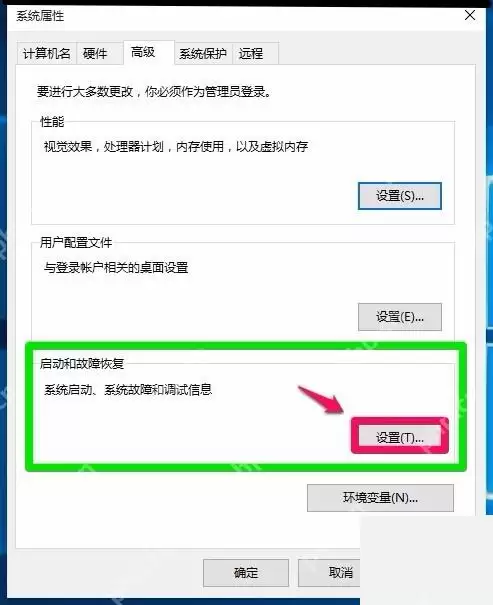
- 您有没有遇到过这种情况:在Win10系统中点了关机,可电脑却又自己重新启动了?这其中,最常见的一类原因就是当系统出现失败时,默认勾选了“自动重新启动”。那么,该怎么解决呢?其实很简单,先把这个开关关掉,通常就能有效压制住“关机后又开机”的现象。 先打开“系统”,进入“高级系统设置” 先进入 控制面板
- 6分钟前 0
-
 正版软件
正版软件
- Windows怎么设置开机自动打开指定文件夹
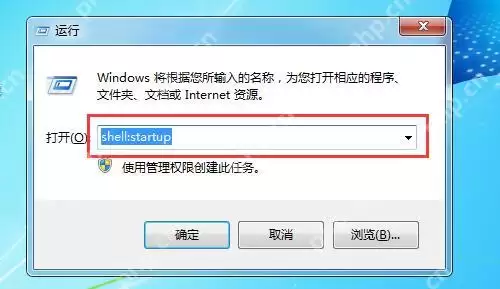
- 想让Windows开机后自动弹出某个文件夹,最靠谱的做法可不是把文件夹随意扔到系统目录里,而是先为这个文件夹创建一个快捷方式,然后把快捷方式放入启动文件夹。 先给目标文件夹创建桌面快捷方式 先找到你想开机自动打开的文件夹,右键它,选择 发送到 -> 桌面快捷方式。后面放进启动目录的也应该是这个快捷方
- 7分钟前 0
-
 正版软件
正版软件
- Win11怎么关闭桌面窗口阴影
- Win11系统的桌面或窗口边缘,会有一层阴影效果。要是您想把它关掉,其实很简单,无需安装任何第三方工具,只需在“高级系统设置”里调整性能选项即可。 先按 Windows 键,搜索并打开“系统高级设置” 按Windows键,直接输入 系统高级设置,在搜索结果中打开它。这个入口会直接跳转到系统属性的高级
- 7分钟前 0
最新发布
-
 1
1
- 《抖音》充值抖币官网入口
- 625天前
-
 2
2
- 大麦网官网订票入口
- 519天前
-
 3
3
- 天堂漫画免费入口及最新观看链接
- 5天前
-
 4
4
- 直接点击打开漫蛙网页版
- 635天前
-
 5
5
- 58动漫网入口及永久访问方法
- 5天前
-
 6
6
- 喵趣漫画官网
- 627天前
-
 7
7
- B站免费入口长期可用指南
- 367天前
-
 8
8
- B站免费入口永久有效网址推荐
- 昨天 08-17 15:03
-
 9
9
- 中国裁判文书网官网入口查询
- 295天前
相关推荐
热门关注
-

- Nero AI Video Upscaler
- ¥27.30-¥39.00
-

- DockFlow
- ¥45.00-¥45.00
-

- 远离手机
- ¥10.00-¥10.00
-

- Trym
- ¥19.00-¥19.00
-

- Scherlokk
- ¥99.00-¥99.00