

彻底禁用Windows 11系统的自动旋转功能

Windows 11 是微软全新操作系统,现代化界面,流畅操作体验,适用于学习、工作与日常生活。它更偏向把系统状态查看和常用调节动作放在一起,适合需要持续观察和微调设备状态的场景。
彻底禁用Windows 11系统的自动旋转功能 如果你的Windows 11设备明明没动,屏幕方向却自己“转”了起来,那多半是自动旋转功能在“作祟”。常规的关闭方法有时会失效,这通常是因为系统从不同层面——从用户界面到硬件驱动,再到深层策略——都可能重新激活它。要彻底解决这个问题,就得从多个层面“围
彻底禁用Windows 11系统的自动旋转功能
如果你的Windows 11设备明明没动,屏幕方向却自己“转”了起来,那多半是自动旋转功能在“作祟”。常规的关闭方法有时会失效,这通常是因为系统从不同层面——从用户界面到硬件驱动,再到深层策略——都可能重新激活它。要彻底解决这个问题,就得从多个层面“围追堵截”。下面这五种方法,从易到难,层层递进,总有一种能帮你锁定屏幕方向。
一、通过快速设置面板启用旋转锁定
这个方法最快捷,适合临时需要固定屏幕方向的场景。它相当于在系统最外层按下一个“物理”开关,能立刻切断旋转感应,不用重启,也不用深入复杂的设置菜单。
1. 首先,把目光移到屏幕右下角,点击任务栏上的时间、网络或音量图标区域,那个小面板就会弹出来。
2. 接下来,在里面找找看有没有一个叫“旋转锁定”的按钮。如果它已经亮起(通常是蓝色高亮)或者显示为一个锁形图标,恭喜你,自动旋转已经被关掉了。
3. 要是没找到这个按钮也别急。点击面板右上角的那个编辑图标(铅笔形状),然后在弹出的可选功能列表里,把“旋转锁定”拖到上面的常用区域里。这样,下次就能一键锁定了。
二、在系统设置中关闭自动旋转开关
如果说快速设置是“临时开关”,那么系统设置里的选项就是“总闸”。在这里关闭,能确保自动旋转策略被系统全局禁用,不容易因为设备状态变化(比如合上盖子再打开)而意外恢复。
1. 同时按下键盘上的Win + I键,这是打开系统“设置”应用的万能钥匙。
2. 进入设置后,依次点击“系统” → “显示”。
3. 在显示设置页面里往下滚动,直到你看到“旋转屏幕”这个设置组。
4. 找到那个关键的选项:“当设备旋转时自动旋转屏幕”。把它右边的开关果断地拨到“关”的位置。这样一来,系统就会彻底无视传感器的旋转数据了。
三、禁用方向传感器硬件设备
如果以上两步都做了,屏幕还是会转,那问题可能出在更底层——硬件传感器本身。这就好比关掉了水龙头,但水管还在漏水。我们需要直接“掐断”传感器的信号。
1. 右键点击屏幕左下角的“开始”按钮,在弹出的菜单中选择“设备管理器”。
2. 在设备管理器窗口里,找到并展开“传感器”类别(有些电脑上可能叫“移动设备传感器”或“惯性测量单元”)。
3. 在展开的列表里,你会看到类似“HID兼容传感器”、“加速计”或“陀螺仪”的设备。对着它们其中一个右键点击,选择“禁用设备”。
4. 系统会弹出一个确认窗口,点击“是”。完成这一步后,系统就完全接收不到方向变化的信号了,自动旋转功能自然也就成了“无源之水”。
四、通过注册表阻止自动旋转策略加载
对于企业用户或者遇到顽固问题的朋友,可能需要动用“终极武器”——注册表。这个方法能防止组策略或者电脑制造商预装的设置,在每次开机时偷偷重新启用自动旋转。
1. 按下Win + R打开“运行”对话框,输入“regedit”,然后回车,这就打开了注册表编辑器。
2. 在编辑器左侧,像导航文件夹一样,依次定位到这个路径:HKEY_LOCAL_MACHINE\SOFTWARE\Policies\Microsoft\Windows\DeviceMetadata。
3. 如果这个路径不存在(这很正常),就需要手动创建。右键点击“Windows”这个项,选择“新建” → “项”,然后把新建的项命名为“DeviceMetadata”。
4. 进入刚刚创建的“DeviceMetadata”项,在右侧空白处右键,选择“新建” → “DWORD (32位)值”。把这个新值命名为“PreventRotation”,然后双击它,将其“数值数据”改为1。
五、验证并退出平板模式以解除旋转依赖
最后,别忘了检查一个容易忽略的“模式”问题。Windows 11的平板模式有一套独立的显示逻辑,如果系统处在这个模式下,它可能会绕过你之前的设置,重新响应旋转。
1. 再次按下Win + I打开“设置”。
2. 进入“系统” → “平板模式”。
3. 找到“当我登录时,如果我的设备处于平板模式,请切换到平板模式”这个选项,确保它处于“关闭”状态。
4. 最后,检查一下当前是否已经处于平板模式。点击任务栏右下角的通知中心图标,如果看到“平板模式”的开关是打开的,就把它关掉,让系统彻底回归到标准的桌面模式框架下。
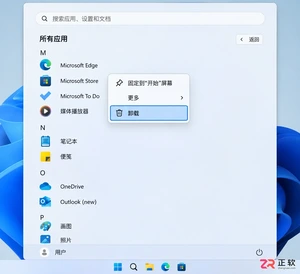
想在 Windows 11 中干净地卸载软件?本教程详解通过开始菜单、系统设置及控制面板移除应用的步骤,涵盖卸载失败处理与残留检查,避免直接删除文件夹带来的隐患。
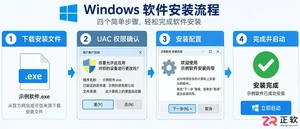
详解Windows软件安装全流程,包括下载校验、UAC权限确认、安装向导设置及首次启动验证。提供安装失败排查与规范卸载建议,确保软件环境安全稳定。
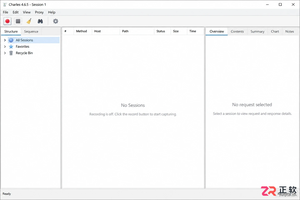
详解Charles在Windows上的安装步骤,包括如何启用自动系统代理、配置Proxy Settings端口、安装根证书以及设置SSL Proxying以抓取HTTPS流量,适合初次使用的开发者参考。
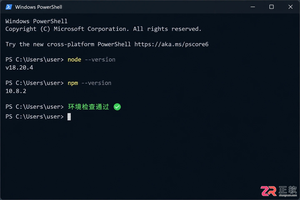
详解如何在Windows 10/11上安装Claude Code。涵盖WSL与Git Bash终端选择、Node.js版本检查、npm全局安装步骤、身份验证流程及claude doctor诊断方法,帮助开发者快速搭建本地AI编码助手。
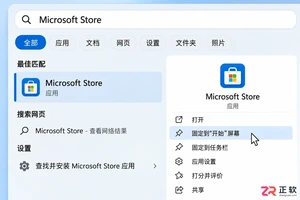
了解如何在Windows 10/11中打开和使用Microsoft Store。本文详解开始菜单入口、应用搜索、库管理及更新操作,并提供安装异常时的排查思路与缓存重置方法。
适合新手的Windows自学教程,详解开始菜单搜索、任务栏快速设置、文件资源管理器导航及系统设置入口,助你快速熟悉Windows 11/10基础操作。
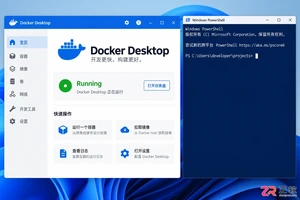
详解如何在Windows环境下使用Docker Compose部署Skyvern。包括LLM密钥配置、本地Web界面登录、API连接检查及首个浏览器自动化任务创建步骤,适合初学者快速上手。
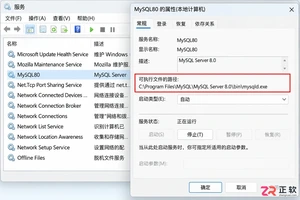
忘记Windows本地MySQL数据库密码怎么办?本教程指导您通过停止MySQL服务、创建init-file初始化脚本并临时启动mysqld进程来重置root或指定用户密码。步骤清晰,包含服务路径确认、SQL语法适配及故障排查,适用于MySQL 5.7/8.0等常见版本。

详解如何在 Windows 电脑上通过 Microsoft Store 安装 Codex 桌面应用,包括启动登录、切换 Codex 模式、关联本地代码项目及终端环境配置的界面操作指引。




Postman是一套面向API全生命周期的开发与测试平台,可在Mac上发送和调试多种协议请求,管理集合、环境及认证信息,并完成脚本测试、模拟服务、监控、文档发布和团队协作。它适合开发、测试及运维人员使用,提供个人免费方案。

Docker Desktop 是 Docker 官方为 Mac 提供的容器开发环境,集成 Docker Engine、命令行工具、Compose、Build、Kubernetes 与图形化管理界面。

Android Studio 是 Google 面向安卓应用开发提供的官方集成开发环境,基于 IntelliJ IDEA 构建。它整合智能代码编辑、Gradle 构建、界面预览、设备模拟、性能分析、调试测试及 APK 分析等工具。

PixPix 是面向品牌、卖家和内容团队的在线 AI 图片视频创作平台,提供图视频 Agent、无限画布、图片生成、视频生成、自然语言编辑及商品套图、产品精修和带货视频等电商工具。

Postman 是面向 API 全生命周期的开发与协作平台。Windows 桌面版可用于构建和发送 HTTP、GraphQL、gRPC、WebSocket、MQTT 等请求,并提供环境变量、集合、脚本测试、模拟服务、监控、文档及团队工作区等

Docker Desktop 为 Windows 开发者提供集成式容器环境,内置 Docker Engine、命令行工具、Compose、Build 与 Kubernetes 等组件,可在本机完成镜像构建、容器运行、日志查看和资源管理。