

VSCode快速生成正则表达式_可视化正则构建与测试工具
VSCode快速生成正则表达式:可视化构建与测试工具 VSCode里没有内置正则可视化构建器 首先得明确一点:VSCode本身并没有提供那种可以拖拽组件、分步高亮的图形化正则表达式编辑界面。市面上所谓的“快速生成”,本质上是通过安装第三方插件来弥补这一能力缺口,而非编辑器自带的功能。如果你去官方市场
VSCode快速生成正则表达式:可视化构建与测试工具
VSCode里没有内置正则可视化构建器
首先得明确一点:VSCode本身并没有提供那种可以拖拽组件、分步高亮的图形化正则表达式编辑界面。市面上所谓的“快速生成”,本质上是通过安装第三方插件来弥补这一能力缺口,而非编辑器自带的功能。如果你去官方市场搜索“regex”或“regex builder”,确实能找到几个主流选择,但它们的兼容性、更新频率以及对不同正则语法的支持程度,差异可不小。举个例子,有些插件可能只完美支持Ja vaScript风格的正则,一旦遇到Python的re模块里的特殊语法(比如命名捕获组(?P),就可能直接“罢工”了。
推荐用 Regex Previewer + Regex Tester 组合
那么,有没有相对靠谱的方案呢?目前来看,Regex Previewer(作者jefiozie)搭配Regex Tester(作者chrmarti)这个组合,算是社区里公认比较稳定和实用的。前者能在编辑器右侧实时高亮显示匹配结果,后者则提供了一个独立的测试面板,并且支持在Ja vaScript、Python、PCRE等多种语言引擎间切换,非常方便。
不过,使用时有几个细节需要留意:
Regex Previewer的regexPreviewer.language配置项必须设置正确,与你当前使用的编程语言匹配,否则像命名捕获组这样的高级功能可能无法正常显示。- 测试时,如果你粘贴的文本里包含了Unicode换行符(比如
\u2028),某些插件的默认行为可能会忽略正则表达式的/m(多行)标志,这时你得手动去勾选一下“Multiline”开关。 - 别忘了,VSCode自带的查找框(
Ctrl+F)虽然也支持基础的正则搜索,但它不会显示分组编号或命名捕获的信息。调试稍微复杂一点的表达式时,光靠它信息量是远远不够的。
别信“一键生成”按钮,手写仍是主力
这里必须泼一盆冷水:所有那些号称“输入中文描述就能自动生成正则表达式”的插件,其输出结果都不可尽信。比如,你输入“提取邮箱”,它可能给你返回一个[a-z0-9._%+-]+@[a-z0-9.-]+\.[a-z]{2,}。这个表达式看似标准,实则可能漏掉国际化域名(IDN)、无法处理被引号包裹的邮箱本地部分,更不用说适配re.IGNORECASE这类运行时标志了。
所以,真正高效省时间的路径是什么呢?
- 实时验证,步步为营:利用
Regex Previewer这类工具,边手写边验证。比如,先写出匹配日期的\d{4}-\d{2}-\d{2},确认无误后,再逐步加上时间部分T\d{2}:\d{2}:\d{2}。 - 建立自己的代码片段库:把那些常用的、验证过的正则片段保存为VSCode的用户代码段(Snippets)。这样,下次只需要输入一个简单的触发词(比如
email),就能快速插入一个更健壮的邮箱正则表达式。 - 注意上下文差异:要小心
^和$这类元字符。它们在全文匹配时代表行首行尾,但在某些单行测试场景下,行为可能不符合预期,有时需要改用\A和\Z来确保匹配的是字符串的绝对开头和结尾。
导出正则到代码时小心转义丢失
这是另一个常见的“坑”:在插件测试面板里调试得完美无缺的正则表达式,一旦复制粘贴到Python或Rust的代码文件里,立刻就报语法错误。问题的根源往往在于字符串字面量中的反斜杠被编程语言的解析器“吃掉”了。
举个例子,在测试面板里你写的\d+,直接放进Python字符串里会出错。正确的做法是使用原始字符串r"\d+",或者对反斜杠进行转义写成"\\d+"。
- Ja vaScript用户请注意:
/\d+/g这种写法是合法的正则字面量。但如果你使用new RegExp("d+")来构造,就必须写成new RegExp("\\d+"),因为字符串里的反斜杠需要转义。 - 谨慎使用“复制为字符串”功能:VSCode或某些插件提供的这个功能,虽然能针对当前语言做简单转义,但并非百分之百可靠。尤其是遇到像
\b(单词边界)和\x08(退格符)这种长得像但含义完全不同的字符时,很容易出错。 - 终极验证法:最保险的做法是,在目标语言的运行环境中,直接用
console.log(Ja vaScript)或print(repr(...))(Python)打印出最终用来构造正则表达式的字符串,亲眼确认反斜杠的数量是否符合预期。
说到底,正则表达式的真正难点,往往不在于写出那个模式,而在于搞清楚三件事:它到底在哪个引擎里执行?以什么标志(flags)执行?以及你输入的数据的真实结构是什么?可视化插件和测试工具就像放大镜,能帮你更清晰地观察和调试,但它们无法替代你对手头问题和正则语法本身的理解。工具只是辅助,核心的思考和设计,还得靠你自己。

深入解析C++中动态数组的初始化机制,涵盖new操作符的不同用法、基本类型与类对象的初始化差异,以及为何在现代C++开发中应优先使用std::vector。
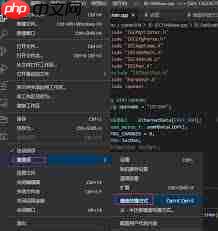
VS Code 高效技巧:一键开启 Alt + 单击光标快速定位 用 Visual Studio Code (VS Code) 写代码,如果还靠方向键一点点挪动光标,效率可就大打折扣了。其实,一个隐藏的“神技”能让你指哪打哪——那就是启用 Alt + 单击快速定位光标。这个功能在处理长文件或多处编辑
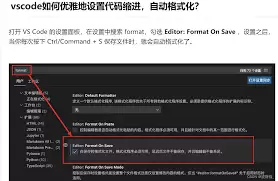
在使用visual studio code(vscode)编写html代码时,缩进代码是一项基本且重要的操作,它能让代码结构更清晰,便于阅读和维护。以下是缩进html格式代码的方法。首先,打开vscode并创建或打开一个html文件。当你输入html标签时,vscode会根据默认设置自动进行一些缩进

命名空间的基本概念与常见引入问题在C++等编程语言中,命名空间(namespace)是一种将代码标识符(如变量、函数、类名)封装在特定名称下的机制,其主要目的是避免命名冲突,尤其是在大型项目或使用多个第三方库时。使用“using namespace”指令可以将指定命名空间中的所有名称引入当前作用域,

理解递归的基本原理在C语言中,递归是一种函数调用自身的编程技术。要掌握它,首先需要理解其核心思想:将一个复杂的大问题,分解为一个或几个与原问题相似但规模更小的子问题,直到子问题足够简单,可以直接求解。这个过程通常包含两个关键部分:递归出口和递归体。递归出口定义了问题何时不再继续分解,即最简单、可直接

递归函数的基本概念与适用场景在C语言编程中,递归是一种函数调用自身的编程技巧。它并非适用于所有问题,但在处理某些具有自相似结构的问题时,能提供极其清晰和优雅的解决方案。递归的核心思想是将一个大规模问题分解为一个或多个同类型但规模更小的子问题,直到子问题简单到可以直接求解。典型的适用场景包括树形结构的

理解内存管理的基石在Objective-C的编程世界中,内存管理是开发者必须掌握的核心技能之一。它直接关系到应用的性能、稳定性与资源利用效率。与一些采用自动垃圾回收机制的语言不同,Objective-C在很长一段时间里,依赖一套基于引用计数的、需要开发者部分介入的管理规则。这套规则的核心思想是明确的

理解 dealloc 的角色与时机在 iOS 应用开发中,内存管理是保障应用性能与稳定性的基石。dealloc 方法是 Objective-C 中对象生命周期结束时的关键回调,它标志着对象即将被系统回收内存。正确理解其触发时机至关重要:当一个对象的引用计数降为零时,运行时系统会自动调用该对象的 de
内存管理的基石在Objective-C的世界里,内存管理是开发者必须掌握的核心技能之一。作为一门在手动引用计数(MRC)时代诞生的语言,Objective-C要求程序员对对象的生命周期有清晰的认识。dealloc方法正是这一生命周期中至关重要的终点站。它是一个实例方法,当对象的引用计数降为零时,系统

native2ascii 工具的基本定位在Ja va应用程序的国际化与本地化开发过程中,处理非拉丁字符集是一个常见且关键的环节。Ja va内部使用Unicode字符集来统一表示全球各种语言的文字,但其属性文件(.properties)在历史上要求使用ASCII编码,或者更准确地说,要求非ASCII字






Windows 10 是一款微软推出的经典操作系统,拥有硬件兼容性与多任务处理能力。它更偏向把系统状态查看和常用调节动作放在一起,适合需要持续观察和微调设备状态的场景。

极度公式是一款跨平台专业LaTeX公式识别编辑软件,支持OCR公式识别和多平台编辑。和使用说明,避免使用,享受完整功能与稳定支持。做扫描整理、文字提取和表格转换时,它能把识别后的处理步骤接得更顺,资料录入这类场景会省下不少时间。
