

Mac怎么清理Chrome占用内存 Mac加速浏览器运行速度方法【优化】
Macs Fan Control 是一款专为Mac设计的风扇控制工具,有效解决电脑过热问题。了解如何设置和使用,请访问官网。在数码荔枝购买正版序列号、获取下载,避免使用破解。
Mac上Chrome卡顿?这几招帮你彻底释放内存、加速浏览器 你的Mac版Chrome是不是也开始“闹脾气”了?页面滚动一顿一顿,切换标签慢半拍,再打开活动监视器一看,好家伙,Chrome Helper进程正“霸占”着海量内存不肯放手。这通常意味着浏览器没能妥善释放已加载的资源,后台进程滞留,或者缓
Mac上Chrome卡顿?这几招帮你彻底释放内存、加速浏览器
你的Mac版Chrome是不是也开始“闹脾气”了?页面滚动一顿一顿,切换标签慢半拍,再打开活动监视器一看,好家伙,Chrome Helper进程正“霸占”着海量内存不肯放手。这通常意味着浏览器没能妥善释放已加载的资源,后台进程滞留,或者缓存机制出了点小问题。别急,下面这套组合拳,能帮你针对性优化内存占用,让Chrome重新“飞”起来。
一、使用CleanMyMac快速释放Chrome内存
当Chrome突然内存飙升,你又不想关闭手头重要的标签页时,CleanMyMac的“硬件监视器”就成了救火队员。它能实时揪出Chrome及其Helper进程的内存占用情况,并帮你强制回收那些被占着不用的闲置内存。
具体操作很简单:打开CleanMyMac,进入“硬件监视器”面板。在进程列表里找到Chrome或Chrome Helper,看一眼它当前的内存占用数字。如果数值偏高,直接点击右侧的“释放”按钮,系统就会立刻执行内存压缩和页面交换清理。如果某个Chrome Helper进程已经显示“无响应”,那就不用客气,点击同一行的“关闭”按钮强制终止它即可。
二、通过CleanMyMac维护工具系统性释放RAM
如果觉得单次释放效果不够持久,可以试试更底层的办法。CleanMyMac的“维护”模块里,藏着一个能调用macOS底层接口的工具,执行的是更彻底的RAM刷新。它能清理内核级的缓存碎片,以及那些被标记为“可回收但未释放”的内存页,效果往往更显著。
操作步骤:在CleanMyMac主界面切换到“维护”模块,勾选“释放RAM”这个工具项,然后点击“运行”按钮等待完成即可。结束后,不妨再打开活动监视器验证一下,看看Chrome相关进程的内存占用是不是已经明显回落了。
三、启用Chrome内存节省程序自动冻结休眠标签页
这是从源头上管理内存的好习惯。Chrome自带的内存节省程序,就像一个智能管家,它会根据你电脑的内存压力动态决策。一旦发现内存使用率过高,就会自动把那些你暂时没看的标签页转入低功耗的“休眠”状态,从而显著降低Chrome的整体内存占用。
怎么设置?在Chrome地址栏输入 chrome://settings/performance 并回车。打开“内存节省程序”的开关。建议点击“自定义”链接,将触发条件设置为 当设备内存使用率超过80%时。设置好后,以后当你打开太多标签页时,可以按 Shift + Esc 调出Chrome任务管理器,看看不活动的标签页状态是否变成了“已休眠”。
四、关闭硬件加速并重启以排除GPU驱动冲突
有时候,问题可能出在硬件加速上。部分Mac机型(特别是M系列芯片的早期固件,或者连接了外接显示器时),启用硬件加速后可能导致Chrome出现GPU上下文泄漏,内存只增不减。临时关闭它,是排查问题的重要一步。
进入Chrome设置(右上角三点图标 → “设置”),在左侧找到“高级”下的“系统”选项。关闭“使用硬件加速模式(如果可用)”这个开关。页面底部会提示需要重启,点击 重新启动 按钮。重启后,观察一段时间,看看活动监视器里Chrome Helper进程的内存增长趋势是否变得平缓了。
五、清除Chrome缓存与网站数据以释放磁盘与内存双重负载
浏览器用久了,缓存和网站数据就像房间里的旧物,既占磁盘空间,又可能在需要时被错误加载进内存,拖慢速度。来一次大扫除,能重置浏览器的资源加载路径。
打开Chrome的清除浏览数据界面(设置 → 隐私和安全 → 清除浏览数据)。时间范围选择 所有时间。重点勾选“缓存的图片和文件”与“Cookie及其他网站数据”这两项。最后,点击“清除数据”并等待完成。你会发现,不仅磁盘空间多了,浏览器也轻快了不少。
六、通过Chrome Flags禁用实验性GPU光栅化功能
最后一个进阶选项,关乎一项实验性功能。GPU光栅化本意是提升滚动性能,但在macOS上,它有时会“好心办坏事”,导致Chrome Helper进程创建过多无法释放的纹理缓冲区。尤其是在频繁缩放网页,或者在高/低DPI显示器之间切换时,容易引发内存泄漏。
要关闭它,请在Chrome地址栏输入 chrome://flags 并回车。在顶部的搜索框输入 GPU rasterization。将对应的选项从“Default”改为 Disabled。改完后,别忘了点击页面右下角的“重新启动”按钮来生效设置。

想知道灵活计算器在手机和电脑上怎么用最高效?本文详解两端在输入节奏、布局整理及账号同步上的核心区别,助你避免数据丢失,建立顺畅的跨设备记账习惯。
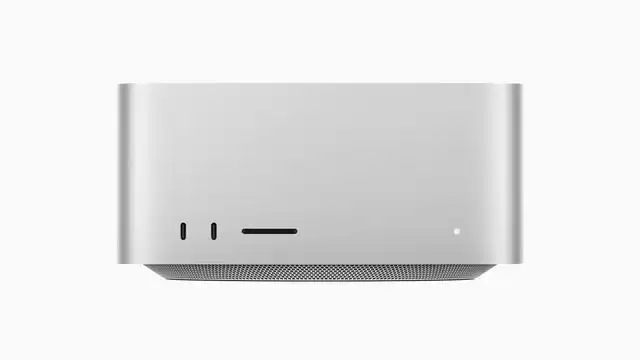
苹果预计今年发布搭载M5Ultra芯片的MacStudio,已对内部结构进行调整并配备更出色散热器以应对端侧AI负载。同时苹果正在调整芯片布局,M6可能仅推标准版,重心转向专注AI计算的M7系列。外观上M5Ultra一代无大改。

苹果M系列Ultra芯片在M3Ultra后出现断档,M4Ultra已被取消。最新路线图显示,MacStudio工作站将于2026年搭载M5Ultra芯片,2028年推出M7Ultra版本,均沿用现款模具。跳过M4Ultra充分体现了苹果的选择性升级策略,芯片核心数、内存带宽等指标预计会有显著提升。

苹果计划2026年推出搭载M5Ultra芯片的MacStudio,2028年再推M7Ultra版本,两款均为规格提升型改款,外观设计大改可能性低,同时优化散热系统以充分发挥新芯片性能。
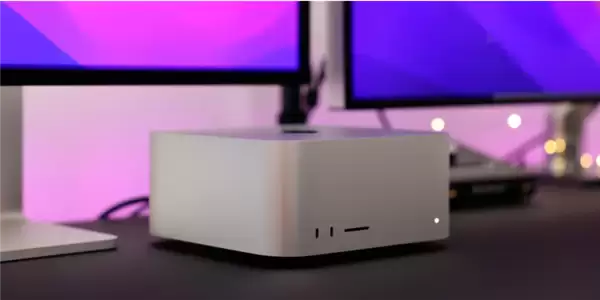
苹果计划2028年推出M7Ultra版MacStudio,跳过M6高端系列。新机优化散热与内存带宽,M7统一内存带宽升至240GB/s,以应对本地AI任务,外观不变。
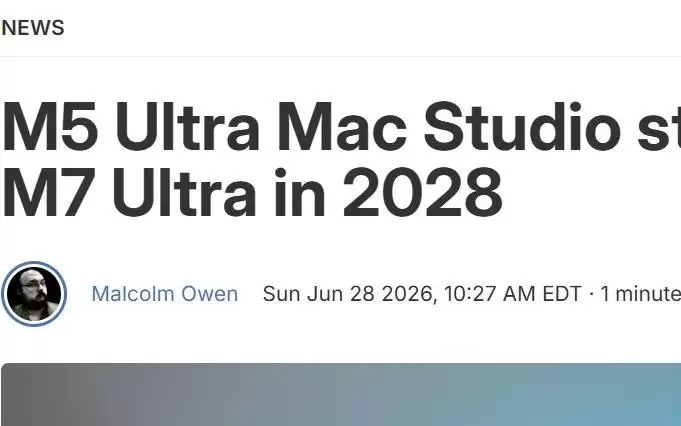
苹果MacStudio路线图显示,将跳过M6Ultra,M5Ultra版于2026年推出,M7Ultra版于2028年到来。外观设计预计不变,性能提升是升级重点,旨在为专业用户提供更强算力。





火山引擎是字节跳动旗下企业级云与AI服务平台。聚焦大模型核心能力,依托字节自研豆包多模态大模型,凭借火山方舟一站式平台,提供模型精调、推理部署、智能应用搭建等全链路服务,结合高性能AI算力,助力各行业快速落地大模型数字化与智能化应用。



