

迷你世界怎么才能上传地图_上传地图方法
迷你世界上传地图方法 想把自己的创意地图分享给其他玩家吗?其实在《迷你世界》里上传地图,流程比想象中简单。整个过程只需要几个明确的步骤,跟下来就能轻松搞定。 详细步骤讲解 1. 进入游戏并选择“开始游戏” 首先,当然得启动《迷你世界》。进入游戏主界面后,你的目光可以锁定在屏幕左侧最显眼的那个按钮——
迷你世界上传地图方法
想把自己的创意地图分享给其他玩家吗?其实在《迷你世界》里上传地图,流程比想象中简单。整个过程只需要几个明确的步骤,跟下来就能轻松搞定。

详细步骤讲解
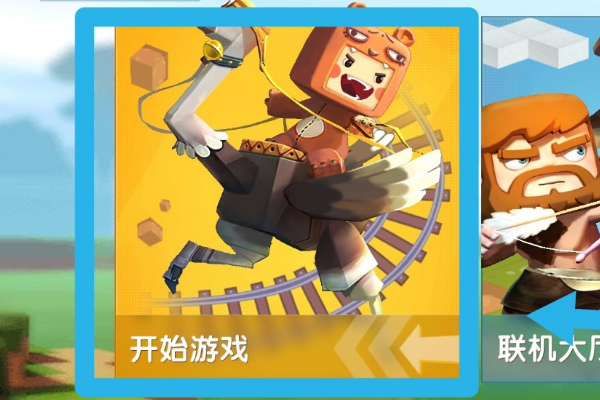
1. 进入游戏并选择“开始游戏”
首先,当然得启动《迷你世界》。进入游戏主界面后,你的目光可以锁定在屏幕左侧最显眼的那个按钮——“开始游戏”,直接点击它。这一步是通向所有自定义地图的大门。
2. 找到并选中你的目标地图
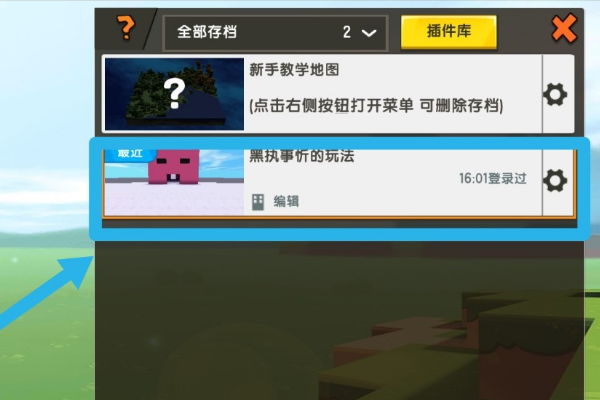
接下来,你会进入自己的地图库。这里陈列着你所有的心血之作。仔细找到那个你精心打造、准备分享给世界的特定地图,然后点击选中它。放心,这并不会直接启动游戏。
3. 执行“地图上传”操作
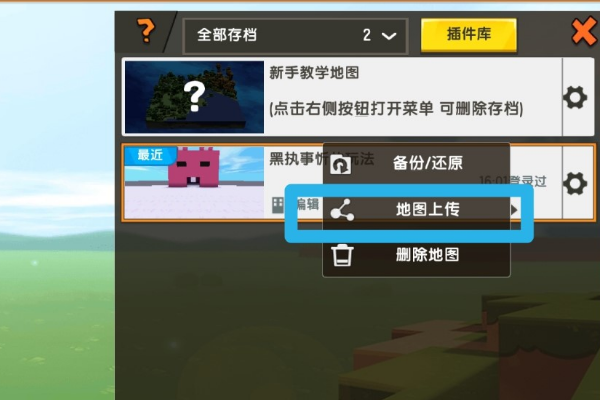
选中地图后,关键的一步来了。屏幕上会弹出一个选项菜单,其中就包含“地图上传”的按钮。毫不犹豫地点下去,系统便会开始处理。看到上传成功的提示,就意味着你的地图已经正式发布到平台上了。
4. 在个人中心确认成果
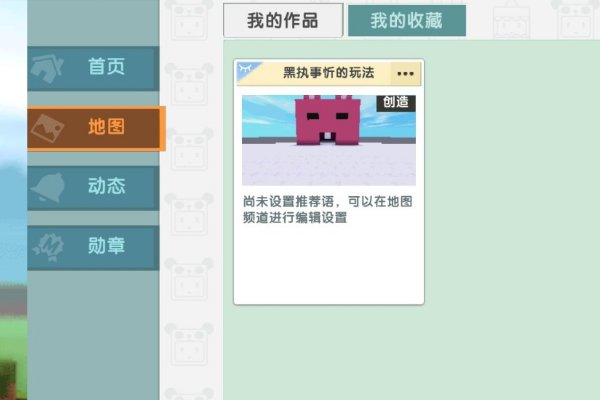
上传完成后,怎样确认呢?很简单,去你的“个人中心”里,找到“地图”相关栏目。点进去,你刚刚上传的地图应该已经安然在列。从这里,你可以随时管理它,也能看到其他玩家可能的互动。
整个过程其实非常直观,核心就是“选择-上传-确认”三步走。对于刚接触这个功能的玩家来说,记住这个逻辑,再对照图片指引,基本不会出错。话说回来,把自己的作品成功分享出去,看着它在社区里被其他玩家体验和讨论,那感觉确实很棒。
本文内容来源于互联网,如有侵权请联系删除。
在《迷你世界》中,制作蓝颜料瓶需要蓝色郁金香、小玻璃瓶和果木板。蓝色郁金香可在草地或森林中采集。小玻璃瓶需用三块果木板在工作台合成。集齐材料后,在工作台将蓝色郁金香与小玻璃瓶按配方组合,即可获得蓝颜料瓶,用于绘画或装饰建筑。
在《迷你世界》里,金苹果这个道具,玩家们更喜欢叫它“野果”——那可是团子最爱的小零食。想要做出闪金苹果,还真得按配方来,一步一步在工作台上操作。 第一步,打开游戏,进了主菜单之后,直接点“开始游戏”进入世界。 接下来,说说材料:8个金粒加上1个野苹果,缺一不可。这两样东西都备齐了,才能顺利合成闪金苹
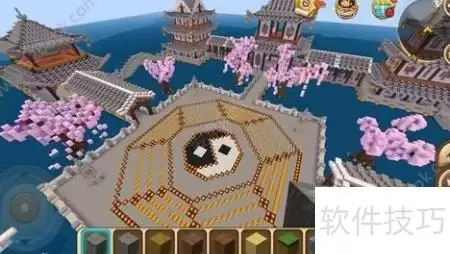
迷你世界测试版来了——这次可不再是小打小闹的更新。作为一款主打3D沙盒的休闲游戏,它一直以自由建造和多人联机见长,而新版本在战斗体验、模式选择和上手门槛上都有实打实的优化。先别急着进世界,看看下面这几处关键变化,你可能会觉得“嗯,这次终于对味了”。 1. 枪械到手,连发更爽 新模式里新增了一把能连续
在《迷你世界》里,一个独特的皮肤往往是玩家彰显个性的最佳方式。而2020年那些尚未过期的激活码,至今仍是不少玩家心心念念的“宝藏钥匙”。 这些依然有效的激活码,就像一扇扇通往不同风格世界的大门。试想一下,当你在建造家园或与好友并肩冒险时,身着一套与众不同的装扮,那种独特的辨识度和沉浸感,无疑会让整个

染料获取主要分为三类。植物合成类通过采集对应植物直接制作。染料混合类可将基础染料混合调配出新颜色。物质合成类需特定原材料合成,如兽骨制白色染料。黑色染料无法合成,需从地图陶罐或地牢中寻找。
迷你世界改名字方法 想换个新名字,在《迷你世界》里焕然一新?这件事其实并不复杂,只需要简单的三步操作就能搞定。很多朋友可能一时找不到入口,别急,跟着下面的步骤走,一分钟就能完成。 详细答案: 整个过程清晰明了,咱们一步步来看。 第一步:点击设置 进入游戏后,注意观察界面右上角。你会发现一个齿轮形状的
召唤虚空幻影?这三件圣物是关键 想召唤《迷你世界》中的终极Boss虚空幻影吗?核心步骤其实很清晰:前往火山地形的火山口,找到一个特定的祭坛,然后摆上三件传说中的圣物。一旦集齐并放置,虚空幻影便会应召而至。这三样东西,缺一不可。 详细攻略:三圣物获取全解析 没错,流程的核心就是“寻找火山祭坛,献上三圣

迷你世界传送舱升级元件制作指南 想要给你的星站传送舱升级吗?其实整个过程非常直观,简单来说就三步:找到星站,制作关键道具,然后进行升级安装。下面我们把这个流程拆解开来,一步步看明白。 详细操作步骤 核心就两点:先制作出升级所需的元件,然后去星站完成安装。具体怎么做?咱们按顺序来。 第一步:定位星站

迷你世界熔岩号角制作方法 想在《迷你世界》里制作出强大的熔岩号角吗?这个方法的核心,其实在于合成它的两个关键结晶:生命结晶与岩石结晶。不过,这里有个关键前提——你必须先击败地心世界的远古黑龙,才能解锁这两种结晶的合成配方。坦白说,挑战黑龙是整个流程里最具难度的一环。 详细答案: 首先,制作熔岩号角有
迷你世界地图备份与还原全步骤指南 玩《迷你世界》时,最怕什么?当然是辛辛苦苦搭建的奇观、经营许久的存档,因为一次误操作或意外而消失。别担心,游戏内置的备份功能就像一位忠实的管家,能帮你轻松化解这个风险。今天,我们就来把地图备份与还原的完整流程,一步一步拆解清楚。 详细操作步骤 整个过程其实非常直观,





火山引擎是字节跳动旗下企业级云与AI服务平台。聚焦大模型核心能力,依托字节自研豆包多模态大模型,凭借火山方舟一站式平台,提供模型精调、推理部署、智能应用搭建等全链路服务,结合高性能AI算力,助力各行业快速落地大模型数字化与智能化应用。



