

VSCode插件开发工作流_从需求到发布的全生命周期
VSCode插件需正确配置package.json才能激活:声明activationEvents、main字段和contributes;调试须用extensionHost启动;发布前需vsce登录、校验、打包并满足marketplace审核要求。 开发一个VSCode插件,远不止写一个activat
VSCode插件需正确配置package.json才能激活:声明activationEvents、main字段和contributes;调试须用extensionHost启动;发布前需vsce登录、校验、打包并满足marketplace审核要求。
开发一个VSCode插件,远不止写一个activate函数那么简单。如果package.json里的贡献点没配对好,插件压根不会被加载;activationEvents要是没处理好,用户一打开文件就可能遭遇卡顿;而发布时若跳过了vsce签名和市场审核流程,等待你的大概率是冰冷的401错误。
怎么让插件在VSCode里真正“活”起来
插件的启动逻辑,完全由package.json驱动,并非代码入口自动运行。你必须显式声明activationEvents,否则,即便extension.js里写好了activate函数,VSCode也会视而不见。
"activationEvents": ["onCommand:myExtension.doSomething"]:这种配置意味着插件只在用户触发特定命令时激活。优点是轻量,缺点是响应有延迟。"activationEvents": ["*"]:使用通配符,会让插件在VSCode启动时就加载。这适合需要管理全局状态的插件,但代价是可能拖慢整个编辑器的启动速度。"activationEvents": ["onLanguage:typescript"]:仅在打开特定语言(如TypeScript)文件时激活。这种方式很精准,但需要你预判用户的使用场景。- 最容易被忽略的静默失败点是什么?是漏写了指向
extension.js的main字段,或者contributes.commands里没有注册对应的命令ID。结果就是,命令点击后毫无反应,控制台也一片寂静,连个报错都找不到。
调试时为什么断点不命中、console不输出
这里有个关键概念:VSCode插件运行在一个独立的Extension Host进程里。所以,直接按F5运行主窗口是无效的。你必须使用官方推荐的Launch Configuration,启动一个专门承载插件的测试实例。
- 首先,确保
.vscode/launch.json文件里包含一个类型为extensionHost的配置项,并且runtimeExecutable正确指向了你本机的VSCode可执行文件路径(macOS通常是/Applications/Visual Studio Code.app/Contents/MacOS/Electron,Windows则是Code.exe)。 - 修改插件代码后,别指望热更新,必须手动点击“Reload Window”(快捷键
Ctrl+R或Cmd+R)才能生效。 console.log的输出默认不会出现在你熟悉的终端里,而是藏在“开发者工具→控制台”中。如果想在插件界面看到结构化的日志,建议使用vscode.window.showInformationMessage或者将日志写入专门的outputChannel。- 如果发现断点变成了灰色,检查一下
tsconfig.json是否开启了sourceMap: true,同时确认outDir(输出目录)和launch.json中outFiles配置的路径必须严格匹配。
打包发布前必做的三件事
vsce这个工具,可不仅仅是上传工具。它集校验、签名、打包于一身。跳过其中任何一个环节,marketplace都会拒绝你生成的.vsix文件。
- 第一步,运行
vsce login命令,用Personal Access Token完成登录,并确保这个Token绑定的发布者(publisher)名称,与package.json中的publisher字段完全一致。 - 第二步,
vsce package命令会生成.vsix文件,但它不会帮你校验图标尺寸、README格式、许可证文件是否存在——而这些恰恰是市场审核阶段被拒的“高频雷区”。 - 第三步,务必在
package.json中正确设置"engines.vscode"字段,例如"^1.80.0"。版本范围写得太宽(如"=1.0.0")会收到警告,写得太窄(如"1.85.0")则会导致使用旧版VSCode的用户无法安装。 - 最后提醒一点:不要手动去压缩.vsix文件或修改它的后缀名。
vsce package生成的文件已经包含了签名清单,任何篡改都会导致文件失效。
回顾整个插件开发生命周期,最隐蔽的坑往往不在业务代码里,而在于package.json中字段的组合搭配、vsce所用Token的权限粒度,以及marketplace对图标尺寸(必须是128x128的PNG)、README中链接可用性等细节的机械校验。这些地方一旦出错,连错误提示都可能藏在审核邮件的第三段里,稍不留神就会错过。

深入解析C++中动态数组的初始化机制,涵盖new操作符的不同用法、基本类型与类对象的初始化差异,以及为何在现代C++开发中应优先使用std::vector。
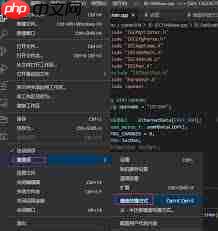
VS Code 高效技巧:一键开启 Alt + 单击光标快速定位 用 Visual Studio Code (VS Code) 写代码,如果还靠方向键一点点挪动光标,效率可就大打折扣了。其实,一个隐藏的“神技”能让你指哪打哪——那就是启用 Alt + 单击快速定位光标。这个功能在处理长文件或多处编辑
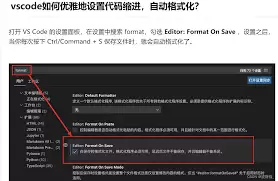
在使用visual studio code(vscode)编写html代码时,缩进代码是一项基本且重要的操作,它能让代码结构更清晰,便于阅读和维护。以下是缩进html格式代码的方法。首先,打开vscode并创建或打开一个html文件。当你输入html标签时,vscode会根据默认设置自动进行一些缩进

命名空间的基本概念与常见引入问题在C++等编程语言中,命名空间(namespace)是一种将代码标识符(如变量、函数、类名)封装在特定名称下的机制,其主要目的是避免命名冲突,尤其是在大型项目或使用多个第三方库时。使用“using namespace”指令可以将指定命名空间中的所有名称引入当前作用域,

理解递归的基本原理在C语言中,递归是一种函数调用自身的编程技术。要掌握它,首先需要理解其核心思想:将一个复杂的大问题,分解为一个或几个与原问题相似但规模更小的子问题,直到子问题足够简单,可以直接求解。这个过程通常包含两个关键部分:递归出口和递归体。递归出口定义了问题何时不再继续分解,即最简单、可直接

递归函数的基本概念与适用场景在C语言编程中,递归是一种函数调用自身的编程技巧。它并非适用于所有问题,但在处理某些具有自相似结构的问题时,能提供极其清晰和优雅的解决方案。递归的核心思想是将一个大规模问题分解为一个或多个同类型但规模更小的子问题,直到子问题简单到可以直接求解。典型的适用场景包括树形结构的

理解内存管理的基石在Objective-C的编程世界中,内存管理是开发者必须掌握的核心技能之一。它直接关系到应用的性能、稳定性与资源利用效率。与一些采用自动垃圾回收机制的语言不同,Objective-C在很长一段时间里,依赖一套基于引用计数的、需要开发者部分介入的管理规则。这套规则的核心思想是明确的
理解 dealloc 的角色与时机在 iOS 应用开发中,内存管理是保障应用性能与稳定性的基石。dealloc 方法是 Objective-C 中对象生命周期结束时的关键回调,它标志着对象即将被系统回收内存。正确理解其触发时机至关重要:当一个对象的引用计数降为零时,运行时系统会自动调用该对象的 de
内存管理的基石在Objective-C的世界里,内存管理是开发者必须掌握的核心技能之一。作为一门在手动引用计数(MRC)时代诞生的语言,Objective-C要求程序员对对象的生命周期有清晰的认识。dealloc方法正是这一生命周期中至关重要的终点站。它是一个实例方法,当对象的引用计数降为零时,系统
native2ascii 工具的基本定位在Ja va应用程序的国际化与本地化开发过程中,处理非拉丁字符集是一个常见且关键的环节。Ja va内部使用Unicode字符集来统一表示全球各种语言的文字,但其属性文件(.properties)在历史上要求使用ASCII编码,或者更准确地说,要求非ASCII字






Windows 10 是一款微软推出的经典操作系统,拥有硬件兼容性与多任务处理能力。它更偏向把系统状态查看和常用调节动作放在一起,适合需要持续观察和微调设备状态的场景。

极度公式是一款跨平台专业LaTeX公式识别编辑软件,支持OCR公式识别和多平台编辑。和使用说明,避免使用,享受完整功能与稳定支持。做扫描整理、文字提取和表格转换时,它能把识别后的处理步骤接得更顺,资料录入这类场景会省下不少时间。
