

Notepad++怎么转换换行符_Notepad++如何切换Windows和Unix换行【方法】

Windows 11 是微软全新操作系统,现代化界面,流畅操作体验,适用于学习、工作与日常生活。它更偏向把系统状态查看和常用调节动作放在一起,适合需要持续观察和微调设备状态的场景。
Notepad++ 换行符转换指南:告别跨平台协作的“隐形杀手” 在跨平台开发或协作中,你是否遇到过脚本执行失败、配置文件解析出错,而代码逻辑明明正确?很多时候,问题的根源就藏在那不起眼的“换行符”里。今天,我们就来彻底搞懂如何在 Notepad++ 里识别和转换它们,让这个细节不再成为你的绊脚石。
Notepad++ 换行符转换指南:告别跨平台协作的“隐形杀手”
在跨平台开发或协作中,你是否遇到过脚本执行失败、配置文件解析出错,而代码逻辑明明正确?很多时候,问题的根源就藏在那不起眼的“换行符”里。今天,我们就来彻底搞懂如何在 Notepad++ 里识别和转换它们,让这个细节不再成为你的绊脚石。
Notepad++ 里换行符显示为 CR、LF 或 CRLF 是啥意思
简单来说,这是不同操作系统留下的“签名”。CRLF(即 \r\n)是 Windows 系统的默认标准,而 LF(\n)则是 Linux 和现代 macOS 的通用约定。至于那个略显古老的 CR(\r),如今已很少见,主要出现在一些老旧的 Mac 系统文件中。
Notepad++ 做得非常直观:你只需看一眼编辑器底部状态栏,它就会明确告诉你当前文档的“身份”——是“Windows (CR LF)”还是“Unix (LF)”。关键在于,它只是一个诚实的呈现者,不会自作主张地转换。所以,你看到什么,就意味着文件在磁盘上实际存储的就是什么。
怎么把 Windows 换行批量转成 Unix 换行(或反过来)
最稳妥、最推荐的方法是通过菜单操作,这能最大程度避免因手动替换或误触设置带来的风险。
- 操作路径非常清晰:点击顶部菜单栏的 编辑 → EOL 转换,然后选择你需要的目标格式,比如 Unix (LF) 或 Windows (CRLF)。
- 这里有个重要提醒:尽量不要尝试用“查找替换”功能去手动修改
\r\n和\n。对于包含空行或特殊二进制内容的文件,这种做法很容易出错,导致文件损坏。 - 如果处理的文件体积较大(比如超过10MB),转换完成后,建议先“另存为”一个新文件,确认无误后再覆盖原文件。这是一个防止编辑器意外卡死并丢失数据的好习惯。
- 对于使用 Git 进行版本控制的开发者,还需要注意一点:如果你的项目在
.gitattributes中设置了* text=auto等规则,那么即使你在 Notepad++ 里改了换行符,下次执行git checkout时,Git 可能会根据规则再次将其转换回去。
为什么改完换行符,Git 还提示文件已修改
这个问题在跨环境协作中太常见了。明明已经在 Notepad++ 里把格式统一了,一拉取代码或查看 diff,整个文件还是被标为已修改。根本原因在于 Git 有一套自己的换行符处理机制(core.autocrlf),而编辑器的修改有时会绕过这套流程。
- 在 Windows 环境下,通常建议设置
git config --global core.autocrlf true。这会让 Git 在提交时自动将换行符转换为LF,在检出到工作区时再转回CRLF。 - 在 Linux、macOS 或 WSL 环境下,则推荐设置
git config --global core.autocrlf input。这样,提交时会转为LF,但检出时保持不变。 - 如果项目历史中已经存在大量换行符混乱的文件,一个有效的清理命令是:先执行
git add --renormalize .,然后再提交。这能帮助 Git 重新规范化工作区文件的换行符。 - 记住一个关键原则:Notepad++ 显示的是磁盘上物理文件的真实状态,而 Git 工作区或暂存区中的文件状态可能与之不同。两者不一致,提示就来了。
插件或宏能不能自动化换行符处理
答案是技术上可以,但实践中通常不推荐。Notepad++ 内置的菜单功能已经足够可靠,引入外部插件或复杂宏有时反而会带来新的不确定性。
- 比如,曾经流行的
TextFX插件早已停止维护,新版 Notepad++(v8.0 以上)默认不再包含。强行安装旧版插件可能导致编辑器不稳定甚至崩溃。 - 通过宏录制“转换并保存”的动作,对于处理单个固定文件是有效的。但面对批量文件时,宏无法智能判断每个文件原本应该使用哪种换行符,容易造成误转换。
- 真正需要在持续集成(CI)等自动化流程中预处理文件时,专业的命令行工具(如
dos2unix或unix2dos)是比依赖编辑器更可靠的选择。 - 话说回来,如果你所在的团队长期受困于换行符问题,一个治本的方法是:在项目根目录添加一个
.editorconfig文件,并明确声明end_of_line = lf(或其他统一标准)。这能让大多数现代编辑器和 IDE 自动遵循,从源头上减少混乱。
总而言之,换行符问题看似微不足道,可一旦它潜伏在 Shell 脚本、JSON 配置文件或 Dockerfile 里,就足以引发一些难以追踪的静默错误。Notepad++ 是一个强大的观察和转换工具,但它不会警告你“这个 LF 文件在 Windows 的某个老旧程序里可能被读错”。因此,我们的目标不仅是学会点击哪个菜单项,更要清楚:你在改什么?为什么改?改完之后,谁会用这个文件?想明白这三点,才能真正驾驭这个“隐形杀手”。
遇到电脑黑屏重启不知从何下手?通过Windows内置的事件查看器和BlueScreenView工具,精准定位系统崩溃前的最后记录。本文详解查看关键错误ID、分析Dump文件及常见代码含义,助你快速解决异常重启问题。

遇到电脑黑屏不知道按什么键?本文详解Windows和Mac系统的常用恢复快捷键,包括唤醒屏幕、切换投影模式及重置显卡驱动,并提供基础的硬件连接检查方法,助你快速恢复显示。

遇到电脑黑屏自动重启不要慌,本文教你如何使用Windows事件查看器查找崩溃日志,分析Kernel-Power和BugCheck错误,并通过排除法解决驱动冲突或硬件过热问题。
详细解析Windows蓝屏错误“你的电脑遇到问题需要重新启动”的解决方法,包括记录停止代码、进入安全模式、卸载冲突更新及硬件检测步骤。
遇到电脑蓝屏且重启无效的情况?本教程详解如何进入安全模式、卸载冲突驱动及使用系统还原点,快速定位并解决导致蓝屏的核心问题,避免数据丢失。
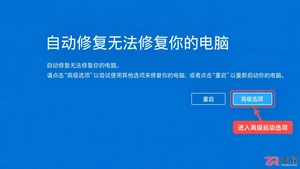
遇到电脑蓝屏且自动修复循环失败?本教程详解如何进入安全模式、卸载近期更新及使用CMD修复引导记录,助你跳出修复死循环。
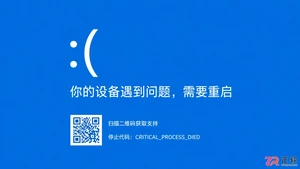
遇到电脑蓝屏不要慌。本文详解如何记录蓝屏错误代码,通过安全模式卸载问题驱动,使用命令提示符修复系统文件,以及在无法进入桌面时的进阶处理方法。适用于Windows 10/11用户。
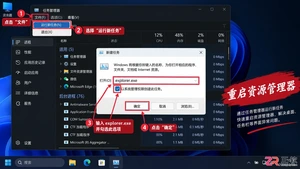
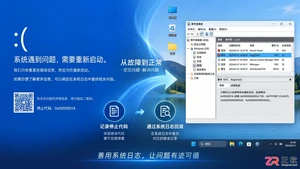
遇到电脑蓝屏不知道原因?本文详解如何在Windows中通过事件查看器和专用工具查看蓝屏日志,解读停止代码,快速定位硬件或驱动问题。





火山引擎是字节跳动旗下企业级云与AI服务平台。聚焦大模型核心能力,依托字节自研豆包多模态大模型,凭借火山方舟一站式平台,提供模型精调、推理部署、智能应用搭建等全链路服务,结合高性能AI算力,助力各行业快速落地大模型数字化与智能化应用。



