

VSCode如何批量修改文件编码_VSCode批量修改文件编码详解
VSCode无法真正批量转换文件编码,因其“另存为”仅改变保存编码而不修复错误解码;必须用iconv或PowerShell等外部工具按源编码读取字节再重编码。 很多开发者都曾遇到过这样的困惑:想用VSCode批量转换一批文件的编码,却发现无从下手。其实,这背后有一个关键事实需要明确:VSCode本身
VSCode无法真正批量转换文件编码,因其“另存为”仅改变保存编码而不修复错误解码;必须用iconv或PowerShell等外部工具按源编码读取字节再重编码。

很多开发者都曾遇到过这样的困惑:想用VSCode批量转换一批文件的编码,却发现无从下手。其实,这背后有一个关键事实需要明确:VSCode本身并不提供“批量转换多个文件编码”的内置功能。市面上所有看似“一键批量改编码”的操作,本质上都是绕开了编辑器本身,借助外部工具或脚本来完成的。
为什么 VSCode 打开文件后另存为 UTF-8 不等于真正转码
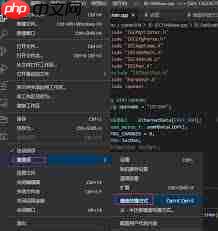
这里有个常见的误区。VSCode的 Sa ve with Encoding 功能(通过命令面板输入“Change File Encoding”调用),影响的仅仅是当前文件的保存行为。它会按照你指定的编码重新写入内容,但这一切都有一个至关重要的前提——VSCode必须已经正确识别并解码了文件的原始字节。
举个例子,如果源文件是GBK编码,而VSCode错误地以UTF-8编码去解析它,那么你看到的已经是乱码。此时再执行“另存为UTF-8”,结果就是把错误解析后的乱码字符串,“忠实地”固化成了UTF-8字节,文件内容实际上已经损坏了。
- 典型症状:
中文显示正常 → 另存为 UTF-8 → 再次打开变问号或方块 - 根本原因:问题出在解码阶段,后续保存只是将错就错。
- 安全前提:必须先用正确的编码打开文件,确保内容可读无误,然后再执行保存操作。
真正可用的批量转码方案:iconv + shell 脚本(Linux/macOS)
那么,跨平台且最稳妥的批量转码方法是什么?答案是脱离VSCode,使用 iconv 这类命令行工具进行底层的字节转换。它的优势在于不依赖文本编辑器的解析逻辑,直接按照源编码读取原始字节流,再按照目标编码重新编码输出,从根源上避免了二次错误。
- 安装:macOS用户用
brew install iconv,Ubuntu/Debian用户用sudo apt install icu-devtools。 - 单文件测试(务必先试):
iconv -f GBK -t UTF-8 input.txt -o output.txt - 批量处理(转换当前目录下所有 .txt 文件):
for file in *.txt; do iconv -f GBK -t UTF-8 "$file" -o "utf8_$file"; done
- 递归处理(包含子目录):
find . -name "*.js" -exec iconv -f GBK -t UTF-8 {} -o {}.utf8 \;
Windows 下推荐:PowerShell + .NET 的 StreamReader/StreamWriter
对于Windows用户,系统自带的PowerShell配合.NET框架的编码类,是比记事本或某些第三方小工具更可控、更强大的选择。
- 核心逻辑:用指定编码读取文件字节 → 转换为字符串 → 用目标编码写回文件。
- 示例脚本(将当前目录所有 .ts 文件从 GBK 转为 UTF-8):
$files = Get-ChildItem *.ts
foreach ($f in $files) {
  $content = [System.IO.File]::ReadAllText($f.FullName, [System.Text.Encoding]::GetEncoding("GBK"))
  [System.IO.File]::WriteAllText($f.FullName, $content, [System.Text.Encoding]::UTF8)
} - 一个重要提示:
[System.Text.Encoding]::GetEncoding("GBK")在某些系统环境下可能不被支持而报错。如果遇到Encoding name 'GBK' not supported,可以尝试使用其代码页号936来替代。
VSCode 插件能做什么、不能做什么
市面上有一些编码相关的VSCode插件,比如 Encode Decode 或 File Encoding。它们确实有用,但能力边界必须清楚:这些插件主要帮你快速切换当前文件的保存编码,或者批量“设置保存编码”,但它们不会自动检测源编码,更不会执行真实的转码过程。
- 它们能做的:
右键文件 → Set File Encoding → UTF-8,之后这个文件保存时会使用UTF-8编码。 - 它们不能做的:把一个已经显示为乱码的GBK文件“修复”成可读内容;或者,真正批量地将100个GBK文件的内容转换成UTF-8。
- 危险操作:在文件已经显示乱码的状态下,使用插件“强制设为UTF-8并保存”——这只会让乱码永久化,彻底丢失原始信息。
说到底,真正实现批量修改编码的关键,从来不是寻找编辑器里的某个神奇菜单项,而是确认源编码、验证转换前后内容的一致性,以及使用底层工具直接操作字节流。VSCode是一个优秀的编辑器,但它不是专业的编码转换器。搞清楚工具的专长所在,别让它去做它并不擅长的事情,这才是高效解决问题的关键。
VS Code 高效技巧:一键开启 Alt + 单击光标快速定位 用 Visual Studio Code (VS Code) 写代码,如果还靠方向键一点点挪动光标,效率可就大打折扣了。其实,一个隐藏的“神技”能让你指哪打哪——那就是启用 Alt + 单击快速定位光标。这个功能在处理长文件或多处编辑


上传缓慢或卡顿?别急着怪应用,问题可能出在网络、视频格式或设备缓存上。优先尝试这几步:切到5G或5GHz Wi-Fi;用剪辑工具把视频参数调为1080p、30fps、H.264编码的MP4;如果视频太长,不妨分割一下;最后,记得清一清小红书缓存。多半能解决。 在小红书上传视频时遇到转圈圈、进度条龟速

红果短剧网页版直接入口与产品体验深度解析 红果短剧网页版的官方入口在哪?这确实是许多用户首先关心的问题。官方的电脑版直接访问地址是:https://www.hongguojuchang.com/。这个入口设计极简,直达核心,涵盖了从精准导航到高清流畅播放的完整体验。 界面与操作体验:极简背后的高效

汽水音乐网页版,到底怎么进?一份实用指南 说到听歌,如今大家的选择可太多了。网页版音乐平台因为方便,不用下载,打开浏览器就能用,成了很多人在电脑前的首选。最近,不少乐迷都在打听:“汽水音乐的网页版入口到底在哪儿?”今天,我们就来把这事儿说清楚。 其实,答案非常简单直接。汽水音乐网页版的官方首页入口就

IE浏览器怀旧版在线网址:一次精准的技术时光回溯 最近,不少老用户和怀旧爱好者在反复搜索一个问题:那个经典的Internet Explorer,如今还能在哪里原汁原味地体验到?答案指向一个特定的地址:https://ie.microsoft.com/legacy/。 这个网站远不止是一个简单的“皮肤
xssousou平台访问地址为www.xssousou.com,涵盖20+题材超8万部全本小说,支持智能检索、多格式导出、云书架及个性化阅读设置。 “小说搜搜的入口到底在哪?” “那个xssousou在线平台怎么去?” ——最近这类问题在书友圈里着实不少。今天,我们就来把这个数字阅读平台的家底儿给摸


京东新店补单:五种高效路径与极速发货实操指南 开门见山,新店初期最怕什么?订单履约出问题。无论是漏发、错发,还是消费者反馈没收到货,都直接关系到店铺的起步评分和宝贵的初始信任。遇到这种情况,“补单”是必须的补救动作,但怎么补得又快又准,把对体验的影响降到最低,这里面有不少门道。 别慌,目前平台为商家






Windows 10 是一款微软推出的经典操作系统,拥有硬件兼容性与多任务处理能力。它更偏向把系统状态查看和常用调节动作放在一起,适合需要持续观察和微调设备状态的场景。

极度公式是一款跨平台专业LaTeX公式识别编辑软件,支持OCR公式识别和多平台编辑。和使用说明,避免使用,享受完整功能与稳定支持。做扫描整理、文字提取和表格转换时,它能把识别后的处理步骤接得更顺,资料录入这类场景会省下不少时间。
